Wie viel RAM braucht ein Minecraft-Server?
Auf dieser Seite
Die ehrliche Antwort auf „Wie viel RAM braucht ein Minecraft-Server?“ lautet: Es hängt von zwei Dingen ab – wie viele Spieler du erwartest und ob du Mods einsetzt. Eine Vanilla-Welt für ein paar Freunde ist mit 2-3 GB zufrieden; ein schweres Modpack für dieselben Freunde kann 16 GB oder mehr verlangen.
Dieser Guide gibt dir eine klare Größentabelle, zeigt genau, wie du diesen RAM zuweist – egal ob du selbst hostest oder einen Server mietest –, woran du erkennst, dass du wirklich mehr brauchst, und den einen Engpass, den mehr RAM niemals behebt.
Was wirklich darüber entscheidet, wie viel RAM du brauchst
Zwei Hebel entscheiden darüber, wie viel Speicher ein Minecraft-Server verlangt. Alles andere fällt daneben kaum ins Gewicht.
- Die Spielerzahl erhöht den RAM-Bedarf allmählich. Jeder verbundene Spieler lädt die Chunks um sich herum, also bedeuten mehr Spieler – und eine höhere
view-distance–, dass mehr von der Welt gleichzeitig im Speicher gehalten wird. Der Sprung von 4 auf 20 Spieler ist eine echte Steigerung, aber eine gut beherrschbare. - Mods und Plugins sind der große Hebel, und zwar mit deutlichem Abstand. Vanilla ist genügsam. Eine Handvoll Paper-Plugins kommt ein wenig obendrauf. Ein Modpack ist eine ganz andere Kategorie: Jede Mod lädt ihren eigenen Code, ihre Items, Blöcke und Weltgenerierung in den Speicher, noch bevor ein einziger Spieler beitritt – deshalb kann ein CurseForge-Pack mit 200 Mods bei gleicher Spielerzahl ein Mehrfaches des RAMs eines Vanilla-Servers benötigen.
Das ist das ganze Modell: Vanilla skaliert mit den Spielern, Modded skaliert mit den Mods. Auch Größe und Alter einer Welt treiben die Zahl nach oben – eine weitläufige, jahrealte Karte mit vielen geladenen Chunks kostet mehr als eine frische –, aber Spieler und Mods sind das, wonach du dimensionierst. Behalte beim Weiterlesen eines im Hinterkopf: RAM ist nur eine der Ressourcen des Servers, und ab einem bestimmten Punkt ist er nicht mehr die entscheidende (mehr dazu unter warum mehr RAM nicht immer die Lösung ist).
Wie viel RAM ein Minecraft-Server je nach Setup braucht
Hier ist die Dimensionierung, um die wir die Tarife herum bauen – dieselben Zahlen, die wir auch einem Freund geben würden. „Empfohlener RAM“ ist das, was du dem Server selbst zuweist, nicht der Gesamtspeicher deines PCs, der obendrauf noch Spielraum braucht (siehe wie du ihn zuweist).
| Setup | Spieler | Empfohlener RAM |
|---|---|---|
| Vanilla mit Freunden | 2-6 | 2-3 GB |
| Kleines SMP mit Plugins (Paper) | 5-15 | 4-6 GB |
| Leichte Modpacks oder größere Plugin-Pakete | 5-15 | 5-8 GB |
| Die meisten CurseForge-Modpacks | 5-15 | 9-12 GB |
| Schwere Packs (ATM, RLCraft) oder große Communities | 15+ | 16 GB+ |
-Xmx-Wert, wenn du selbst hostest). Es ist weitaus einfacher, RAM hinzuzufügen, als zu merken, dass du für GB bezahlt hast, die du nie nutzt.Du betreibst ein Modpack und bist dir nicht sicher, in welche Kategorie du fällst? Sowohl die Packgröße als auch die Spielerzahl schieben dich in der Tabelle nach oben – der Guide für Modded-Minecraft-Server schlüsselt die Loader und Packgrößen im Detail auf.
So gibst du deinem Server diesen RAM
Die Zahl zu kennen, ist die halbe Miete; die andere Hälfte besteht darin, dem Server diesen Speicher tatsächlich zu übergeben. Das funktioniert unterschiedlich, je nachdem, wo der Server läuft.
Selbst gehostet: die Flags -Xmx und -Xms
Wenn du die Server-JAR selbst startest, steuern zwei Flags ihren Speicher. -Xmx legt den maximalen Heap fest (die Obergrenze) und -Xms den anfänglichen Heap. Für Minecraft lautet der verbreitete, gut erprobte Rat, beide gleich zu setzen, damit sich die JVM ihren gesamten Speicher von Anfang an schnappt, statt unter Last neu zu skalieren:
java -Xms4G -Xmx4G -jar server.jar nogui
Diese Zeile startet einen Server mit 4 GB. Ein paar Dinge, über die viele stolpern:
- Nutze 64-Bit-Java. 32-Bit-Java kann nicht mehr als etwa 1,5 GB adressieren – wenn
-Xmx4Galso nicht starten will, ist das meist der Grund. Jeder aktuelle Temurin- oder Java-25-Build ist 64-Bit. - Gib dem Server niemals deinen gesamten RAM. Lass dem Betriebssystem mindestens 1-2 GB, und mehr, wenn du den Minecraft-Client auf demselben PC laufen lässt – das Spiel braucht seinen eigenen Speicher zusätzlich zu dem des Servers.
- Feintuning dann mit Aikars Flags. Sobald die Grundlagen laufen, stimmen die community-üblichen „Aikar's flags“ den G1-Garbage-Collector von Java auf das Speicherverhalten von Minecraft ab und tauschen ein Quäntchen RAM gegen spürbar gleichmäßigere Ticks ein. Sie sind der übliche nächste Schritt nach einem bloßen
-Xmx/-Xms. Die komplette Selbst-Hosting-Anleitung – JAR, EULA, Portweiterleitung und alles Weitere – findest du unter So erstellst du einen Minecraft-Server.
Gehostet: eine Größe wählen, an Ort und Stelle aufrüsten
Bei einem Managed-Server gibt es keine Flags zu bearbeiten. Du wählst den RAM bei der Bestellung über einen Schieberegler, und der Tarif wird in dieser Größe bereitgestellt – die Startup-Flags (Aikars inklusive) sind bereits für dich abgestimmt.
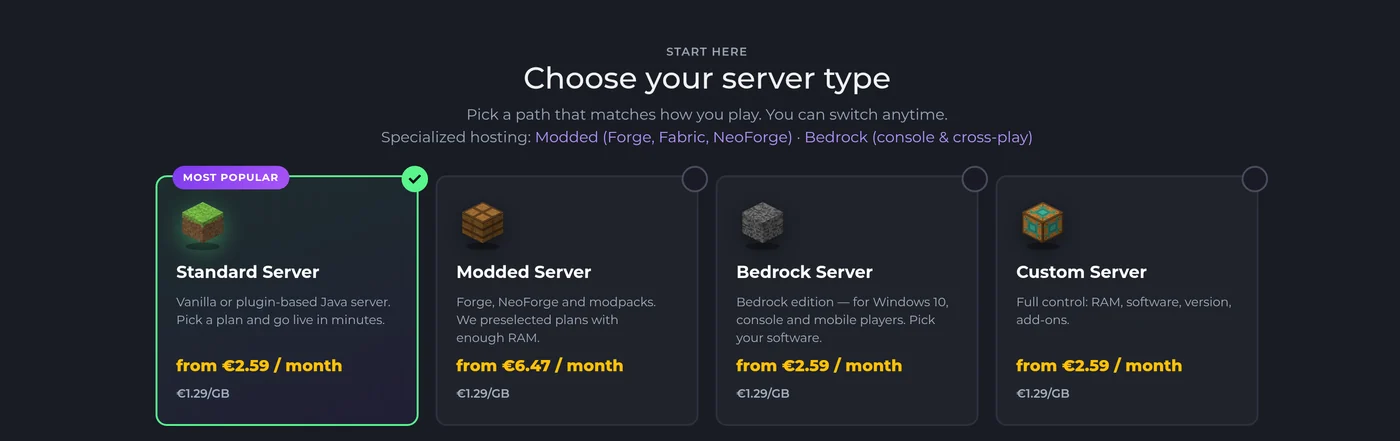
Der eigentliche Vorteil zeigt sich, wenn du deiner ersten Schätzung entwächst: Auf der Minecraft-Hosting-Seite schiebst du den Regler nach oben, und der zusätzliche RAM gilt für denselben Server, Welt und Einstellungen bleiben unangetastet – keine Neuinstallation, keine Migration, in etwa einer Minute erledigt. Genau deshalb lautet die Faustregel oben „klein anfangen“: Bei einem gehosteten Tarif kostet späteres Aufrüsten nur eine Minute.
Unsicher, welche Größe die richtige ist? Bei einem HytHost-Minecraft-Tarif stellst du den RAM über einen Schieberegler ein und rüstest in Minuten an Ort und Stelle auf – klein anfangen und mitwachsen.
Minecraft-Tarife ansehenAnzeichen, dass dein Server mehr RAM braucht
Du musst nicht raten, ob dein Server am Limit ist. Er sagt es dir, auf ein paar gut erkennbare Arten:
- Die Ticks geraten in Rückstand. In der Konsole erscheint
Can't keep up! Is the server overloaded? Running Xms behind, skipping Xs tick(s), und im Spiel zeigt sich das als Rubber-Banding, einfrierende Mobs und Blöcke, die einen Moment brauchen, bis sie brechen. - Das Speichern der Welt ruckelt. Ein kurzes Einfrieren alle paar Minuten, das mit dem automatischen Speichern zusammenfällt, bedeutet oft, dass der Server um Speicher ringt.
- Er stürzt komplett ab. Das eindeutigste Signal von allen ist ein Absturz, dessen Protokoll
java.lang.OutOfMemoryError: Java heap spaceenthält – der Server hat mehr Speicher angefordert, als seine-Xmx-Obergrenze zuließ.
OutOfMemoryError-Absturz bedeutet wirklich, dass der Speicher ausgegangen ist – erhöhe die Größe. Aber „Can't keep up“-Lag allein ist kein Beweis für ein RAM-Problem: Ein Server mit reichlich freiem Speicher kann trotzdem ruckeln, weil ein einzelner CPU-Kern ausgelastet ist. Finde heraus, wo der Engpass wirklich liegt, bevor du annimmst, mehr GB seien die Antwort.Um herauszufinden, was davon zutrifft, zeigt der kostenlose Profiler spark (führe /spark health oder /spark profiler aus) die Tick-Zeiten und die Speichernutzung an, und ein gehostetes Panel stellt den RAM live in einem Diagramm dar. Klebt der Speicher dauerhaft nahe der Obergrenze, wähle eine Nummer größer. Hat der Speicher noch Luft, ruckeln die Ticks aber trotzdem, lies zuerst den nächsten Abschnitt.
Warum mehr RAM nicht immer die Lösung ist
Das ist der Teil, den die meisten Dimensionierungs-Ratschläge auslassen. Minecraft berechnet seine Hauptschleife – den „Tick“, der Mobs bewegt, Feldfrüchte wachsen lässt und Redstone verarbeitet – größtenteils auf einem einzigen CPU-Thread. Der Speicher hält die Welt; ein einziger Kern erledigt das Denken. Sobald der Server genug RAM hat, um alles zu halten, macht mehr davon diesen Kern kein bisschen schneller.
Zwei Konsequenzen lohnt es sich zu verinnerlichen:
- Ruckeln die Ticks, während der RAM noch Luft hat, liegt der Engpass bei der CPU, nicht beim Speicher. Einem auf einem Kern festhängenden Server 32 GB hinzuwerfen, ändert nichts. Das ist der mit Abstand häufigste Dimensionierungsfehler.
- Zu viel RAM kann sogar schaden. Ein sehr großer Heap gibt dem Garbage-Collector von Java auf einmal mehr zu durchforsten, was in längere Pausen-Ruckler umschlagen kann – ein weiterer Grund, warum die Regel „klein anfangen“ gilt.
Was wirklich etwas bewirkt, wenn die CPU das Limit ist, ist eine hohe Taktrate. Deshalb betreibt HytHost Minecraft auf hochtaktenden Ryzen- und Intel-i9-CPUs statt auf vielen langsamen Kernen – Minecraft kommt es darauf an, wie schnell ein Kern ist, nicht wie viele es sind. Auf der Software-Seite kannst du die Last dieses Kerns verringern, indem du view-distance und simulation-distance senkst, die Chunks deiner Welt vorgenerierst, Paper statt Vanilla betreibst oder bei einem Modded-Setup Performance-Mods wie Lithium hinzufügst. RAM lädt deine Welt; die CPU und deine Software-Entscheidungen bestimmen, wie flüssig sie läuft.
Häufig gestellte Fragen
Für einen Vanilla-Server mit ein paar Freunden sind 2-3 GB reichlich. Plane 4-6 GB für einen Plugin-Server auf Paper ein, 9-12 GB für die meisten CurseForge-Modpacks und 16 GB oder mehr für schwere Packs wie All the Mods oder RLCraft. Die vollständige Aufschlüsselung nach Setup findest du in der Größentabelle weiter oben.
Für Vanilla oder einen kleinen Paper-Server mit ein paar Plugins und bis zu etwa 10-15 Spielern: ja – 4 GB sind bequem. Wo 4 GB nicht ausreichen, sind Modpacks: Die meisten CurseForge-Packs wollen 9-12 GB, und ein schweres Pack stürzt mit einem Out-of-Memory-Fehler ab, lange bevor es mit 4 GB fertig geladen ist.
Rechne mit 5-8 GB für ein leichtes Pack, 9-12 GB für die meisten CurseForge-Modpacks und 16 GB oder mehr für schwere Rundum-Packs wie All the Mods oder RLCraft. Die Zahl treiben die Mods, nicht die Spieler. Siehe den Guide für modded Minecraft oder die vordimensionierten Tarife auf der Seite zum Modded-Minecraft-Hosting.
Nur wenn dem Server anfangs der Speicher knapp war. Sobald er genug RAM hat, um die Welt zu halten, bringt mehr davon nichts für die Geschwindigkeit – Minecraft wird durch die Single-Core-CPU-Geschwindigkeit begrenzt, nicht durch den Speicher, also ist Lag auf einem Server, der noch freien RAM hat, ein CPU-Problem. Mehr dazu unter warum mehr RAM nicht immer die Lösung ist.
Lass dem Betriebssystem mindestens 1-2 GB, und wenn du Minecraft auf demselben Rechner spielst, reserviere zusätzlich zum Anteil des Servers ein paar GB für den Spiel-Client. Als Regel gilt: Weise dem Server nicht mehr als etwa zwei Drittel deines gesamten RAMs zu, und nutze immer 64-Bit-Java, damit die Zuweisung überhaupt erlaubt ist.
Ja. Selbst gehostet erhöhst du einfach den -Xmx-Wert und startest neu. Bei einem gehosteten Tarif schiebst du den RAM-Regler auf der Minecraft-Hosting-Seite nach oben, und die Änderung gilt für denselben Server an Ort und Stelle – Welt, Plugins und Einstellungen unangetastet, keine Neuinstallation. Genau deshalb empfehlen wir, eine Nummer kleiner anzufangen.
Unsicher, welche Größe du wählen sollst?
Stell den RAM über einen Schieberegler ein, fang eine Nummer kleiner an und rüste in Minuten an Ort und Stelle auf, wenn deine Community wächst – auf hochtaktenden CPUs, die für Minecraft gebaut sind, inklusive Ein-Klick-Backups und DDoS-Schutz.
Live chat 8 AM – 11 PM (Chișinău time) · tickets answered during business hours
