كيفية تثبيت الإضافات على سيرفر Minecraft (Paper وSpigot)
في هذه الصفحة
الإضافات هي أسرع طريقة لتحويل عالم بقاء (survival) عادي إلى سيرفر حقيقي — رتب، حجز أراضٍ، منازل، حماية من التخريب، وألعاب مصغّرة. أفضل ما في الأمر مع Paper وSpigot أن كل شيء يعمل من جهة السيرفر: تُثبّت الإضافة مرة واحدة، ويدخل لاعبوك بعميل Minecraft غير معدَّل دون تنزيل أي شيء.
يغطي هذا الدليل العملية بأكملها من البداية إلى النهاية: من أين تحصل على الإضافات بأمان، كيف تُثبّت إضافة على سيرفر Minecraft خلال دقيقتين، أهم الإضافات التي تعتمدها معظم السيرفرات، وكيفية تحديثها وإزالتها وحل مشاكلها عندما ترفض إحداها التحميل.
الإضافات مقابل المودات: ما الفرق؟
قبل أن تنزّل أي شيء، تأكد أن ما تحتاجه فعلاً هو إضافة (plugin). كثيرون يستخدمون كلمتي إضافة ومود بالتبادل، لكنهما على مستوى السيرفر شيئان مختلفان تماماً.
| الإضافات | المودات | |
|---|---|---|
| تعمل على | Paper، Spigot، Purpur (واجهة Bukkit) | Forge، Fabric، NeoForge |
| هل يثبّت اللاعبون شيئاً؟ | لا — من جهة السيرفر فقط | نعم — كل لاعب يحتاج نفس المودات |
| هل تغيّر اللعبة نفسها؟ | نادراً — تضيف ميزات وقواعد | نعم — كتل وكائنات وأبعاد جديدة |
| الاستخدام المعتاد | رتب، حجز أراضٍ، ألعاب مصغّرة، حماية من التخريب | حزم مودات التقنية والسحر والاستكشاف |
الإضافات ترتبط بواجهة Bukkit التي يوفرها Paper وSpigot. تعيش بالكامل على السيرفر، لذا يتصل لاعبوك بعميل Minecraft قياسي ولا ينزّلون أي ملف — لهذا السبب بالضبط تكون سيرفرات الإضافات سهلة التشغيل والتوسّع.
المودات عالم مختلف تماماً: تغيّر عميل اللعبة نفسه، لذا يجب أن يستخدم السيرفر وكل لاعب نفس المحمّل (loader) ونفس قائمة المودات، وعادة تُشحن معاً كحزمة مودات (modpack). إن كان هذا ما تبحث عنه، فهذا ليس الدليل المناسب — توجّه إلى كيفية إنشاء سيرفر Minecraft بمودات. للمقارنة الكاملة بين المحمّلات ومكان استخدام كل منها، راجع أفضل برامج سيرفر Minecraft.
قبل أن تبدأ: شغّل Paper أو Spigot
تعمل الإضافات فقط على سيرفر يدعم واجهة Bukkit. ملف server.jar الأصلي (vanilla) من Mojang لا يدعمها — إن وضعت إضافة بجانبه فلن يحدث شيء. تحتاج إلى أحد هذه:
- Paper — الخيار القياسي. الأسرع في هذه العائلة، ويُصان بنشاط، ومتوافق مع نظام إضافات Bukkit/Spigot الضخم. ابدأ من هنا.
- Spigot — القاعدة الأقدم التي لا تزال معظم الإضافات تستهدفها وتُختبر عليها. Paper هو مجموعة شاملة مباشرة له، لذا فإن أي إضافة موسومة "لـ Spigot" تعمل أيضاً على Paper.
- Purpur — فرع من Paper بخيارات لعب إضافية. نفس الإضافات، وأزرار تحكم أكثر.
إن كنت لا تزال على النسخة الأصلية (vanilla)، فالتبديل سريع. في باقة HytHost Minecraft يحتوي لوحة GameCP على مبدّل إصدارات مدمج: اختر Paper (أو Spigot/Purpur) وإصدار Minecraft، انقر مرة واحدة، وتُثبَّت النسخة الصحيحة تلقائياً — عالمك يبقى دون تغيير. تستضيف بنفسك؟ نزّل ملف Paper jar وشغّله بدلاً من النسخة الأصلية. للمساعدة في الاختيار بين vanilla وPaper وForge وFabric، اقرأ أفضل برامج سيرفر Minecraft؛ إن لم تُنشئ سيرفراً بعد، ابدأ بـكيفية إنشاء سيرفر Minecraft.
كيفية تثبيت إضافة، خطوة بخطوة
مع تشغيل Paper أو Spigot، يصبح تثبيت إضافة بضع خطوات قصيرة. العملية بأكملها تستغرق دقيقتين.
- نزّل ملف JAR الخاص بالإضافة من مصدر موثوق. أشهر المصادر الموثوقة للإضافات هي SpigotMC وModrinth وHangar (PaperMC). نزّل ملف
.jar، وتأكد أن الصفحة تذكر دعم إصدار Minecraft لديك — إضافة مبنية لإصدار 1.20 عادة ما ترفض التحميل على 1.21. - ارفعه إلى مجلد
plugins. افتح تبويب Files في اللوحة، ادخل إلى مجلدplugins، وارفع ملف JAR — السحب والإفلات يعمل. تثبّت عدة إضافات دفعة واحدة؟ اتصل عبر SFTP باستخدام بيانات الاعتماد الموجودة في لوحتك وانسخها مباشرة إلىplugins. تستضيف بنفسك؟ مجلدpluginsيقع بجانبserver.jar. - أعد تشغيل السيرفر. تُحمَّل الإضافات فقط عند بدء التشغيل، لذا اضغط Restart في اللوحة — إعادة تحميل عادية لن تلتقط إضافة جديدة تماماً. راقب الطرفية (console) أثناء الإقلاع: كل إضافة تعلن عن نفسها عند تفعيلها.
- تحقّق من نجاح التحميل. في مربع أوامر الطرفية، اكتب
/plugins(أو الصيغة المختصرة/pl). يجب أن تظهر إضافتك الجديدة في القائمة، مطبوعة باللون الأخضر. الأخضر يعني أنها مُحمَّلة وتعمل؛ الأحمر يعني فشل التحميل — انتقل إلى حل المشاكل إن رأيته. - اضبط إعداداتها. يُنشئ التشغيل الناجح الأول ملف
plugins/<PluginName>/config.yml. عدّل هذا الملف في مدير الملفات لضبط الإضافة، ثم شغّل أمر إعادة التحميل الخاص بها أو أعد تشغيل السيرفر. صيغة YAML حسّاسة جداً للمسافات — استخدم مسافات للإزاحة وليس علامات التبويب أبداً، وإلا فلن يُحلَّل الملف.
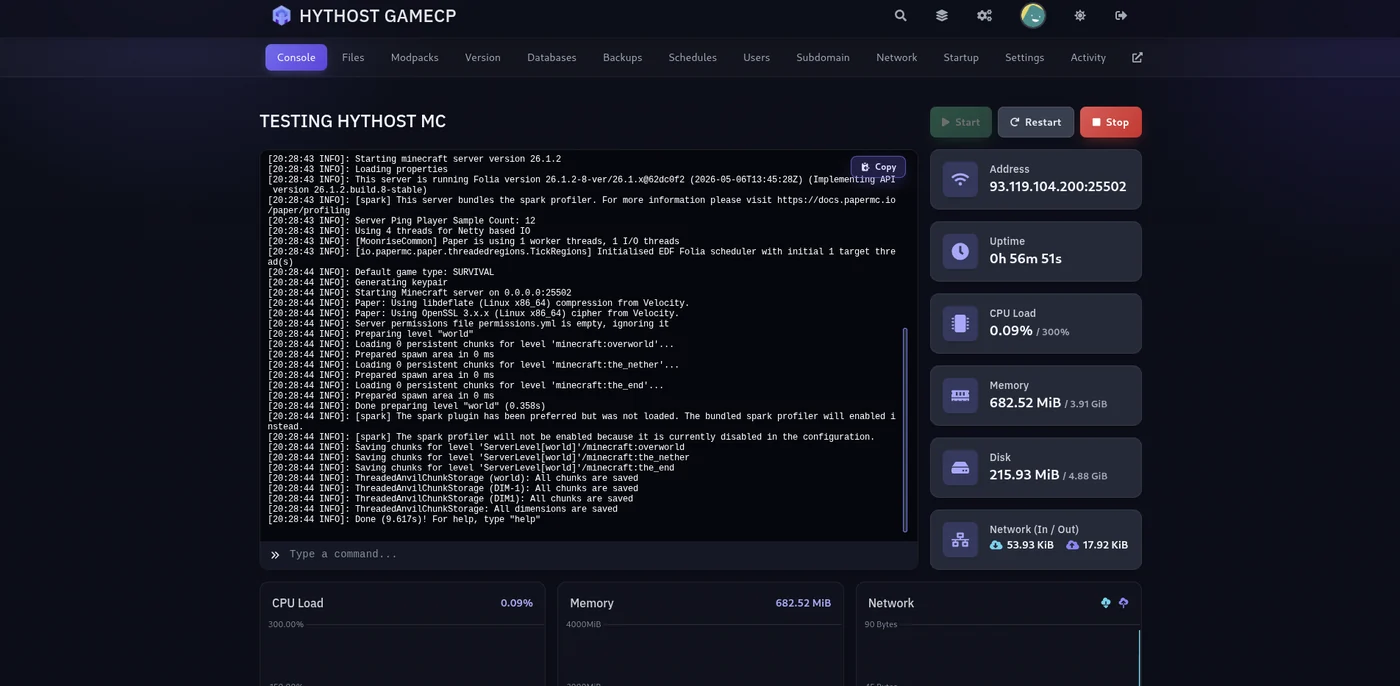
/plugins في مربع الأوامر للتأكد من نجاح التحميل. تبويب Files المجاور هو المكان الذي تضع فيه ملف JAR داخل مجلد plugins.تجاوز التخمين — سيرفر HytHost Paper يمنحك مدير ملفات وSFTP ونسخاً احتياطية بنقرة واحدة لتثبيت الإضافات خلال دقائق.
استعرض باقات Minecraftإضافات أساسية يستحق تثبيتها أولاً
يمكنك أن تقضي عطلة أسبوع كاملة في تصفّح الإضافات، لكن كل سيرفر بقاء أو SMP يُدار بشكل جيد تقريباً مبني على نفس القائمة القصيرة. ثبّت هذه أولاً:
- EssentialsX — سكين الجيش السويسري:
/home،/spawn،/tpa، الحزم، نقاط الانتقال، اقتصاد أساسي، وعشرات الأوامر اليومية. إن كنت ستثبّت إضافة واحدة، فلتكن هذه. - LuckPerms — مدير الصلاحيات. يقرر من يمكنه تشغيل أي أوامر، ويمنحك رتباً ومجموعات. معظم الإضافات الأخرى ترتبط به، لذا يصبح ضرورياً فعلياً بمجرد أن يكون لديك أكثر من مشرف واحد.
- WorldEdit + WorldGuard — يتيح لك WorldEdit البناء وتعديل التضاريس بسرعة؛ ويحمي WorldGuard المناطق (نقطة الظهور، المتاجر، الساحات) من التخريب ويتحكم بمناطق القتال بين اللاعبين (PvP). يأتيان كثنائي.
- Vault — إضافة جسر هادئة تتيح لإضافات الاقتصاد والصلاحيات والدردشة التواصل فيما بينها. تذكرها عدة إضافات كاعتمادية؛ ثبّتها وانسَها.
- CoreProtect — تسجيل الكتل والتراجع عن التغييرات. عندما يضرب مخرّب نقطة ظهورك، يُظهر CoreProtect بالضبط من فعل ماذا ويتراجع عن ذلك خلال ثوانٍ. ثبّتها قبل أن تحتاجها.
ملاحظة حول الصلاحيات: فور التثبيت مباشرة، تستجيب معظم إضافات الأوامر فقط لمشغّلي السيرفر. للسماح لرتبة عادية باستخدام أمر مثل /home، تمنح عقدة الصلاحية المطابقة (هنا essentials.home) لمجموعتها في LuckPerms. يقع الجميع تقريباً في هذا الفخ مرة واحدة — عندما "لا يفعل" أمر شيئاً للاعب عادي، فذلك يكاد يكون دائماً بسبب صلاحية مفقودة، لا إضافة معطّلة.
كل إضافة تضيفها تستهلك بعض الذاكرة، لذا يحتاج سيرفر إضافات نشط إلى هامش أكبر من النسخة الأصلية المجردة — خطّط لـ4-6 غيغابايت لسيرفر Paper يشغّل الإضافات الأساسية أعلاه. إن لم تكن متأكداً من الكمية المطلوبة، يشرح دليلنا عن كمية الذاكرة التي يحتاجها سيرفر Minecraft ذلك حسب عدد اللاعبين والإعداد.
تحديث الإضافات وإزالتها
الإضافات ليست سوى ملفات في مجلد واحد، ما يجعل صيانتها بسيطة.
تحديث إضافة
نزّل النسخة الجديدة، احذف ملف JAR القديم من مجلد plugins (اترك مجلد إعدادات الإضافة كما هو لتبقى إعداداتك محفوظة)، ارفع ملف JAR الجديد، ثم أعد التشغيل. الحفاظ على تحديث الإضافات مهم: الإضافة القديمة هي غالباً السبب عندما يتعطل السيرفر مباشرة بعد رفع إصدار Minecraft، لذا حدّث إضافاتك كلما غيّرت إصدار Minecraft.
إزالة إضافة
أعد تشغيل السيرفر أو أوقفه، احذف ملف JAR الخاص بالإضافة من plugins، وستختفي عند التشغيل التالي. يبقى مجلد إعداداتها تحت plugins/<PluginName> ما لم تحذفه أيضاً — تركه غير ضار، لكن حذفه أنظف إن انتهيت من تلك الإضافة نهائياً.
الإضافة لا تُحمَّل؟ كيفية إصلاح ذلك
عندما تظهر إضافة باللون الأحمر في /plugins أو لا تفعل شيئاً على الإطلاق، يكون السبب دائماً تقريباً واحداً من بضعة أمور. راجعها بالترتيب:
- عدم تطابق الإصدارات. السبب رقم واحد. تحقق من صفحة الإضافة مقابل إصدار Minecraft على سيرفرك — ملف JAR مبني لإصدار 1.20 غالباً لن يُفعَّل على 1.21، والعكس صحيح تماماً. نزّل النسخة المطابقة، أو غيّر إصدار سيرفرك ليطابق الإضافة.
- اعتمادية مفقودة. تحتاج إضافات كثيرة إضافة مساعدة مثبّتة بجانبها — Vault لإضافات الاقتصاد، إضافة اقتصاد لمتجر، مكتبة معيّنة. تذكر الطرفية ذلك لك: ابحث عن سطر مثل
Unknown/missing dependency plugins: [Vault]. ثبّت ما تطلبه ثم أعد التشغيل. - نوع سيرفر خاطئ. إن لم يُحمَّل أي شيء على الإطلاق، تأكد أنك فعلاً على Paper أو Spigot وليس النسخة الأصلية — تحتاج الإضافات إلى واجهة Bukkit. يُظهر مبدّل الإصدارات ما الذي تشغّله.
- إعدادات معطّلة. سطر واحد بإزاحة خاطئة في
config.ymlيمكن أن يوقف الإضافة تماماً. يشير خطأ الطرفية عادة إلى السطر والعمود. أصلح صيغة YAML (مسافات، وليس علامات تبويب أبداً)، أو احذف ملف الإعدادات ودع الإضافة تُعيد إنشاء ملف نظيف عند إعادة التشغيل التالية.
الطرفية هي أفضل صديق لك هنا. مهما فشل، يطبع السيرفر السبب عند بدء التشغيل — سطر أحمر ERROR أو WARN يذكر اسم الإضافة والمشكلة. اقرأه من الأعلى إلى الأسفل؛ الخطأ الأول عادة هو الحقيقي.
الأسئلة الشائعة
تعمل الإضافة فقط على السيرفر. على Paper أو Spigot أو Purpur ترتبط بواجهة Bukkit، وتضيف ميزات مثل الرتب وحجز الأراضي، ويدخل لاعبوك بعميل Minecraft عادي دون تنزيل أي شيء. أما المود فيغيّر اللعبة نفسها، لذا يجب أن يستخدم السيرفر وكل لاعب نفس المحمّل (Forge أو Fabric) ونفس قائمة المودات — راجع كيفية إنشاء سيرفر Minecraft بمودات لهذا المسار.
في مجلد plugins، الذي يقع بجانب ملف السيرفر jar. ارفع ملف JAR الخاص بالإضافة إلى هناك عبر مدير الملفات في اللوحة أو عبر SFTP، ثم أعد تشغيل السيرفر — تُحمَّل الإضافات فقط عند بدء التشغيل، لذا لن يفعل ملف JAR جديد شيئاً حتى تعيد التشغيل.
لا. السيرفر الأصلي لا يدعم الإضافات إطلاقاً، لذا يُتجاهل أي ملف JAR تضعه ببساطة. تحتاج إلى Paper أو Spigot أو Purpur، التي توفر واجهة إضافات Bukkit. التبديل بنقرة واحدة في مبدّل إصدارات GameCP، وعالمك ينتقل معك — راجع أفضل برامج سيرفر Minecraft للمقارنة.
لا، وهذا هو جوهر جاذبية الإضافات. تعمل من جهة السيرفر فقط، لذا يتصل لاعبوك بعميل Minecraft غير معدَّل ولا يُنزّلون أي شيء إضافي. حاجة كل لاعب لتثبيت ملفات مطابقة هي ما يفصل المودات عن الإضافات.
يكاد يكون دائماً واحداً من ثلاثة أشياء: الإضافة بُنيت لإصدار Minecraft مختلف، اعتمادية تحتاجها (غالباً Vault) مفقودة، أو أن السيرفر لا يزال أصلياً (vanilla) بدلاً من Paper أو Spigot. تطبع الطرفية السبب عند بدء التشغيل — اقرأ ذلك الخطأ أولاً. خطوات حل المشاكل أعلاه تشرح كل حالة.
نعم، عندما تنزّل من مصادر موثوقة مثل SpigotMC وModrinth وHangar. الإضافة هي كود بصلاحية وصول كاملة إلى سيرفرك، لذا تجنّب الإضافات المكركة أو المدفوعة المعاد رفعها، فهي طريقة شائعة لإخفاء البرمجيات الخبيثة. خذ نسخة احتياطية بنقرة واحدة قبل إضافة إضافة جديدة ويمكنك دائماً التراجع إن أساءت التصرف.
مستعد لتشغيل سيرفر إضافات؟
أطلق سيرفر Paper على HytHost، وضع إضافاتك من اللوحة، وستكون متصلاً خلال دقائق — مدير ملفات وSFTP ونسخ احتياطي بنقرة واحدة وحماية Voxility من هجمات DDoS، كل ذلك مشمول. تجلب عالماً موجوداً؟ الترحيل مجاني.
Live chat 8 AM – 11 PM (Chișinău time) · tickets answered during business hours
