Sådan installerer du plugins på en Minecraft-server (Paper & Spigot)
På denne side
Plugins er den hurtigste måde at forvandle en almindelig survival-verden til en rigtig server på — ranks, jordkrav, homes, anti-grief og minigames. Det bedste ved Paper og Spigot er, at alt kører serverside: du installerer et plugin én gang, og dine spillere kan tilslutte sig med en umodificeret Minecraft-klient uden at downloade noget.
Denne guide dækker hele forløbet fra start til slut: hvor du sikkert kan finde plugins, hvordan du installerer et plugin på en Minecraft-server på et par minutter, de essentielle plugins de fleste servere kører, og hvordan du opdaterer, fjerner og fejlsøger dem, når et nægter at loade.
Plugins vs. mods: hvad er forskellen?
Før du downloader noget, skal du sikre dig, at et plugin virkelig er det, du vil have. Folk bruger ordene plugin og mod i flæng, men på en server er det to helt forskellige ting.
| Plugins | Mods | |
|---|---|---|
| Kører på | Paper, Spigot, Purpur (Bukkit API) | Forge, Fabric, NeoForge |
| Skal spillere installere noget? | Nej — kun serverside | Ja — alle spillere skal have de samme mods |
| Ændrer selve spillet? | Sjældent — tilføjer funktioner og regler | Ja — nye blokke, mobs, dimensioner |
| Typisk brug | Ranks, jordkrav, minigames, anti-grief | Tech-, magi- og udforskningsmodpacks |
Plugins kobler sig på det Bukkit API, som Paper og Spigot stiller til rådighed. De lever udelukkende på serveren, så dine spillere tilslutter sig med en almindelig Minecraft-klient og downloader aldrig en fil — det er netop derfor, plugin-servere er så nemme at drive og udvide.
Mods er en helt anden verden: de ændrer selve spilklienten, så serveren og hver eneste spiller skal køre den samme loader og den samme modliste, typisk leveret sammen som en modpack. Hvis det er det, du er ude efter, er dette den forkerte guide — se i stedet sådan laver du en modded Minecraft-server. For den fulde sammenligning af loadere, og hvor de hver især passer bedst, se bedste Minecraft-serversoftware.
Før du starter: kør Paper eller Spigot
Plugins loader kun på en server, der forstår Bukkit API'et. Den almindelige server.jar fra Mojang gør ikke — læg et plugin ved siden af den, og der sker ingenting. Du har brug for en af disse:
- Paper — standardvalget. Den hurtigste i familien, aktivt vedligeholdt og kompatibel med det enorme Bukkit/Spigot-plugin-økosystem. Start her.
- Spigot — den ældre baseline, som de fleste plugins stadig sigter mod og testes op imod. Paper er en direkte overbygning af den, så et plugin mærket "til Spigot" kører også på Paper.
- Purpur — en fork af Paper med ekstra gameplay-indstillinger. Samme plugins, et par flere knapper.
Kører du stadig vanilla, går skiftet hurtigt. På en HytHost Minecraft-plan har GameCP-panelet en indbygget versionsskifter: vælg Paper (eller Spigot/Purpur) og Minecraft-versionen, klik én gang, og det rette build installerer sig selv — din verden rører ingen. Selv-hoster du i stedet? Download Paper-jar'en, og start den i stedet for den almindelige. For hjælp til valget mellem vanilla, Paper, Forge og Fabric, læs bedste Minecraft-serversoftware; har du ikke oprettet en server endnu, start med sådan laver du en Minecraft-server.
Sådan installerer du et plugin, trin for trin
Med Paper eller Spigot kørende er installation af et plugin en håndfuld korte trin. Det hele tager et par minutter.
- Download plugin-JAR'en fra en pålidelig kilde. De anerkendte hjem for plugins er SpigotMC, Modrinth og Hangar (PaperMC). Download
.jar-filen, og bekræft, at siden angiver support for din Minecraft-version — et plugin bygget til 1.20 vil normalt nægte at loade på 1.21. - Upload den til
plugins-mappen. Åbn panelets Files-fane, gå ind iplugins-mappen, og upload JAR'en — træk-og-slip virker. Installerer du flere på én gang? Forbind via SFTP med login fra panelet, og kopiér dem direkte ind iplugins. Selv-hoster du?plugins-mappen ligger ved siden af dinserver.jar. - Genstart serveren. Plugins loades kun ved opstart, så tryk på Restart i panelet — en almindelig reload fanger ikke et helt nyt plugin. Følg med i konsollen, mens den starter op: hvert plugin melder sig, når det aktiveres.
- Bekræft, at det loadede. I konsollens kommandofelt skal du skrive
/plugins(eller den korte form/pl). Dit nye plugin bør vises i listen, skrevet med grønt. Grøn betyder loadet og kørende; rød betyder fejlet — gå til fejlfinding, hvis du ser det. - Konfigurér det. Den første succesfulde start opretter
plugins/<PluginName>/config.yml. Redigér den fil i filhåndteringen for at justere pluginet, og kør derefter dets reload-kommando eller genstart. YAML er kræsen med mellemrum — indryk med mellemrum, aldrig tabulatorer, ellers kan filen ikke parses.
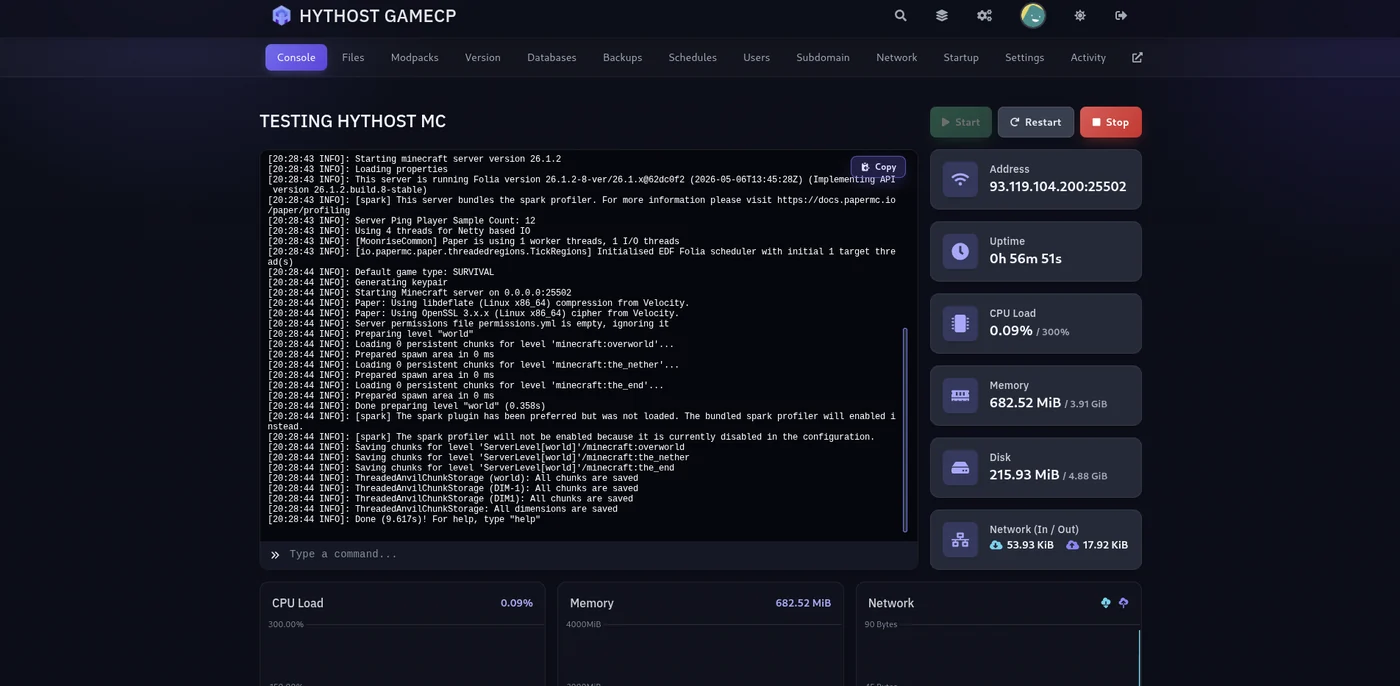
/plugins i kommandofeltet for at bekræfte, at det loadede. Files-fanen ved siden af er der, hvor du lægger JAR'en i plugins-mappen.Spring gætværket over — en HytHost Paper-server giver dig filhåndtering, SFTP og backup med ét klik til at installere plugins på få minutter.
Se Minecraft-planerEssentielle plugins værd at installere først
Du kunne bruge en hel weekend på at gennemse plugins, men næsten enhver velkørende survival- eller SMP-server er bygget på den samme korte liste. Installer disse først:
- EssentialsX — schweizerkniven:
/home,/spawn,/tpa, kits, warps, en grundlæggende økonomi og snesevis af hverdagskommandoer. Installerer du kun ét plugin, skal det være dette. - LuckPerms — rettighedsstyringen. Den afgør, hvem der må køre hvilke kommandoer, og giver dig ranks og grupper. De fleste andre plugins kobler sig på den, så den er reelt nødvendig, så snart du har mere end én admin.
- WorldEdit + WorldGuard — WorldEdit lader dig bygge og redigere terræn hurtigt; WorldGuard beskytter regioner (spawn, butikker, arenaer) mod grief og styrer PvP-zoner. De kommer som et par.
- Vault — et stille brobygnings-plugin, der lader økonomi-, rettigheds- og chat-plugins tale sammen. Flere plugins lister det som en afhængighed; installer det, og glem det.
- CoreProtect — blok-logning og rollback. Når en griefer rammer din spawn, viser CoreProtect præcis, hvem der gjorde hvad, og ruller det tilbage på få sekunder. Installer det, før du får brug for det.
En note om rettigheder: lige ud af boksen svarer de fleste kommando-plugins kun på server-operatører. For at lade en almindelig rank bruge noget som /home skal du give den matchende rettighedsnode (her essentials.home) til deres gruppe i LuckPerms. Det her fanger næsten alle én gang — når en kommando "ikke gør noget" for en almindelig spiller, er det næsten altid en manglende rettighed, ikke et ødelagt plugin.
Hvert plugin, du tilføjer, bruger lidt hukommelse, så en travl plugin-server har brug for mere spillerum end ren vanilla — regn med 4-6 GB på en Paper-server, der kører ovenstående essentials. Er du usikker på, hvor meget du skal give den, bryder vores guide om hvor meget RAM en Minecraft-server har brug for det ned efter spillerantal og opsætning.
Opdatering og fjernelse af plugins
Plugins er bare filer i én mappe, hvilket gør rengøring enkel.
Opdatering af et plugin
Download den nye version, slet den gamle JAR fra plugins-mappen (lad pluginets config-mappe være i fred, så dine indstillinger overlever), upload den nye JAR, og genstart. At holde plugins opdateret betyder noget: et forældet plugin er den sædvanlige synder, når en server går i stykker lige efter et Minecraft-versionsspring, så opdater dine plugins, hver gang du skifter Minecraft-version.
Fjernelse af et plugin
Genstart eller stop serveren, slet pluginets JAR fra plugins, og det er væk ved næste opstart. Dets config-mappe under plugins/<PluginName> bliver liggende, medmindre du sletter den også — harmløst at lade ligge, men ryddeligt at fjerne, hvis du er helt færdig med pluginet.
Plugin loader ikke? Sådan retter du det
Når et plugin vises rødt i /plugins eller ikke gør noget som helst, er årsagen næsten altid en af nogle få ting. Gennemgå dem i rækkefølge:
- Versionsmismatch. Årsag nummer et. Tjek plugin-siden mod din servers Minecraft-version — en JAR bygget til 1.20 vil ofte ikke aktivere på 1.21, og det modsatte gælder lige så meget. Download det build, der passer, eller skift din serverversion, så den matcher pluginet.
- En manglende afhængighed. Mange plugins kræver en hjælper installeret ved siden af sig — Vault til økonomi-plugins, et økonomi-plugin til en butik, et bestemt bibliotek. Konsollen navngiver det for dig: kig efter en linje som
Unknown/missing dependency plugins: [Vault]. Installer det, den beder om, og genstart. - Forkert servertype. Hvis intet loader overhovedet, så bekræft, at du rent faktisk kører Paper eller Spigot og ikke vanilla — plugins kræver Bukkit API'et. Versionsskifteren viser, hvad du kører.
- En ødelagt config. En enkelt fejlindrykket linje i
config.ymlkan stoppe et plugin dødt. Konsolfejlen peger normalt på linjen og kolonnen. Ret YAML'en (mellemrum, aldrig tabulatorer), eller slet config-filen, og lad pluginet generere en ren en ny ved næste genstart.
Konsollen er din bedste ven her. Uanset hvad der fejlede, printer serveren årsagen ved opstart — en rød ERROR- eller WARN-linje, der navngiver pluginet og problemet. Læs den fra top til bund; den første fejl er som regel den rigtige.
Ofte stillede spørgsmål
Et plugin kører kun på serveren. På Paper, Spigot eller Purpur kobler det sig på Bukkit API'et, tilføjer funktioner som ranks og jordkrav, og dine spillere tilslutter sig med en almindelig Minecraft-klient uden at downloade noget. En mod ændrer selve spillet, så serveren og hver spiller skal køre den samme loader (Forge eller Fabric) og den samme modliste — se sådan laver du en modded Minecraft-server for den vej.
I plugins-mappen, som ligger ved siden af server-jar'en. Upload plugin-JAR'en dertil gennem panelets filhåndtering eller via SFTP, og genstart derefter serveren — plugins loades kun ved opstart, så en ny JAR gør intet, før du genstarter.
Nej. Vanilla-serveren har ingen plugin-support, så enhver JAR, du lægger i, bliver simpelthen ignoreret. Du har brug for Paper, Spigot eller Purpur, som stiller Bukkit plugin-API'et til rådighed. Skiftet er ét klik i GameCP-versionsskifteren, og din verden følger med — se bedste Minecraft-serversoftware for sammenligningen.
Nej, og det er hele pointen med plugins. De kører kun serverside, så dine spillere tilslutter sig med en umodificeret Minecraft-klient og downloader ikke noget ekstra. At kræve, at hver spiller installerer matchende filer, er det, der adskiller mods fra plugins.
Næsten altid en af tre ting: pluginet er bygget til en anden Minecraft-version, en afhængighed, det kræver (ofte Vault), mangler, eller serveren er stadig vanilla i stedet for Paper eller Spigot. Konsollen printer årsagen ved opstart — læs den fejl først. Fejlfindingstrinnene ovenfor gennemgår hvert tilfælde.
Ja, når du downloader fra pålidelige kilder som SpigotMC, Modrinth og Hangar. Et plugin er kode med fuld adgang til din server, så undgå cracked eller genuploadede premium-plugins, som er en almindelig måde, malware bliver skjult på. Tag en backup med ét klik, før du tilføjer et nyt plugin, så kan du altid rulle tilbage, hvis det opfører sig dårligt.
Klar til at drive en plugin-server?
Lancér en Paper-server på HytHost, læg dine plugins ind fra panelet, og du er online på få minutter — filhåndtering, SFTP, backup med ét klik og Voxility DDoS-beskyttelse inkluderet. Tager du en eksisterende verden med? Migrering er gratis.
Live chat 8 AM – 11 PM (Chișinău time) · tickets answered during business hours
