Как установить плагины на сервер Minecraft (Paper и Spigot)
На этой странице
Плагины — самый быстрый способ превратить обычный мир выживания в настоящий сервер: ранги, приватизация территории, дома, защита от гриферов и мини-игры. Главное преимущество на Paper и Spigot в том, что всё работает на стороне сервера: вы устанавливаете плагин один раз, а игроки заходят с обычным немодифицированным клиентом Minecraft и ничего не скачивают.
Это руководство охватывает всю работу от начала до конца: где безопасно брать плагины, как установить один из них на сервер Minecraft за пару минут, какие плагины считаются обязательными на большинстве серверов, а также как их обновлять, удалять и устранять неполадки, если что-то отказывается загружаться.
Плагины и моды: в чём разница?
Прежде чем что-либо скачивать, убедитесь, что вам действительно нужен именно плагин. Люди часто используют слова "плагин" и "мод" как синонимы, но на сервере это две совершенно разные вещи.
| Плагины | Моды | |
|---|---|---|
| Работают на | Paper, Spigot, Purpur (Bukkit API) | Forge, Fabric, NeoForge |
| Игроки что-то устанавливают? | Нет — только на стороне сервера | Да — каждому игроку нужны те же моды |
| Меняют саму игру? | Редко — добавляют функции и правила | Да — новые блоки, мобы, измерения |
| Типичное применение | Ранги, приватизация, мини-игры, анти-гриф | Технические, магические модпаки и исследование |
Плагины подключаются к Bukkit API, который предоставляют Paper и Spigot. Они полностью работают на сервере, поэтому ваши игроки подключаются со стандартным клиентом Minecraft и никогда не скачивают никаких файлов — именно поэтому серверы с плагинами так легко запускать и развивать.
Моды — это совсем другой мир: они меняют сам клиент игры, поэтому сервер и абсолютно каждый игрок должны использовать один и тот же загрузчик и один и тот же список модов, обычно поставляемых вместе в виде модпака. Если вам нужно именно это, вы попали не в то руководство — переходите к как создать модовый сервер Minecraft. Полное сравнение загрузчиков и того, где какой подходит, смотрите в лучшее программное обеспечение для сервера Minecraft.
Перед началом: запустите Paper или Spigot
Плагины загружаются только на сервере, который "понимает" Bukkit API. Ванильный server.jar от Mojang этого не умеет — положите плагин рядом с ним, и ничего не произойдёт. Вам нужен один из следующих вариантов:
- Paper — стандартный выбор. Самый быстрый в семействе, активно поддерживается и совместим с огромной экосистемой плагинов Bukkit/Spigot. Начните с него.
- Spigot — более старая база, на которую до сих пор ориентируется и тестируется большинство плагинов. Paper является полным надмножеством Spigot, так что плагин с пометкой "for Spigot" будет работать и на Paper.
- Purpur — форк Paper с дополнительными игровыми настройками. Те же плагины, чуть больше переключателей.
Если вы всё ещё на ванили, переход быстрый. На тарифе HytHost Minecraft панель GameCP имеет встроенный переключатель версий: выберите Paper (или Spigot/Purpur) и версию Minecraft, нажмите один раз — и нужная сборка установится сама, ваш мир останется нетронутым. Хостите сами? Скачайте jar-файл Paper и запустите его вместо ванильного. За помощью в выборе между ванилью, Paper, Forge и Fabric читайте лучшее программное обеспечение для сервера Minecraft; если вы ещё не создали сервер, начните с как создать сервер Minecraft.
Как установить плагин: пошаговая инструкция
Если у вас уже запущен Paper или Spigot, установка плагина занимает несколько коротких шагов. Весь процесс займёт пару минут.
- Скачайте JAR-файл плагина из надёжного источника. Проверенными площадками для плагинов являются SpigotMC, Modrinth и Hangar (PaperMC). Скачайте файл
.jarи убедитесь, что на странице указана поддержка вашей версии Minecraft — плагин, собранный для 1.20, обычно откажется загружаться на 1.21. - Загрузите его в папку
plugins. Откройте вкладку Files в панели, зайдите в директориюpluginsи загрузите JAR — работает перетаскивание. Устанавливаете сразу много плагинов? Подключитесь по SFTP с данными доступа из панели и скопируйте их прямо вplugins. Хостите сами? Папкаpluginsнаходится рядом с вашимserver.jar. - Перезапустите сервер. Плагины загружаются только при запуске, поэтому нажмите Restart в панели — обычная перезагрузка не подхватит новый плагин. Наблюдайте за консолью во время загрузки: каждый плагин объявляет о себе при активации.
- Проверьте, что он загрузился. В командной строке консоли введите
/plugins(или короткую форму/pl). Ваш новый плагин должен появиться в списке, выделенный зелёным. Зелёный означает загружен и работает; красный означает сбой — при таком результате переходите к устранению неполадок. - Настройте его. Первый успешный запуск создаёт
plugins/<PluginName>/config.yml. Отредактируйте этот файл в файловом менеджере, чтобы настроить плагин, затем выполните его команду перезагрузки или перезапустите сервер. YAML капризен к отступам — используйте пробелы, никогда табуляцию, иначе файл не распарсится.
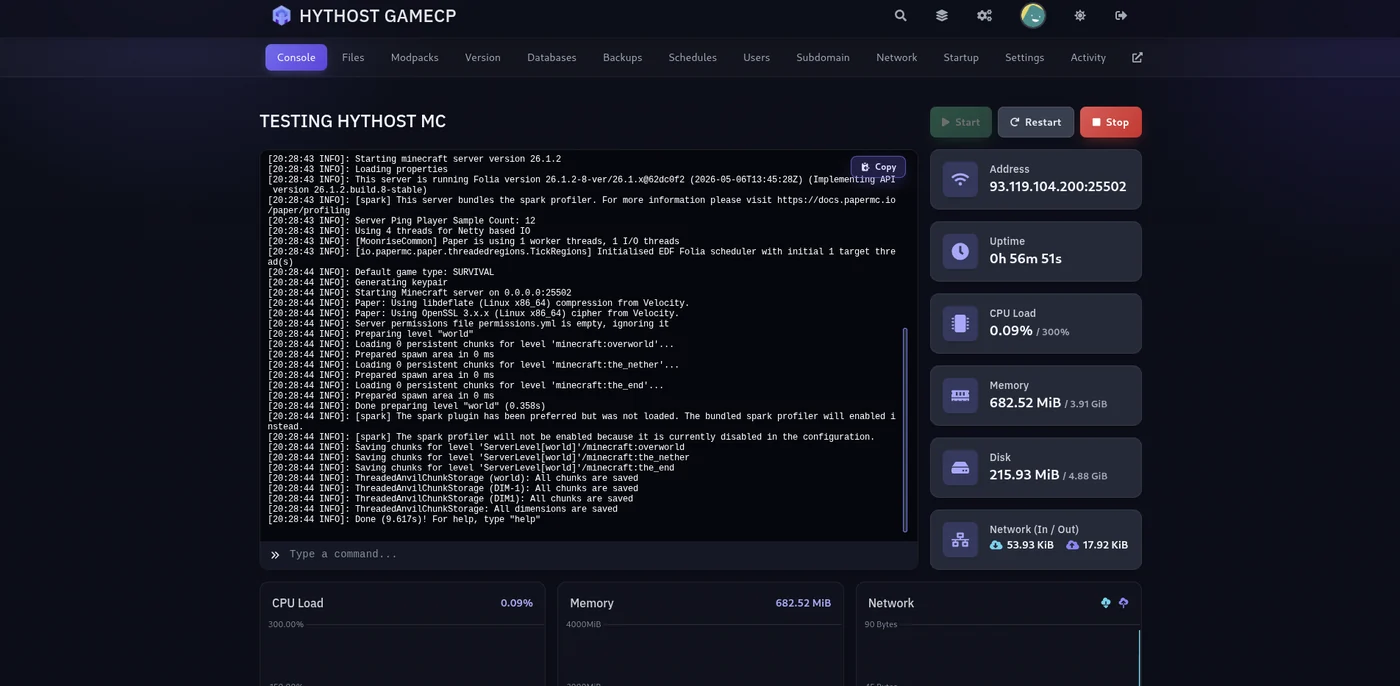
/plugins в поле команд, чтобы подтвердить загрузку. Соседняя вкладка Files — это место, куда вы кладёте JAR в папку plugins.Избавьтесь от догадок — сервер Paper от HytHost даёт файловый менеджер, SFTP и резервные копии в один клик, чтобы установить плагины за считанные минуты.
Смотреть тарифы MinecraftОбязательные плагины, которые стоит установить первыми
Можно потратить целые выходные, изучая плагины, но почти любой хорошо настроенный сервер выживания или SMP строится на одном и том же коротком списке. Установите их первыми:
- EssentialsX — швейцарский нож:
/home,/spawn,/tpa, наборы, варпы, стартовая экономика и десятки повседневных команд. Если вы устанавливаете только один плагин, установите этот. - LuckPerms — менеджер прав. Определяет, кто может выполнять какие команды, и даёт вам ранги и группы. Большинство других плагинов подключаются к нему, так что он фактически обязателен, как только у вас появится больше одного администратора.
- WorldEdit + WorldGuard — WorldEdit позволяет быстро строить и редактировать рельеф; WorldGuard защищает регионы (спавн, магазины, арены) от грифа и контролирует зоны PvP. Идут в паре.
- Vault — тихий плагин-мост, позволяющий плагинам экономики, прав и чата общаться друг с другом. Многие плагины указывают его как зависимость; установите и забудьте о нём.
- CoreProtect — логирование блоков и откат изменений. Когда грифер повредит ваш спавн, CoreProtect точно покажет, кто что сделал, и откатит это за секунды. Установите его до того, как он понадобится.
Примечание о правах: сразу после установки большинство командных плагинов отвечают только операторам сервера. Чтобы обычный ранг мог использовать что-то вроде /home, вы выдаёте соответствующий узел прав (здесь essentials.home) их группе в LuckPerms. Это ловит почти всех хотя бы раз — когда команда "ничего не делает" для обычного игрока, почти всегда дело в отсутствующем праве, а не в сломанном плагине.
Каждый добавленный плагин использует немного памяти, поэтому загруженному плагинами серверу нужен больший запас, чем чистой ванили — планируйте 4-6 ГБ для сервера Paper с указанными выше обязательными плагинами. Если не уверены, сколько выделить, наш гайд про сколько ОЗУ нужно серверу Minecraft разбирает это по количеству игроков и конфигурации.
Обновление и удаление плагинов
Плагины — это просто файлы в одной папке, что делает обслуживание простым.
Обновление плагина
Скачайте новую версию, удалите старый JAR из папки plugins (не трогайте папку конфигурации плагина, чтобы ваши настройки сохранились), загрузите новый JAR и перезапустите сервер. Поддержание плагинов в актуальном состоянии важно: устаревший плагин обычно оказывается виновником, когда сервер ломается сразу после обновления версии Minecraft, так что обновляйте плагины при каждой смене версии Minecraft.
Удаление плагина
Перезапустите или остановите сервер, удалите JAR плагина из plugins, и он исчезнет при следующем запуске. Его папка конфигурации под plugins/<PluginName> останется, если вы не удалите и её тоже — оставить её безвредно, но аккуратнее очистить, если вы закончили с плагином навсегда.
Плагин не загружается? Как это исправить
Когда плагин отображается красным в /plugins или вообще ничего не делает, причина почти всегда одна из нескольких. Пройдитесь по ним по порядку:
- Несовпадение версий. Причина номер один. Сверьте страницу плагина с версией Minecraft вашего сервера — JAR, собранный для 1.20, часто не активируется на 1.21, и наоборот тоже верно. Скачайте подходящую сборку или измените версию своего сервера, чтобы она совпадала с плагином.
- Отсутствующая зависимость. Многим плагинам нужен помощник, установленный рядом с ними — Vault для плагинов экономики, плагин экономики для магазина, конкретная библиотека. Консоль называет её за вас: ищите строку вроде
Unknown/missing dependency plugins: [Vault]. Установите то, что требуется, и перезапустите сервер. - Неверный тип сервера. Если вообще ничего не загружается, убедитесь, что вы действительно на Paper или Spigot, а не на ванили — плагинам нужен Bukkit API. Переключатель версий показывает, что у вас запущено.
- Сломанная конфигурация. Всего одна неправильно отступленная строка в
config.ymlможет полностью остановить плагин. Ошибка в консоли обычно указывает на строку и столбец. Исправьте YAML (пробелы, никогда табуляцию) или удалите файл конфигурации и дайте плагину заново создать чистый при следующем перезапуске.
Консоль — ваш лучший друг в этом деле. Что бы ни сломалось, сервер печатает причину при запуске — красная строка ERROR или WARN с указанием плагина и проблемы. Читайте сверху вниз; первая ошибка обычно и есть настоящая.
Часто задаваемые вопросы
Плагин работает только на сервере. На Paper, Spigot или Purpur он подключается к Bukkit API, добавляет такие функции, как ранги и приватизация территории, а ваши игроки заходят с обычным клиентом Minecraft и ничего не скачивают. Мод меняет саму игру, поэтому сервер и каждый игрок должны использовать один и тот же загрузчик (Forge или Fabric) и один и тот же список модов — для этого пути смотрите как создать модовый сервер Minecraft.
В папку plugins, которая находится рядом с jar-файлом сервера. Загрузите туда JAR плагина через файловый менеджер панели или по SFTP, затем перезапустите сервер — плагины загружаются только при запуске, так что новый JAR ничего не делает, пока вы не перезапустите сервер.
Нет. Ванильный сервер не поддерживает плагины, поэтому любой JAR-файл, который вы туда положите, просто игнорируется. Вам нужен Paper, Spigot или Purpur, которые предоставляют плагин-API Bukkit. Переход выполняется в один клик в переключателе версий GameCP, а ваш мир сохраняется — сравнение смотрите в лучшее программное обеспечение для сервера Minecraft.
Нет, и в этом вся привлекательность плагинов. Они работают только на стороне сервера, поэтому ваши игроки подключаются с немодифицированным клиентом Minecraft и не скачивают ничего дополнительного. Необходимость установки одинаковых файлов каждым игроком — это то, что отличает моды от плагинов.
Почти всегда одна из трёх причин: плагин собран для другой версии Minecraft, отсутствует нужная ему зависимость (часто Vault), или сервер всё ещё ванильный, а не Paper или Spigot. Консоль печатает причину при запуске — сначала прочитайте эту ошибку. Приведённые выше шаги устранения неполадок разбирают каждый случай.
Да, если скачивать их из надёжных источников, таких как SpigotMC, Modrinth и Hangar. Плагин — это код с полным доступом к вашему серверу, поэтому избегайте взломанных или перезалитых премиум-плагинов, которые являются распространённым способом скрыть вредоносное ПО. Сделайте резервную копию в один клик перед добавлением нового плагина, и вы всегда сможете откатиться, если он поведёт себя плохо.
Готовы запустить сервер с плагинами?
Запустите сервер Paper на HytHost, добавьте свои плагины из панели — и вы онлайн за считанные минуты: файловый менеджер, SFTP, резервные копии в один клик и защита от DDoS Voxility включены. Переносите существующий мир? Миграция бесплатна.
Live chat 8 AM – 11 PM (Chișinău time) · tickets answered during business hours
