Hogyan telepíts pluginokat egy Minecraft szerverre (Paper és Spigot)
Ezen az oldalon
A pluginok a leggyorsabb módja annak, hogy egy sima survival világból igazi szerver legyen — rangok, telekfoglalás, otthonok, griefelés elleni védelem és minijátékok. A Paper és Spigot szerverekben az a legjobb, hogy minden a szerver oldalán fut: egyszer telepítesz egy plugint, a játékosaid pedig módosítás nélküli Minecraft klienssel csatlakoznak, és semmit nem kell letölteniük.
Ez az útmutató végigviszi az egész folyamatot: honnan szerezz be biztonságosan pluginokat, hogyan telepíts egyet egy Minecraft szerverre pár perc alatt, melyek a legtöbb szerveren futó alap pluginok, és hogyan frissítsd, távolítsd el, illetve hárítsd el a problémákat, ha valami nem hajlandó betöltődni.
Pluginok kontra modok: mi a különbség?
Mielőtt bármit letöltenél, győződj meg róla, hogy valóban pluginra van szükséged. Az emberek gyakran szinonimaként használják a plugin és a mod szavakat, de egy szerveren ez két teljesen különböző dolog.
| Pluginok | Modok | |
|---|---|---|
| Min fut | Paper, Spigot, Purpur (Bukkit API) | Forge, Fabric, NeoForge |
| A játékosok telepítenek valamit? | Nem — csak szerveroldalon | Igen — minden játékosnak ugyanazok a modok kellenek |
| Megváltoztatja magát a játékot? | Ritkán — funkciókat és szabályokat ad hozzá | Igen — új blokkok, lények, dimenziók |
| Tipikus felhasználás | Rangok, telekfoglalás, minijátékok, griefelés elleni védelem | Tech, mágia és felfedezős modpackek |
A pluginok a Bukkit API-hoz kapcsolódnak, amelyet a Paper és a Spigot biztosít. Kizárólag a szerveren futnak, így a játékosaid egy sima Minecraft klienssel csatlakoznak, és soha nem töltenek le semmit — pontosan ezért olyan könnyű futtatni és növelni egy pluginos szervert.
A modok egészen más világ: magát a játékklienst változtatják meg, így a szervernek és minden egyes játékosnak ugyanazt a loadert és ugyanazt a modlistát kell futtatnia, amit általában modpackként adnak ki együtt. Ha ezt keresed, ez nem a megfelelő útmutató — nézd meg inkább, hogyan készíts modolt Minecraft szervert. A loaderek teljes összehasonlításáért és hogy melyik mire való, lásd a legjobb Minecraft szerver szoftver útmutatót.
Mielőtt elkezdenéd: futtass Papert vagy Spigotot
A pluginok csak olyan szerveren töltődnek be, amely támogatja a Bukkit API-t. A Mojang vanilla server.jar fájlja nem ilyen — tegyél mellé egy plugint, és semmi nem történik. Az alábbiak egyikére van szükséged:
- Paper — a szokásos választás. Ez a leggyorsabb a családban, aktívan fejlesztik, és kompatibilis a hatalmas Bukkit/Spigot plugin ökoszisztémával. Innen érdemes kezdeni.
- Spigot — a régebbi alap, amelyhez a legtöbb plugin még mindig igazodik és amely ellen tesztelik. A Paper ennek egy kibővített, kompatibilis változata, így egy „Spigothoz" jelölt plugin Paperen is fut.
- Purpur — a Paper egy forkja extra játékmenet-kapcsolókkal. Ugyanazok a pluginok, néhány extra beállítással.
Ha még vanillán vagy, a váltás gyors. Egy HytHost Minecraft csomagon a GameCP panel beépített verzióváltóval rendelkezik: válaszd ki a Papert (vagy Spigotot/Purpurt) és a Minecraft verziót, kattints egyet, és a megfelelő build magától települ — a világod érintetlen marad. Inkább saját magad üzemeltetnéd? Töltsd le a Paper jart, és indítsd el a vanilla helyett. Ha segítségre van szükséged a vanilla, Paper, Forge és Fabric közti választáshoz, olvasd el a legjobb Minecraft szerver szoftver útmutatót; ha még nem hoztál létre szervert, kezdd a hogyan készíts Minecraft szervert cikkel.
Hogyan telepíts egy plugint, lépésről lépésre
Ha a Paper vagy Spigot már fut, egy plugin telepítése néhány rövid lépésből áll. Az egész pár percet vesz igénybe.
- Töltsd le a plugin JAR fájlját megbízható forrásból. A pluginok elismert forrásai a SpigotMC, a Modrinth és a Hangar (PaperMC). Töltsd le a
.jarfájlt, és győződj meg róla, hogy az oldal jelzi a támogatást a Minecraft verziódhoz — az 1.20-hoz készült plugin általában nem töltődik be 1.21-en. - Töltsd fel a
pluginsmappába. Nyisd meg a panel Files fülét, lépj be apluginskönyvtárba, és töltsd fel a JAR-t — a drag and drop is működik. Egyszerre sokat telepítenél? Csatlakozz SFTP-n keresztül a panelben található hitelesítő adatokkal, és másold be őket közvetlenül apluginsmappába. Saját üzemeltetés esetén apluginsmappa aserver.jarmellett található. - Indítsd újra a szervert. A pluginok csak induláskor töltődnek be, ezért kattints a Restart gombra a panelben — egy egyszerű reload nem veszi észre az újonnan hozzáadott plugint. Figyeld a konzolt indulás közben: minden plugin jelzi magát, amint bekapcsol.
- Ellenőrizd, hogy betöltődött-e. A konzol parancssorába írd be a
/pluginsparancsot (vagy a rövidebb/plformát). Az új pluginnak meg kell jelennie a listában, zöld színnel kiírva. A zöld azt jelenti, betöltődött és fut; a piros azt, hogy hibás — ha ezt látod, ugorj a hibaelhárítás részhez. - Állítsd be. Az első sikeres indítás létrehozza a
plugins/<PluginName>/config.ymlfájlt. Szerkeszd ezt a fájlt a fájlkezelőben a plugin finomhangolásához, majd futtasd a reload parancsát, vagy indítsd újra a szervert. A YAML kényes a szóközökre — mindig szóközzel tagolj, soha ne tabbal, különben a fájl nem lesz értelmezhető.
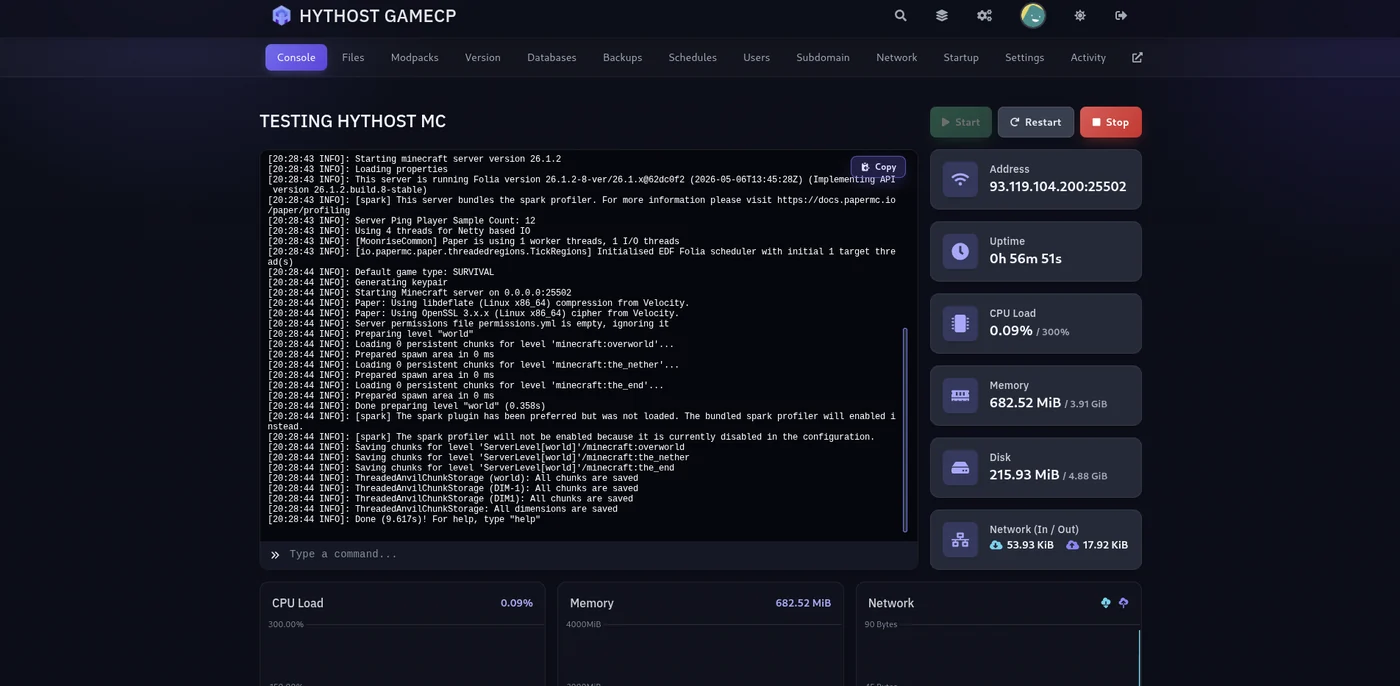
/plugins parancsot a parancssorba a betöltés megerősítéséhez. A mellette lévő Files fül az, ahol a JAR-t a plugins mappába teszed.Hagyd a találgatást — egy HytHost Paper szerver fájlkezelőt, SFTP-t és egy kattintásos biztonsági mentéseket ad, hogy percek alatt telepíthess pluginokat.
Nézd meg a Minecraft csomagokatAlap pluginok, amiket érdemes elsőként telepíteni
Egy egész hétvégét eltölthetsz pluginok böngészésével, de szinte minden jól vezetett survival vagy SMP szerver ugyanarra a rövid listára épül. Ezeket telepítsd először:
- EssentialsX — a svájci bicska:
/home,/spawn,/tpa, kitek, warpok, egy induló gazdaság és tucatnyi mindennapi parancs. Ha csak egy plugint telepítesz, ezt telepítsd. - LuckPerms — a jogosultságkezelő. Ez dönti el, ki milyen parancsokat futtathat, és rangokat, csoportokat ad neked. A legtöbb más plugin ehhez kapcsolódik, így gyakorlatilag kötelező, amint egynél több adminod van.
- WorldEdit + WorldGuard — a WorldEdit gyors terepépítést és -szerkesztést tesz lehetővé; a WorldGuard régiókat (spawn, boltok, arénák) véd a griefeléstől, és PvP zónákat szabályoz. Párban jönnek.
- Vault — egy csendes híd-plugin, amely lehetővé teszi, hogy a gazdasági, jogosultsági és chat pluginok kommunikáljanak egymással. Több plugin is függőségként sorolja fel; telepítsd, és felejtsd el.
- CoreProtect — blokknaplózás és visszaállítás. Ha egy griefer eltalálja a spawnodat, a CoreProtect pontosan megmutatja, ki mit tett, és másodpercek alatt visszaállítja. Telepítsd, mielőtt szükséged lenne rá.
Megjegyzés a jogosultságokról: alapból a legtöbb parancs-plugin csak a szerver operátoraira reagál. Ahhoz, hogy egy normál rang használhasson valamit, mint például a /home-ot, meg kell adnod a megfelelő jogosultsági node-ot (itt essentials.home) a csoportjuknak a LuckPermsben. Ez szinte mindenkit egyszer megfog — amikor egy parancs „nem csinál semmit" egy sima játékosnál, szinte mindig hiányzó jogosultságról van szó, nem hibás pluginról.
Minden hozzáadott plugin egy kis memóriát használ, ezért egy forgalmas pluginos szervernek több tartalékra van szüksége, mint a sima vanillának — számolj 4-6 GB-tal egy Paper szerverhez, amely a fenti alapokat futtatja. Ha nem vagy biztos benne, mennyit adj neki, a mennyi RAM kell egy Minecraft szervernek útmutatónk játékosszám és beállítás szerint lebontva mutatja.
Pluginok frissítése és eltávolítása
A pluginok csupán fájlok egyetlen mappában, ami egyszerűvé teszi a karbantartást.
Plugin frissítése
Töltsd le az új verziót, töröld a régi JAR-t a plugins mappából (hagyd érintetlenül a plugin konfigurációs mappáját, hogy a beállításaid megmaradjanak), töltsd fel az új JAR-t, majd indítsd újra a szervert. Fontos, hogy a pluginok naprakészek legyenek: egy elavult plugin a szokásos bűnös, amikor egy szerver közvetlenül egy Minecraft verzióváltás után elromlik, ezért frissítsd a pluginjaidat, amikor a Minecraft verziót módosítod.
Plugin eltávolítása
Indítsd újra vagy állítsd le a szervert, töröld a plugin JAR-ját a plugins mappából, és a következő indításnál már el is tűnt. A konfigurációs mappája a plugins/<PluginName> alatt megmarad, hacsak azt is nem törlöd — nem baj, ha ott hagyod, de ha véglegesen végeztél a pluginnal, érdemes rendet tenni.
Nem töltődik be a plugin? Így javítsd meg
Amikor egy plugin pirosan jelenik meg a /plugins listában, vagy egyáltalán nem csinál semmit, az ok szinte mindig néhány dolog egyike. Haladj végig rajtuk sorban:
- Verzió-eltérés. A legfőbb ok. Ellenőrizd a plugin oldalát a szervered Minecraft verziójával szemben — az 1.20-hoz készült JAR gyakran nem kapcsol be 1.21-en, és fordítva is igaz. Töltsd le a megfelelő buildet, vagy állítsd a szerver verzióját a pluginhoz igazodóra.
- Hiányzó függőség. Sok pluginnak szüksége van egy mellé telepített segédre — Vault a gazdasági pluginokhoz, egy gazdasági plugin egy bolthoz, egy adott könyvtár. A konzol megnevezi neked: keresd az ilyen sort:
Unknown/missing dependency plugins: [Vault]. Telepítsd, amit kér, és indítsd újra. - Rossz szerver típus. Ha egyáltalán semmi nem töltődik be, ellenőrizd, hogy valóban Paperen vagy Spigoton vagy-e, nem vanillán — a pluginoknak szükségük van a Bukkit API-ra. A verzióváltó megmutatja, mit futtatsz.
- Hibás konfiguráció. Egyetlen rosszul behúzott sor a
config.yml-ben leállíthatja a plugint. A konzol hibaüzenete általában megmutatja a sort és az oszlopot. Javítsd ki a YAML-t (szóközök, soha ne tabok), vagy töröld a konfigurációs fájlt, és hagyd, hogy a plugin újragenerálja a tiszta változatot a következő újraindításkor.
A konzol itt a legjobb barátod. Bármi is hibázott, a szerver indításkor kiírja az okot — egy piros ERROR vagy WARN sor, amely megnevezi a plugint és a problémát. Olvasd felülről lefelé; az első hiba általában a valódi ok.
Gyakran ismételt kérdések
Egy plugin csak a szerveren fut. Paperen, Spigoton vagy Purpuron a Bukkit API-hoz kapcsolódik, olyan funkciókat ad hozzá, mint a rangok és a telekfoglalás, a játékosaid pedig egy sima Minecraft klienssel csatlakoznak, és semmit nem töltenek le. Egy mod magát a játékot változtatja meg, ezért a szervernek és minden játékosnak ugyanazt a loadert (Forge vagy Fabric) és ugyanazt a modlistát kell futtatnia — ehhez az útvonalhoz lásd a hogyan készíts modolt Minecraft szervert cikket.
A plugins mappába, amely a szerver jar mellett található. Töltsd fel oda a plugin JAR-t a panel fájlkezelőjén vagy SFTP-n keresztül, majd indítsd újra a szervert — a pluginok csak induláskor töltődnek be, így egy új JAR nem csinál semmit, amíg újra nem indítasz.
Nem. A vanilla szervernek nincs plugin támogatása, így bármilyen JAR-t is teszel be, egyszerűen figyelmen kívül hagyja. Paper, Spigot vagy Purpur szükséges, amelyek biztosítják a Bukkit plugin API-t. A váltás egy kattintás a GameCP verzióváltójában, és a világod megmarad — az összehasonlításért lásd a legjobb Minecraft szerver szoftver útmutatót.
Nem, és pontosan ez a pluginok fő vonzereje. Kizárólag szerveroldalon futnak, így a játékosaid egy módosítás nélküli Minecraft klienssel csatlakoznak, és semmi extrát nem töltenek le. Az, hogy minden játékosnak azonos fájlokat kell telepítenie, az választja el a modokat a pluginoktól.
Szinte mindig három dolog egyike: a plugin egy másik Minecraft verzióhoz készült, hiányzik egy szükséges függősége (gyakran a Vault), vagy a szerver még mindig vanilla, nem Paper vagy Spigot. A konzol indításkor kiírja az okot — először azt a hibaüzenetet olvasd el. A fenti hibaelhárítási lépések mindegyik esetet végigviszik.
Igen, ha megbízható forrásokból töltöd le, mint a SpigotMC, a Modrinth és a Hangar. Egy plugin olyan kód, amely teljes hozzáféréssel rendelkezik a szervereden, ezért kerüld a crackelt vagy újra feltöltött prémium pluginokat, amelyek gyakori módja a malware elrejtésének. Készíts egy kattintással biztonsági mentést egy új plugin hozzáadása előtt, és mindig visszaállíthatsz, ha rosszul viselkedik.
Készen állsz egy pluginos szerver indítására?
Indíts egy Paper szervert a HytHoston, dobd be a pluginjaidat a panelből, és pár perc alatt online leszel — fájlkezelő, SFTP, egy kattintásos biztonsági mentések és Voxility DDoS védelem is jár hozzá. Meglévő világot hoznál magaddal? A migráció ingyenes.
Live chat 8 AM – 11 PM (Chișinău time) · tickets answered during business hours
