Comment installer des plugins sur un serveur Minecraft (Paper & Spigot)
Sur cette page
Les plugins sont le moyen le plus rapide de transformer un simple monde de survie en un vrai serveur — grades, protections de terrain, homes, anti-grief et mini-jeux. Le meilleur atout de Paper et Spigot est que tout tourne côté serveur : vous installez un plugin une seule fois, et vos joueurs rejoignent avec un client Minecraft non modifié, sans rien télécharger.
Ce guide couvre l\'ensemble du sujet de bout en bout : où trouver des plugins en toute sécurité, comment en installer un sur un serveur Minecraft en quelques minutes, les plugins essentiels que la plupart des serveurs utilisent, et comment les mettre à jour, les supprimer et résoudre les problèmes lorsqu\'un plugin refuse de se charger.
Plugins vs mods : quelle est la différence ?
Avant de télécharger quoi que ce soit, assurez-vous qu\'un plugin est vraiment ce que vous cherchez. On utilise souvent les mots plugin et mod l\'un pour l\'autre, mais sur un serveur, ce sont deux choses totalement différentes.
| Plugins | Mods | |
|---|---|---|
| Fonctionne sur | Paper, Spigot, Purpur (API Bukkit) | Forge, Fabric, NeoForge |
| Les joueurs installent quelque chose ? | Non — uniquement côté serveur | Oui — chaque joueur a besoin des mêmes mods |
| Change le jeu lui-même ? | Rarement — ajoute des fonctionnalités et des règles | Oui — nouveaux blocs, mobs, dimensions |
| Usage typique | Grades, protections, mini-jeux, anti-grief | Modpacks tech, magie et exploration |
Les plugins s\'accrochent à l\'API Bukkit exposée par Paper et Spigot. Ils vivent entièrement sur le serveur, donc vos joueurs se connectent avec un client Minecraft standard et ne téléchargent jamais aucun fichier — c\'est précisément pour cela que les serveurs à plugins sont si faciles à gérer et à faire grandir.
Les mods sont un tout autre univers : ils modifient le client du jeu lui-même, donc le serveur et chaque joueur doivent utiliser le même loader et la même liste de mods, généralement livrés ensemble sous forme de modpack. Si c\'est ce que vous cherchez, vous n\'êtes pas au bon guide — rendez-vous plutôt sur comment créer un serveur Minecraft moddé. Pour la comparaison complète des loaders et savoir lequel convient à votre cas, voir meilleur logiciel de serveur Minecraft.
Avant de commencer : faites tourner Paper ou Spigot
Les plugins ne se chargent que sur un serveur qui parle l\'API Bukkit. Le server.jar vanilla de Mojang ne le fait pas — placez un plugin à côté et il ne se passe rien. Il vous faut l\'un des suivants :
- Paper — le choix standard. C\'est le plus rapide de la famille, activement maintenu, et compatible avec l\'immense écosystème de plugins Bukkit/Spigot. Commencez par lui.
- Spigot — la base plus ancienne que la plupart des plugins ciblent et testent encore. Paper en est un sur-ensemble direct, donc un plugin étiqueté « for Spigot » fonctionne aussi sur Paper.
- Purpur — un fork de Paper avec des options de gameplay supplémentaires. Les mêmes plugins, quelques réglages en plus.
Si vous êtes encore en vanilla, le passage est rapide. Sur un plan HytHost Minecraft, le panneau GameCP dispose d\'un changeur de version intégré : choisissez Paper (ou Spigot/Purpur) et la version de Minecraft, cliquez une fois, et le bon build s\'installe tout seul — votre monde reste intact. Vous vous auto-hébergez plutôt ? Téléchargez le jar Paper et lancez-le à la place du vanilla. Pour vous aider à choisir entre vanilla, Paper, Forge et Fabric, lisez meilleur logiciel de serveur Minecraft ; si vous n\'avez pas encore créé de serveur, commencez par comment créer un serveur Minecraft.
Comment installer un plugin, étape par étape
Avec Paper ou Spigot en cours d\'exécution, installer un plugin ne prend que quelques étapes courtes. Le tout prend quelques minutes.
- Téléchargez le JAR du plugin depuis une source fiable. Les sites sérieux pour les plugins sont SpigotMC, Modrinth et Hangar (PaperMC). Téléchargez le fichier
.jaret vérifiez que la page indique la prise en charge de votre version de Minecraft — un plugin construit pour la 1.20 refusera généralement de se charger sur la 1.21. - Envoyez-le dans le dossier
plugins. Ouvrez l\'onglet Files du panneau, allez dans le répertoirepluginset envoyez le JAR — le glisser-déposer fonctionne. Vous en installez plusieurs à la fois ? Connectez-vous en SFTP avec les identifiants de votre panneau et copiez-les directement dansplugins. Auto-hébergement ? Le dossierpluginsse trouve à côté de votreserver.jar. - Redémarrez le serveur. Les plugins ne se chargent qu\'au démarrage, alors cliquez sur Restart dans le panneau — un simple reload ne prendra pas en compte un plugin flambant neuf. Surveillez la console pendant le démarrage : chaque plugin s\'annonce lorsqu\'il s\'active.
- Vérifiez qu\'il s\'est chargé. Dans la zone de commande de la console, tapez
/plugins(ou la forme courte/pl). Votre nouveau plugin devrait apparaître dans la liste, affiché en vert. Vert signifie chargé et actif ; rouge signifie échec — passez à la résolution de problèmes si vous voyez cela. - Configurez-le. Le premier démarrage réussi crée
plugins/<PluginName>/config.yml. Modifiez ce fichier dans le gestionnaire de fichiers pour ajuster le plugin, puis exécutez sa commande de reload ou redémarrez. Le YAML est capricieux sur l\'indentation — indentez avec des espaces, jamais des tabulations, sinon le fichier ne s\'analysera pas.
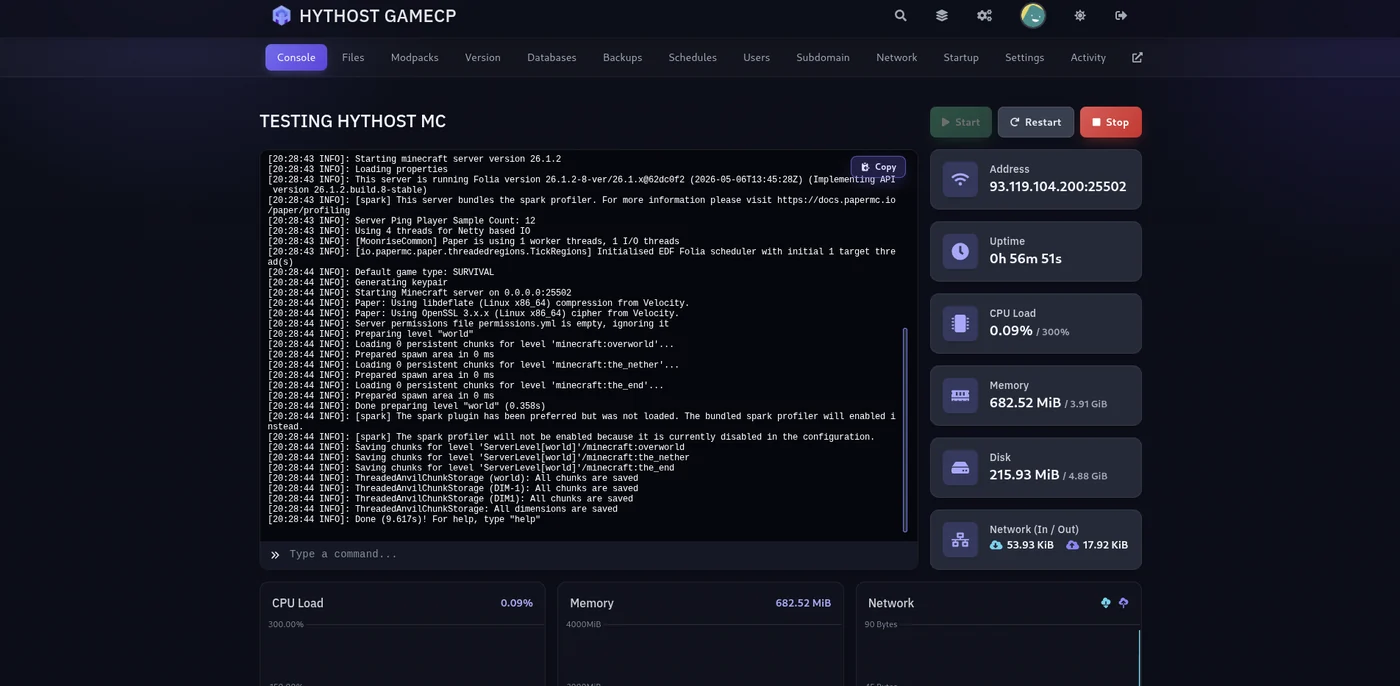
/plugins dans la zone de commande pour confirmer le chargement. L\'onglet Files juste à côté est l\'endroit où vous déposez le JAR dans le dossier plugins.Épargnez-vous les tâtonnements — un serveur Paper HytHost vous donne un gestionnaire de fichiers, SFTP et des sauvegardes en un clic pour installer des plugins en quelques minutes.
Voir les offres MinecraftLes plugins essentiels à installer en premier
Vous pourriez passer un week-end entier à parcourir les plugins, mais presque tous les serveurs de survie ou SMP bien gérés reposent sur la même courte liste. Installez-les en premier :
- EssentialsX — le couteau suisse :
/home,/spawn,/tpa, kits, warps, une économie de base et des dizaines de commandes du quotidien. Si vous n\'installez qu\'un seul plugin, installez celui-ci. - LuckPerms — le gestionnaire de permissions. Il décide qui peut exécuter quelles commandes et vous donne des grades et des groupes. La plupart des autres plugins s\'y accrochent, donc il devient pratiquement indispensable dès que vous avez plus d\'un administrateur.
- WorldEdit + WorldGuard — WorldEdit vous permet de construire et modifier le terrain rapidement ; WorldGuard protège des régions (spawn, boutiques, arènes) contre le grief et contrôle les zones de PvP. Ils vont de pair.
- Vault — un plugin-pont discret qui permet aux plugins d\'économie, de permissions et de chat de communiquer entre eux. Plusieurs plugins le listent comme dépendance ; installez-le et oubliez-le.
- CoreProtect — journalisation des blocs et rollback. Quand un griefer touche votre spawn, CoreProtect montre exactement qui a fait quoi et annule tout en quelques secondes. Installez-le avant d\'en avoir besoin.
Une note sur les permissions : dès la sortie de la boîte, la plupart des plugins de commandes ne répondent qu\'aux opérateurs du serveur. Pour permettre à un grade normal d\'utiliser quelque chose comme /home, vous accordez le nœud de permission correspondant (ici essentials.home) à son groupe dans LuckPerms. Presque tout le monde se fait avoir une fois là-dessus — quand une commande « ne fait rien » pour un joueur normal, c\'est presque toujours une permission manquante, pas un plugin défectueux.
Chaque plugin ajouté utilise un peu de mémoire, donc un serveur bien fourni en plugins a besoin de plus de marge que du vanilla pur — prévoyez 4-6 Go pour un serveur Paper exécutant les essentiels ci-dessus. Si vous n\'êtes pas sûr de la quantité à allouer, notre guide sur combien de RAM un serveur Minecraft nécessite détaille cela par nombre de joueurs et configuration.
Mettre à jour et supprimer des plugins
Les plugins ne sont que des fichiers dans un dossier, ce qui rend l\'entretien simple.
Mettre à jour un plugin
Téléchargez la nouvelle version, supprimez l\'ancien JAR du dossier plugins (laissez le dossier de configuration du plugin intact pour que vos réglages survivent), envoyez le nouveau JAR, et redémarrez. Garder les plugins à jour est important : un plugin obsolète est habituellement le coupable quand un serveur casse juste après un changement de version de Minecraft, donc mettez à jour vos plugins chaque fois que vous changez de version de Minecraft.
Supprimer un plugin
Redémarrez ou arrêtez le serveur, supprimez le JAR du plugin dans plugins, et il aura disparu au prochain démarrage. Son dossier de configuration sous plugins/<PluginName> reste en place à moins que vous ne le supprimiez aussi — sans danger de le laisser, mais plus propre de le nettoyer si vous en avez fini pour de bon avec le plugin.
Le plugin ne se charge pas ? Comment le réparer
Quand un plugin apparaît en rouge dans /plugins ou ne fait rien du tout, la raison est presque toujours l\'une de ces quelques causes. Passez-les en revue dans l\'ordre :
- Incompatibilité de version. La cause numéro un. Vérifiez la page du plugin par rapport à la version Minecraft de votre serveur — un JAR construit pour la 1.20 ne s\'activera souvent pas sur la 1.21, et l\'inverse est tout aussi vrai. Téléchargez le build correspondant, ou changez la version de votre serveur pour qu\'elle corresponde au plugin.
- Une dépendance manquante. De nombreux plugins ont besoin d\'un assistant installé à leurs côtés — Vault pour les plugins d\'économie, un plugin d\'économie pour une boutique, une bibliothèque spécifique. La console vous le nomme : cherchez une ligne du type
Unknown/missing dependency plugins: [Vault]. Installez ce qui est demandé et redémarrez. - Mauvais type de serveur. Si rien ne se charge du tout, vérifiez que vous êtes bien sur Paper ou Spigot et non en vanilla — les plugins ont besoin de l\'API Bukkit. Le changeur de version montre ce que vous exécutez.
- Une configuration cassée. Une seule ligne mal indentée dans
config.ymlpeut arrêter net un plugin. L\'erreur de la console pointe généralement la ligne et la colonne. Réparez le YAML (des espaces, jamais des tabulations), ou supprimez le fichier de configuration et laissez le plugin en régénérer un propre au prochain redémarrage.
La console est votre meilleure alliée ici. Quoi qu\'il ait échoué, le serveur affiche la raison au démarrage — une ligne rouge ERROR ou WARN nommant le plugin et le problème. Lisez de haut en bas ; la première erreur est généralement la vraie.
Questions fréquentes
Un plugin tourne uniquement sur le serveur. Sur Paper, Spigot ou Purpur, il s'accroche à l'API Bukkit, ajoute des fonctionnalités comme les grades et les protections de terrain, et vos joueurs rejoignent avec un client Minecraft ordinaire sans rien télécharger. Un mod modifie le jeu lui-même, donc le serveur et chaque joueur doivent utiliser le même loader (Forge ou Fabric) et la même liste de mods — voir comment créer un serveur Minecraft moddé pour cette voie.
Dans le dossier plugins, situé à côté du jar du serveur. Envoyez-y le JAR du plugin via le gestionnaire de fichiers du panneau ou par SFTP, puis redémarrez le serveur — les plugins ne se chargent qu'au démarrage, donc un nouveau JAR ne fait rien tant que vous n'avez pas redémarré.
Non. Le serveur vanilla n'a aucun support de plugins, donc tout JAR que vous y déposez est simplement ignoré. Il vous faut Paper, Spigot ou Purpur, qui exposent l'API de plugins Bukkit. Le changement se fait en un clic dans le changeur de version GameCP, et votre monde est conservé — voir meilleur logiciel de serveur Minecraft pour la comparaison.
Non, et c'est tout l'intérêt des plugins. Ils tournent uniquement côté serveur, donc vos joueurs se connectent avec un client Minecraft non modifié et ne téléchargent rien de plus. Le fait que chaque joueur doive installer des fichiers identiques est justement ce qui distingue les mods des plugins.
Presque toujours l'une de ces trois causes : le plugin a été construit pour une version différente de Minecraft, une dépendance dont il a besoin (souvent Vault) est manquante, ou le serveur est encore en vanilla au lieu de Paper ou Spigot. La console affiche la raison au démarrage — lisez d'abord cette erreur. Les étapes de résolution de problèmes ci-dessus détaillent chaque cas.
Oui, à condition de les télécharger depuis des sources fiables comme SpigotMC, Modrinth et Hangar. Un plugin est du code avec un accès complet à votre serveur, donc évitez les plugins crackés ou premium reuploadés, qui sont un moyen courant de dissimuler des malwares. Faites une sauvegarde en un clic avant d'ajouter un nouveau plugin, et vous pourrez toujours revenir en arrière s'il se comporte mal.
Prêt à faire tourner un serveur à plugins ?
Lancez un serveur Paper sur HytHost, ajoutez vos plugins depuis le panneau, et vous êtes en ligne en quelques minutes — gestionnaire de fichiers, SFTP, sauvegardes en un clic et protection anti-DDoS Voxility inclus. Vous apportez un monde existant ? La migration est gratuite.
Live chat 8 AM – 11 PM (Chișinău time) · tickets answered during business hours
