Como instalar plugins num servidor de Minecraft (Paper e Spigot)
Nesta página
Os plugins são a forma mais rápida de transformar um mundo de sobrevivência simples num verdadeiro servidor — ranks, proteção de terrenos, homes, anti-grief e minijogos. O melhor no Paper e no Spigot é que tudo corre do lado do servidor: instala-se um plugin uma única vez e os jogadores entram com um cliente de Minecraft sem modificações, sem descarregar nada.
Este guia cobre todo o processo do início ao fim: onde obter plugins com segurança, como instalar um num servidor de Minecraft em poucos minutos, os plugins essenciais que a maioria dos servidores utiliza, e como atualizá-los, removê-los e resolver problemas quando algo se recusa a carregar.
Plugins versus mods: qual é a diferença?
Antes de descarregar seja o que for, certifique-se de que um plugin é mesmo aquilo de que precisa. As pessoas usam as palavras plugin e mod de forma intercambiável, mas num servidor são duas coisas completamente diferentes.
| Plugins | Mods | |
|---|---|---|
| Funciona em | Paper, Spigot, Purpur (API Bukkit) | Forge, Fabric, NeoForge |
| Os jogadores instalam algo? | Não — apenas do lado do servidor | Sim — todos os jogadores precisam dos mesmos mods |
| Altera o próprio jogo? | Raramente — acrescenta funcionalidades e regras | Sim — novos blocos, mobs, dimensões |
| Uso típico | Ranks, proteções, minijogos, anti-grief | Modpacks de tecnologia, magia e exploração |
Os plugins ligam-se à API Bukkit que o Paper e o Spigot expõem. Vivem inteiramente no servidor, pelo que os jogadores se ligam com um cliente de Minecraft normal e nunca descarregam qualquer ficheiro — é exatamente por isso que os servidores com plugins são tão fáceis de gerir e de fazer crescer.
Os mods são um mundo diferente: alteram o próprio cliente do jogo, pelo que o servidor e cada jogador têm de correr o mesmo loader e a mesma lista de mods, normalmente distribuídos em conjunto como um modpack. Se é isso que procura, este não é o guia certo — veja como criar um servidor de Minecraft com mods. Para a comparação completa dos loaders e onde cada um se encaixa, consulte o melhor software para servidores de Minecraft.
Antes de começar: use Paper ou Spigot
Os plugins só carregam num servidor que fale a API Bukkit. O server.jar vanilla da Mojang não fala — coloque um plugin ao lado dele e nada acontece. Precisa de um destes:
- Paper — a escolha padrão. É o mais rápido da família, mantido ativamente e compatível com o enorme ecossistema de plugins Bukkit/Spigot. Comece por aqui.
- Spigot — a base mais antiga com a qual a maioria dos plugins ainda é testada. O Paper é um superconjunto direto, pelo que um plugin identificado "para Spigot" também corre no Paper.
- Purpur — um fork do Paper com opções de jogabilidade extra. Os mesmos plugins, mais algumas opções.
Se ainda está no vanilla, a mudança é rápida. Num plano de Minecraft da HytHost, o painel GameCP tem um seletor de versões integrado: escolha Paper (ou Spigot/Purpur) e a versão de Minecraft, clique uma vez, e a build correta instala-se sozinha — o seu mundo permanece intacto. Prefere auto-hospedar? Descarregue o jar do Paper e inicie-o no lugar do vanilla. Para ajudar a escolher entre vanilla, Paper, Forge e Fabric, leia o melhor software para servidores de Minecraft; se ainda não criou um servidor, comece com como criar um servidor de Minecraft.
Como instalar um plugin, passo a passo
Com o Paper ou o Spigot em execução, instalar um plugin resume-se a alguns passos rápidos. Todo o processo demora um par de minutos.
- Descarregue o JAR do plugin de uma fonte fiável. Os locais de confiança para plugins são SpigotMC, Modrinth e Hangar (PaperMC). Descarregue o ficheiro
.jare confirme que a página indica suporte para a sua versão de Minecraft — um plugin criado para 1.20 normalmente recusa-se a carregar na 1.21. - Carregue-o para a pasta
plugins. Abra o separador Files do painel, entre na diretoriapluginse carregue o JAR — arrastar e largar funciona. Vai instalar vários de uma vez? Ligue-se por SFTP com as credenciais do seu painel e copie-os diretamente paraplugins. Auto-hospedagem? A pastapluginsfica ao lado do seuserver.jar. - Reinicie o servidor. Os plugins só são carregados no arranque, por isso clique em Restart no painel — um simples reload não deteta um plugin acabado de adicionar. Observe a consola durante o arranque: cada plugin anuncia-se ao ser ativado.
- Confirme que carregou. Na caixa de comandos da consola, escreva
/plugins(ou a forma abreviada/pl). O seu novo plugin deve aparecer na lista, escrito a verde. Verde significa carregado e a funcionar; vermelho significa que falhou — vá a resolução de problemas se vir isso. - Configure-o. O primeiro arranque bem-sucedido cria
plugins/<PluginName>/config.yml. Edite esse ficheiro no gestor de ficheiros para ajustar o plugin, depois execute o comando de reload ou reinicie. O YAML é exigente quanto ao espaçamento — indente com espaços, nunca com tabulações, ou o ficheiro não será interpretado.
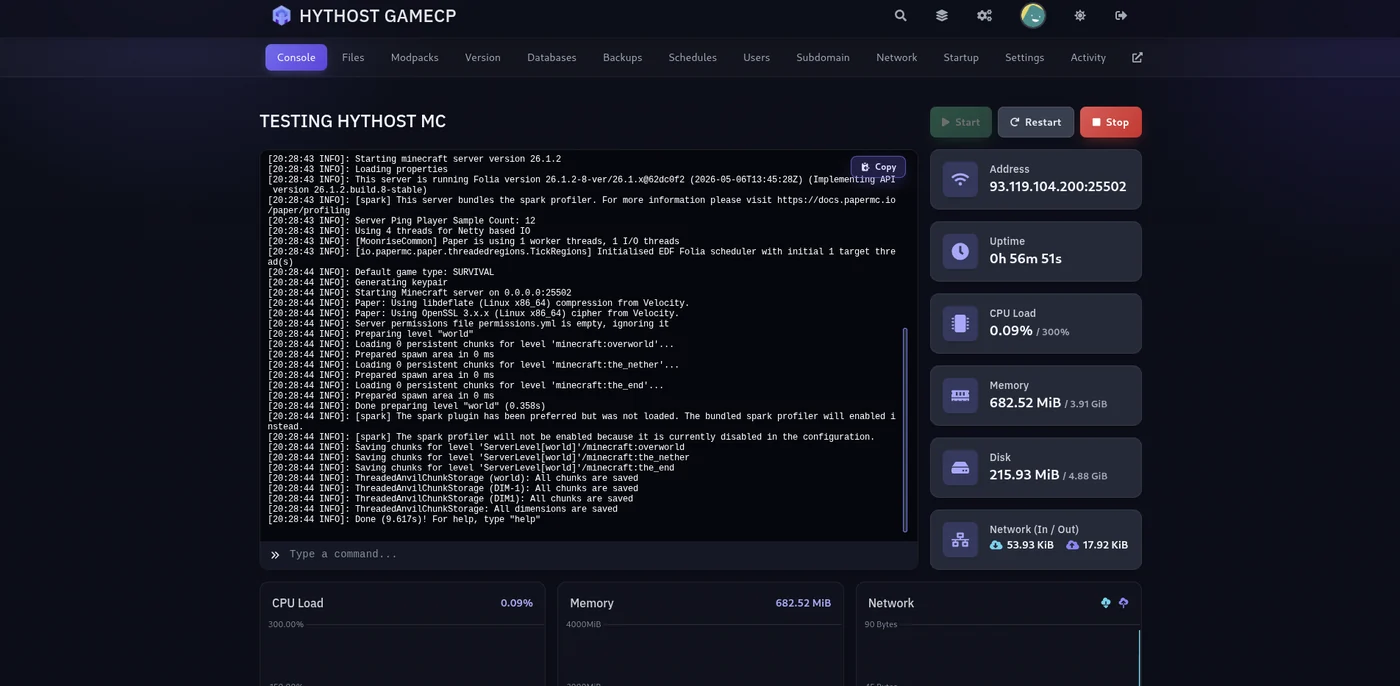
/plugins na caixa de comandos para confirmar que carregou. O separador Files ao lado é onde coloca o JAR na pasta plugins.Poupe tempo — um servidor Paper da HytHost dá-lhe gestor de ficheiros, SFTP e cópias de segurança com um clique para instalar plugins em minutos.
Ver planos de MinecraftPlugins essenciais que vale a pena instalar primeiro
Podia passar um fim de semana inteiro a explorar plugins, mas quase todos os servidores survival ou SMP bem geridos assentam na mesma lista curta. Instale estes primeiro:
- EssentialsX — o canivete suíço:
/home,/spawn,/tpa, kits, warps, uma economia básica e dezenas de comandos do dia a dia. Se instalar apenas um plugin, instale este. - LuckPerms — o gestor de permissões. Decide quem pode executar cada comando e dá-lhe ranks e grupos. A maioria dos outros plugins liga-se a ele, pelo que é praticamente obrigatório assim que tiver mais do que um administrador.
- WorldEdit + WorldGuard — o WorldEdit permite construir e editar o terreno rapidamente; o WorldGuard protege regiões (spawn, lojas, arenas) contra grief e controla zonas de PvP. Vêm em par.
- Vault — um plugin de ligação discreto que permite aos plugins de economia, permissões e chat comunicarem entre si. Vários plugins listam-no como dependência; instale-o e esqueça-o.
- CoreProtect — registo de blocos e reversão. Quando um griefer ataca o seu spawn, o CoreProtect mostra exatamente quem fez o quê e reverte tudo em segundos. Instale-o antes de precisar dele.
Uma nota sobre permissões: logo à saída, a maioria dos plugins de comandos só responde aos operadores do servidor. Para permitir que um rank normal use algo como /home, atribui-se o nó de permissão correspondente (aqui essentials.home) ao respetivo grupo no LuckPerms. Isto apanha quase toda a gente uma vez — quando um comando "não faz nada" para um jogador normal, é quase sempre uma permissão em falta, não um plugin avariado.
Cada plugin que adiciona usa alguma memória, por isso um servidor com muitos plugins precisa de mais margem do que um vanilla puro — conte com 4-6 GB num servidor Paper a correr os essenciais acima. Se não tiver a certeza de quanta memória atribuir, o nosso guia sobre quanta RAM precisa um servidor de Minecraft detalha isso por número de jogadores e configuração.
Atualizar e remover plugins
Os plugins são apenas ficheiros numa pasta, o que torna a manutenção simples.
Atualizar um plugin
Descarregue a nova versão, apague o JAR antigo da pasta plugins (deixe a pasta de configuração do plugin intacta para que as suas definições sobrevivam), carregue o novo JAR e reinicie. Manter os plugins atualizados é importante: um plugin desatualizado é o culpado habitual quando um servidor falha logo após uma mudança de versão de Minecraft, por isso atualize os seus plugins sempre que mudar de versão de Minecraft.
Remover um plugin
Reinicie ou pare o servidor, apague o JAR do plugin de plugins, e desaparece no arranque seguinte. A sua pasta de configuração em plugins/<PluginName> mantém-se a menos que também a apague — inofensivo deixá-la, mas mais arrumado limpá-la se tiver terminado de vez com o plugin.
Plugin não carrega? Como resolver
Quando um plugin aparece a vermelho em /plugins ou não faz absolutamente nada, o motivo é quase sempre um destes. Percorra-os por ordem:
- Incompatibilidade de versão. A causa número um. Verifique a página do plugin em relação à versão de Minecraft do seu servidor — um JAR criado para 1.20 muitas vezes não ativa na 1.21, e o inverso também é verdade. Descarregue a build correspondente, ou mude a versão do seu servidor para corresponder ao plugin.
- Uma dependência em falta. Muitos plugins precisam de um auxiliar instalado a par deles — Vault para plugins de economia, um plugin de economia para uma loja, uma biblioteca específica. A consola indica-o: procure uma linha como
Unknown/missing dependency plugins: [Vault]. Instale o que é pedido e reinicie. - Tipo de servidor errado. Se absolutamente nada carrega, confirme que está mesmo em Paper ou Spigot e não em vanilla — os plugins precisam da API Bukkit. O seletor de versões mostra o que está a correr.
- Uma configuração avariada. Uma única linha mal indentada em
config.ymlpode parar um plugin por completo. O erro da consola normalmente aponta para a linha e a coluna. Corrija o YAML (espaços, nunca tabulações), ou apague o ficheiro de configuração e deixe o plugin gerar um novo limpo no próximo arranque.
A consola é a sua melhor amiga aqui. Seja o que for que falhou, o servidor imprime o motivo no arranque — uma linha vermelha ERROR ou WARN que nomeia o plugin e o problema. Leia de cima para baixo; o primeiro erro é normalmente o verdadeiro.
Perguntas frequentes
Um plugin corre apenas no servidor. No Paper, Spigot ou Purpur liga-se à API Bukkit, acrescenta funcionalidades como ranks e proteção de terrenos, e os jogadores entram com um cliente de Minecraft normal, sem descarregar nada. Um mod altera o próprio jogo, por isso o servidor e cada jogador têm de correr o mesmo loader (Forge ou Fabric) e a mesma lista de mods — veja como criar um servidor de Minecraft com mods para esse caminho.
Na pasta plugins, que fica ao lado do jar do servidor. Carregue o JAR do plugin aí através do gestor de ficheiros do painel ou por SFTP, e depois reinicie o servidor — os plugins só são carregados no arranque, por isso um JAR novo não faz nada até reiniciar.
Não. O servidor vanilla não tem suporte para plugins, por isso qualquer JAR que colocar é simplesmente ignorado. Precisa de Paper, Spigot ou Purpur, que expõem a API de plugins Bukkit. A mudança é um clique no seletor de versões do GameCP, e o seu mundo mantém-se — veja o melhor software para servidores de Minecraft para a comparação.
Não, e é esse todo o atrativo dos plugins. Correm apenas do lado do servidor, por isso os jogadores entram com um cliente de Minecraft sem modificações e não descarregam nada extra. Ter de fazer com que todos os jogadores instalem ficheiros correspondentes é o que separa os mods dos plugins.
Quase sempre uma de três coisas: o plugin foi criado para uma versão de Minecraft diferente, falta uma dependência de que precisa (muitas vezes Vault), ou o servidor ainda é vanilla em vez de Paper ou Spigot. A consola imprime o motivo no arranque — leia esse erro primeiro. Os passos de resolução de problemas acima percorrem cada caso.
Sim, quando descarregados de fontes fiáveis como SpigotMC, Modrinth e Hangar. Um plugin é código com acesso total ao seu servidor, por isso evite plugins crackados ou premium recarregados noutro sítio, uma forma comum de esconder malware. Faça uma cópia de segurança com um clique antes de adicionar um plugin novo e pode sempre reverter se se comportar mal.
Pronto para gerir um servidor com plugins?
Lance um servidor Paper na HytHost, coloque os seus plugins a partir do painel, e fica online em minutos — gestor de ficheiros, SFTP, cópias de segurança com um clique e proteção DDoS Voxility incluídos. Já tem um mundo existente? A migração é gratuita.
Live chat 8 AM – 11 PM (Chișinău time) · tickets answered during business hours
