Jak nainstalovat pluginy na Minecraft server (Paper & Spigot)
Na této stránce
Pluginy jsou nejrychlejší způsob, jak proměnit obyčejný survival svět ve skutečný server — hodnosti, zábory pozemků, domovy, ochrana proti griefingu a minihry. Nejlepší na tom u Paper a Spigot je, že vše běží na straně serveru: plugin nainstalujete jednou a hráči se připojují s neupraveným Minecraft klientem, aniž by cokoliv stahovali.
Tento návod pokrývá celý postup od začátku do konce: kde bezpečně sehnat pluginy, jak nainstalovat plugin na Minecraft server během pár minut, jaké základní pluginy má většina serverů, a jak je aktualizovat, odebírat a řešit problémy, když se nějaký odmítá načíst.
Pluginy vs mody: jaký je rozdíl?
Než si cokoliv stáhnete, ujistěte se, že plugin je opravdu to, co chcete. Lidé slova plugin a mod používají zaměnitelně, ale na serveru jde o dvě zcela odlišné věci.
| Pluginy | Mody | |
|---|---|---|
| Běží na | Paper, Spigot, Purpur (Bukkit API) | Forge, Fabric, NeoForge |
| Hráči si něco instalují? | Ne — pouze na straně serveru | Ano — každý hráč potřebuje stejné mody |
| Mění samotnou hru? | Zřídka — přidává funkce a pravidla | Ano — nové bloky, moby, dimenze |
| Typické využití | Hodnosti, zábory, minihry, ochrana proti griefingu | Technické, magické a průzkumné modpacky |
Pluginy se napojují na Bukkit API, které nabízejí Paper a Spigot. Fungují výhradně na serveru, takže se hráči připojují s běžným Minecraft klientem a nic nestahují — přesně proto se pluginové servery tak snadno provozují a rozšiřují.
Mody jsou úplně jiný svět: mění samotného herního klienta, takže server i každý jeden hráč musí používat stejný loader a stejný seznam modů, obvykle dodávaný společně jako modpack. Pokud hledáte tohle, jste u špatného návodu — přejděte na jak vytvořit modovaný Minecraft server. Kompletní srovnání loaderů a toho, kam se který hodí, najdete v nejlepší software pro Minecraft server.
Než začnete: spusťte Paper nebo Spigot
Pluginy se načtou jen na serveru, který mluví jazykem Bukkit API. Vanilla server.jar od Mojangu to neumí — vložíte vedle něj plugin a nic se nestane. Potřebujete jeden z těchto:
- Paper — standardní volba. Je nejrychlejší z celé rodiny, aktivně udržovaný a kompatibilní s obrovským ekosystémem pluginů Bukkit/Spigot. Začněte zde.
- Spigot — starší základ, na který stále cílí a testuje většina pluginů. Paper je jeho přímým nadřazeným rozšířením, takže plugin označený „pro Spigot" poběží i na Paperu.
- Purpur — fork Paperu s dalšími herními přepínači. Stejné pluginy, o pár možností navíc.
Pokud stále jedete na vanille, přechod je rychlý. Na Minecraft plánu HytHost má panel GameCP vestavěný přepínač verzí: vyberte Paper (nebo Spigot/Purpur) a verzi Minecraftu, klikněte jednou a správný build se nainstaluje sám — váš svět zůstane nedotčený. Provozujete si server sami? Stáhněte Paper jar a spusťte ho místo toho vanilla. S výběrem mezi vanillou, Paperem, Forge a Fabric pomůže nejlepší software pro Minecraft server; pokud jste server ještě nezaložili, začněte s jak vytvořit Minecraft server.
Jak nainstalovat plugin krok za krokem
Když už běží Paper nebo Spigot, instalace pluginu je pár krátkých kroků. Celé to zabere pár minut.
- Stáhněte JAR pluginu z důvěryhodného zdroje. Ověřenými domovy pluginů jsou SpigotMC, Modrinth a Hangar (PaperMC). Stáhněte soubor
.jara ověřte, že stránka uvádí podporu pro vaši verzi Minecraftu — plugin postavený pro 1.20 se na 1.21 zpravidla odmítne načíst. - Nahrajte ho do složky
plugins. Otevřete v panelu záložku Files, přejděte do adresářepluginsa nahrajte JAR — funguje i přetažení myší. Instalujete jich víc najednou? Připojte se přes SFTP pomocí přihlašovacích údajů z panelu a zkopírujte je rovnou doplugins. Provozujete si server sami? Složkapluginsleží vedle vašehoserver.jar. - Restartujte server. Pluginy se načítají jen při spuštění, takže klikněte v panelu na Restart — obyčejný reload nový plugin nezachytí. Sledujte konzoli při startu: každý plugin se při povolení ohlásí.
- Ověřte, že se načetl. Do příkazového řádku konzole napište
/plugins(nebo kratší/pl). Váš nový plugin by se měl objevit v seznamu, vypsaný zeleně. Zelená znamená načteno a běží, červená znamená selhalo — pokud ji uvidíte, přejděte na řešení problémů. - Nakonfigurujte ho. První úspěšné spuštění vytvoří
plugins/<PluginName>/config.yml. Upravte tento soubor ve správci souborů, abyste plugin doladili, poté spusťte jeho reload příkaz nebo restartujte. YAML je citlivý na mezery — odsazujte mezerami, nikdy tabulátory, jinak se soubor nenačte.
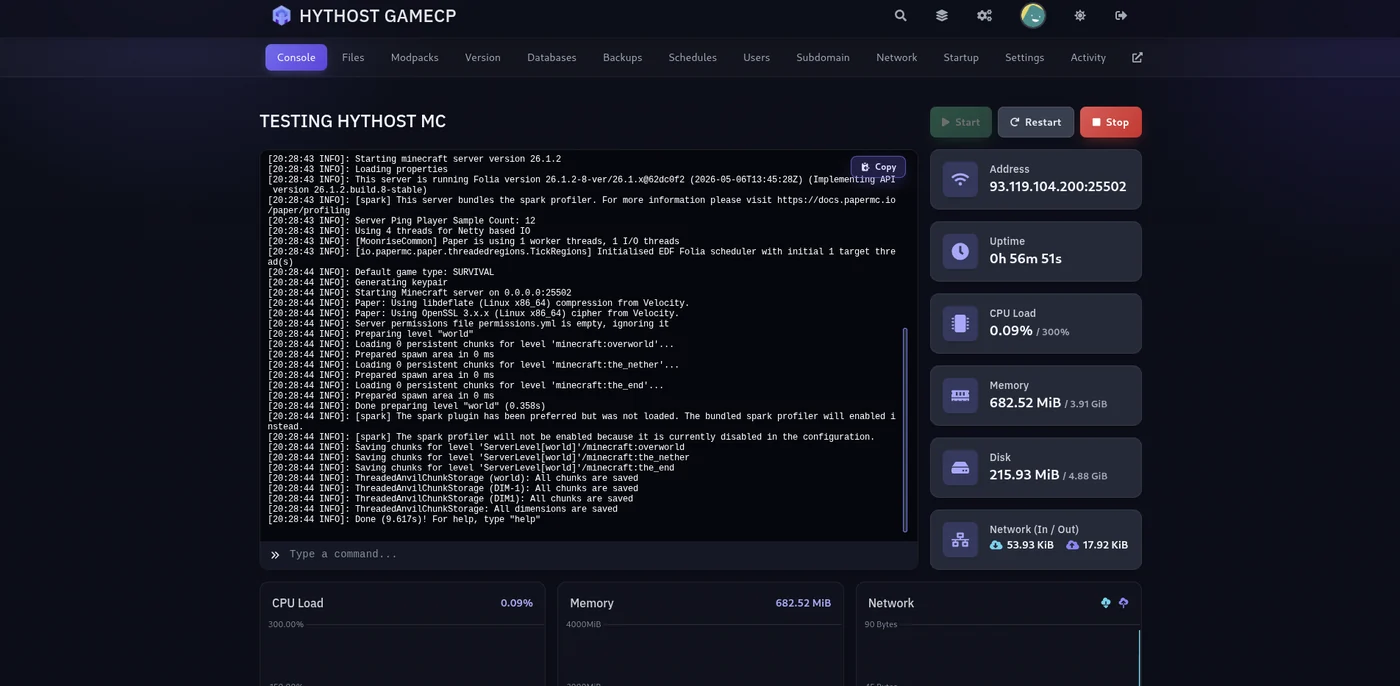
/plugins pro potvrzení, že se načetl. Sousední záložka Files slouží k vložení JARu do složky plugins.Přeskočte hádání — Paper server od HytHost vám dá správce souborů, SFTP a zálohy jedním kliknutím pro instalaci pluginů během pár minut.
Zobrazit Minecraft plányZákladní pluginy, které vyplatí nainstalovat jako první
Prohlížením pluginů byste mohli strávit celý víkend, ale téměř každý dobře vedený survival nebo SMP server stojí na stejném krátkém seznamu. Nainstalujte tyto jako první:
- EssentialsX — švýcarský nožík:
/home,/spawn,/tpa, kity, warpy, základní ekonomika a desítky běžných příkazů. Pokud nainstalujete jen jeden plugin, ať je to tenhle. - LuckPerms — správce oprávnění. Rozhoduje, kdo může spouštět jaké příkazy, a dává vám hodnosti a skupiny. Většina ostatních pluginů se na něj napojuje, takže je prakticky nutný ve chvíli, kdy máte víc než jednoho admina.
- WorldEdit + WorldGuard — WorldEdit umožňuje rychle stavět a upravovat terén; WorldGuard chrání oblasti (spawn, obchody, arény) před griefingem a řídí PvP zóny. Přicházejí jako dvojice.
- Vault — tichý přemosťovací plugin, díky němuž spolu mluví ekonomické, oprávňovací a chatové pluginy. Několik pluginů ho uvádí jako závislost; nainstalujte a zapomeňte.
- CoreProtect — logování bloků a rollback. Když griefer zasáhne váš spawn, CoreProtect přesně ukáže, kdo co udělal, a během vteřin to vrátí zpět. Nainstalujte ho dřív, než ho budete potřebovat.
Poznámka k oprávněním: hned po instalaci reaguje většina příkazových pluginů jen na operátory serveru. Aby běžná hodnost mohla používat něco jako /home, přidělíte odpovídající uzel oprávnění (zde essentials.home) její skupině v LuckPerms. Tady se skoro každý jednou chytí — když příkaz běžnému hráči „nic nedělá", je to skoro vždy chybějící oprávnění, ne rozbitý plugin.
Každý přidaný plugin spotřebuje trochu paměti, takže rušný pluginový server potřebuje víc rezervy než holá vanilla — počítejte s 4-6 GB na Paper serveru se základními pluginy výše. Pokud si nejste jistí, kolik nastavit, náš návod na kolik RAM Minecraft server potřebuje to rozebírá podle počtu hráčů a nastavení.
Aktualizace a odebírání pluginů
Pluginy jsou jen soubory v jedné složce, takže úklid je jednoduchý.
Aktualizace pluginu
Stáhněte novou verzi, smažte starý JAR ze složky plugins (nechte konfigurační složku pluginu na pokoji, ať vaše nastavení přežije), nahrajte nový JAR a restartujte. Udržovat pluginy aktuální je důležité: zastaralý plugin je obvyklý viník, když se server rozbije hned po zvýšení verze Minecraftu, takže pluginy aktualizujte pokaždé, když měníte verzi Minecraftu.
Odebrání pluginu
Restartujte nebo zastavte server, smažte JAR pluginu ze složky plugins a při dalším startu bude pryč. Jeho konfigurační složka pod plugins/<PluginName> zůstane, pokud ji nesmažete taky — nevadí ji nechat, ale je čistší ji odstranit, pokud s pluginem definitivně končíte.
Plugin se nenačítá? Jak to opravit
Když se plugin v /plugins zobrazí červeně nebo nedělá vůbec nic, důvod je téměř vždy jeden z několika málo. Projděte je popořadě:
- Nesoulad verzí. Příčina číslo jedna. Zkontrolujte stránku pluginu proti verzi Minecraftu vašeho serveru — JAR postavený pro 1.20 se často nepovolí na 1.21, a naopak stejně tak. Stáhněte build, který odpovídá, nebo změňte verzi serveru tak, aby odpovídala pluginu.
- Chybějící závislost. Řada pluginů potřebuje vedle sebe nainstalovaného pomocníka — Vault pro ekonomické pluginy, ekonomický plugin pro obchod, konkrétní knihovnu. Konzole vám to sama pojmenuje: hledejte řádek jako
Unknown/missing dependency plugins: [Vault]. Nainstalujte, co žádá, a restartujte. - Špatný typ serveru. Pokud se nenačte vůbec nic, ověřte, že opravdu jedete na Paper nebo Spigot a ne na vanille — pluginy potřebují Bukkit API. Přepínač verzí ukáže, co máte spuštěné.
- Poškozená konfigurace. Jediný špatně odsazený řádek v
config.ymldokáže plugin úplně zastavit. Chyba v konzoli obvykle ukáže řádek a sloupec. Opravte YAML (mezery, nikdy tabulátory), nebo smažte konfigurační soubor a nechte plugin při dalším restartu vygenerovat čistý.
Konzole je tady váš nejlepší přítel. Ať selhalo cokoliv, server vypíše důvod při startu — červený řádek ERROR nebo WARN pojmenovávající plugin a problém. Čtěte odshora dolů; první chyba bývá ta skutečná.
Často kladené otázky
Plugin běží jen na serveru. Na Paper, Spigot nebo Purpur se napojuje na Bukkit API, přidává funkce jako hodnosti a zábory pozemků a hráči se připojují s běžným Minecraft klientem a nic nestahují. Mod mění samotnou hru, takže server i každý hráč musí používat stejný loader (Forge nebo Fabric) a stejný seznam modů — pro tuhle cestu viz jak vytvořit modovaný Minecraft server.
Do složky plugins, která leží vedle server jaru. Nahrajte tam JAR pluginu přes správce souborů v panelu nebo přes SFTP a poté server restartujte — pluginy se načítají jen při spuštění, takže nový JAR nic neudělá, dokud nerestartujete.
Ne. Vanilla server nemá žádnou podporu pluginů, takže jakýkoliv vložený JAR se prostě ignoruje. Potřebujete Paper, Spigot nebo Purpur, které nabízejí Bukkit plugin API. Přechod je jedno kliknutí v přepínači verzí GameCP a váš svět se zachová — srovnání najdete v nejlepší software pro Minecraft server.
Ne, a to je celé kouzlo pluginů. Fungují jen na straně serveru, takže se hráči připojují s neupraveným Minecraft klientem a nic navíc nestahují. Nutnost, aby si každý hráč instaloval stejné soubory, je přesně to, co odlišuje mody od pluginů.
Téměř vždy jedna ze tří věcí: plugin byl postaven pro jinou verzi Minecraftu, chybí závislost, kterou potřebuje (často Vault), nebo je server pořád vanilla místo Paper či Spigot. Konzole vypíše důvod při startu — přečtěte si nejdřív tuhle chybu. Výše uvedené kroky řešení problémů projdou každý případ.
Ano, pokud je stahujete z důvěryhodných zdrojů jako SpigotMC, Modrinth a Hangar. Plugin je kód s plným přístupem k vašemu serveru, takže se vyhněte cracknutým nebo znovu nahraným prémiovým pluginům, což je běžný způsob, jak se skrývá malware. Před přidáním nového pluginu udělejte zálohu jedním kliknutím a v případě problémů se vždy můžete vrátit zpět.
Připraveni spustit pluginový server?
Spusťte Paper server na HytHost, vložte své pluginy z panelu a jste online během pár minut — správce souborů, SFTP, zálohy jedním kliknutím a ochrana proti DDoS od Voxility v ceně. Přenášíte existující svět? Migrace je zdarma.
Live chat 8 AM – 11 PM (Chișinău time) · tickets answered during business hours
