كيف تُنشئ خادم Minecraft
في هذه الصفحة
هناك طريقتان صادقتان لإنشاء خادم Minecraft في عام 2026: أن تُشغّله بنفسك على جهازك مجاناً، أو أن تستأجر خادماً مُداراً يكون متصلاً خلال دقائق. يرشدك هذا الدليل عبر الطريقتين من البداية إلى النهاية، لتختار المسار الذي يناسب مجموعتك.
مسار الاستضافة الذاتية شرح عملي حقيقي، لا مجرد لمحة — فبنهايته سيكون لديك خادم Java يعمل ويستطيع أصدقاؤك الانضمام إليه. أما المسار المُستضاف فيبيّن ما الذي تتجاوزه حين يصبح الإعداد والتحديثات والتوفّر مسؤولية غيرك. في كلتا الحالتين، ستعرف بالضبط كم تحتاج من RAM وأي برمجية خادم تختار.
ما تحتاجه قبل أن تبدأ
أولاً، اعرف أي إصدار تلعبه مجموعتك. يغطّي هذا الدليل Minecraft: Java Edition — نسخة الحاسوب التي تعيش فيها الخوادم المخصّصة والإضافات وتعديلات mods. إن كان أصدقاؤك يلعبون على أجهزة الألعاب أو الهواتف أو تطبيق Windows من متجر Microsoft Store، فهذا هو إصدار Bedrock، والخادم يعمل بطريقة مختلفة: راجع بدلاً من ذلك صفحة استضافة Minecraft Bedrock. لا يمكن للاعبي Java وBedrock الانضمام إلى الخادم الاعتيادي (vanilla) نفسه.
لمسار الاستضافة الذاتية، ستحتاج إلى:
- جهاز حاسوب بذاكرة RAM فائضة. يعمل الخادم جنباً إلى جنب مع لعبتك، لذا إن كنت تلعب على الجهاز نفسه، فخطّط لما لا يقل عن 8 GB إجمالاً — نحو 2-3 GB للخادم، والباقي لـ Minecraft نفسها ولنظام التشغيل.
- Java 25. تتطلّب خوادم Minecraft الحالية إصدار Java 25. أما إصدارات اللعبة الأقدم فتحتاج إلى إصدارات Java أقدم (تعمل الإصدارات من 1.20.5 حتى 1.21 على Java 21) — وعدم توافق إصدار Java مع اللعبة أحد الأسباب الكلاسيكية لرفض الخادم الإقلاع.
- الوصول إلى جهاز التوجيه لديك. لا يستطيع الأصدقاء خارج شبكتك المنزلية الانضمام إلا بعد أن توجّه منفذاً، ما يعني تسجيل الدخول إلى صفحة إدارة جهاز التوجيه.
- من 30 إلى 60 دقيقة في المرة الأولى.
أما المسار المُستضاف فلا يتطلّب أياً مما سبق — سوى متصفّح. سنصل إلى ذلك في المسار ب.
المسار أ: أنشئ خادم Minecraft مجاناً على جهازك
هذه هي الطريقة الكلاسيكية، ولا تكلّف شيئاً. إليك التسلسل الكامل على Windows؛ أما macOS وLinux فيتبعان الخطوات نفسها بأدوات التثبيت والطرفية الخاصة بكلٍّ منهما.
- ثبّت Java 25. نزّل بناء Temurin 25 المجاني من adoptium.net وشغّل أداة التثبيت. للتأكد من نجاح العملية، افتح الطرفية (على Windows: ابحث عن "cmd") واكتب
java -version— من المفترض أن ترى الإصدار 25. - نزّل ملف الخادم. احصل على
server.jarالرسمي من صفحة تنزيل الخادم على minecraft.net. ضعه في مجلد جديد وفارغ — فالخادم سيُنشئ حوله عدداً من الملفات، ولا تريد حدوث ذلك على سطح مكتبك. - شغّله مرة واحدة لتوليد الملفات. في طرفية مفتوحة داخل ذلك المجلد، نفّذ:
java -Xmx2G -Xms2G -jar server.jar nogui
يحدّد الجزء-Xmx2Gمقدار RAM الذي تمنحه للخادم (2 GB هنا — عدّله لاحقاً باستخدام دليل RAM أدناه). يتوقف التشغيل الأول فوراً عن قصد: إذ يكتب ملفات الإعداد ويطلب منك قبول الترخيص. - اقبل اتفاقية EULA. افتح ملف
eula.txtالجديد في أي محرّر نصوص، وغيّرeula=falseإلىeula=true، ثم احفظ ونفّذ الأمر نفسه مرة أخرى. هذه المرة يتولّد العالم وتُبلّغ الطرفية بـDone.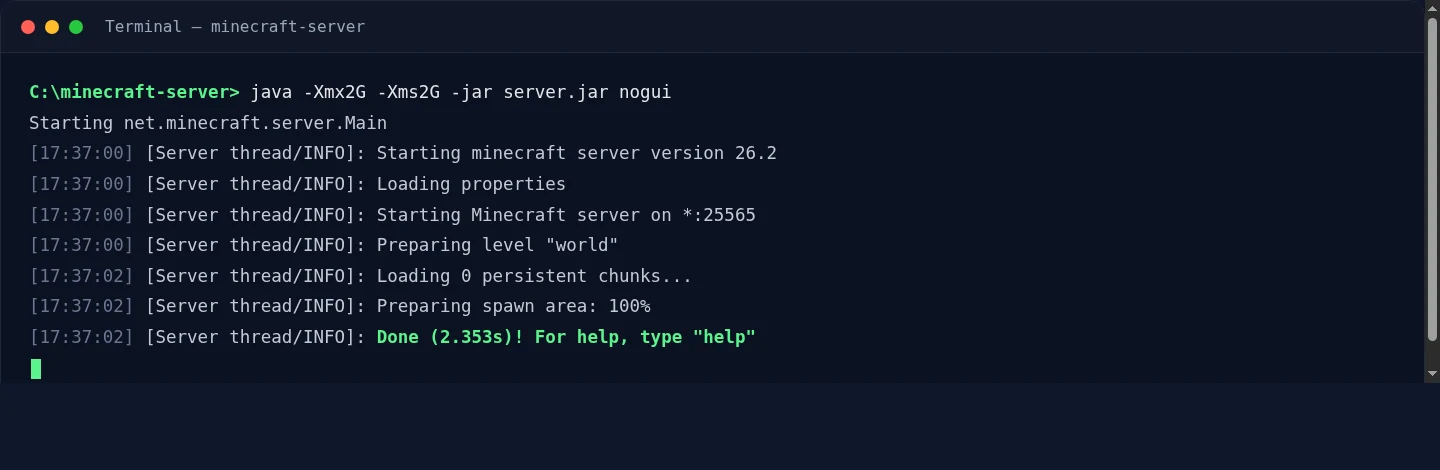
إقلاع ناجح: يطبع الخادم إصداره، ويجهّز العالم، ثم يُبلّغ بـ Done— وهو الآن ينصت على المنفذ 25565. - انضمّ إلى خادمك. شغّل Minecraft (بالإصدار نفسه الذي يعمل به الخادم)، وانتقل إلى Multiplayer ثم Add Server، وأدخل
localhostكعنوان. إن ظهرت داخل العالم، فالخادم يعمل — والآن لنُدخِل أصدقاءك.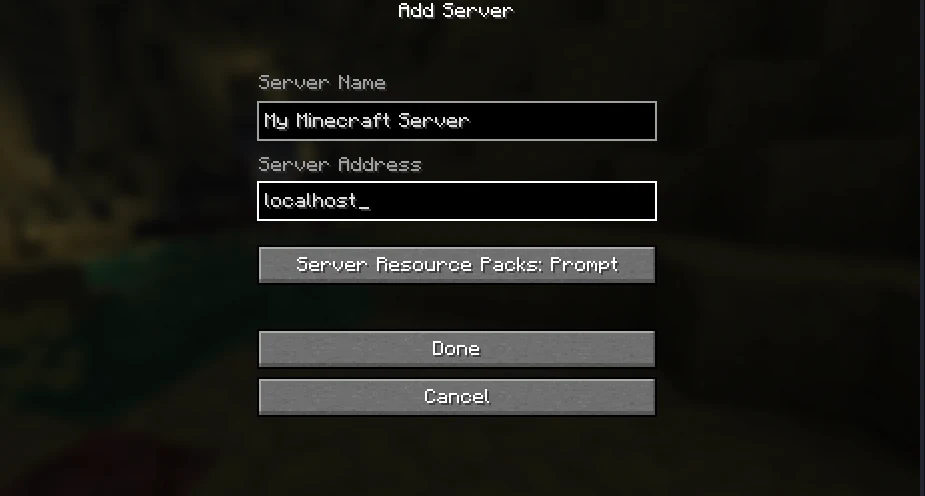
إضافة خادمك الخاص في Minecraft: أي اسم تريده، و localhostكعنوان للاتصال بالخادم العامل على الجهاز نفسه. - اضبط أساسيات خادمك. أوقف الخادم (اكتب
stopفي الطرفية) وافتحserver.properties. أهم الأسطر التي تستحق التعديل من اليوم الأول:motd(الاسم الظاهر في قائمة الخوادم)، وmax-players، وdifficulty، وview-distance(اخفضه إلى 8 إذا شعرت أن الخادم ثقيل). امنح نفسك صلاحيات المشرف في الطرفية عبرop YourUsername. - وجّه المنفذ 25565. هذه هي الخطوة التي يتعثّر عندها معظم الناس، لأن قائمة كل جهاز توجيه مختلفة. سجّل الدخول إلى جهاز التوجيه (يكون العنوان مطبوعاً عادةً على ملصقه)، وابحث عن "Port Forwarding"، ثم وجّه المنفذ TCP 25565 إلى عنوان IP المحلي لجهازك. إن عيّنت أولاً عنوان IP محلياً ثابتاً لجهازك (أو حجز DHCP) فسيمنع ذلك تعطّل القاعدة في كل مرة يُعيد فيها الجهاز الاتصال.
انتبه: توجيه منفذ يكشف عنوان IP المنزلي للعلن. يمكن لأي شخص تعطيه العنوان — ولأي شخص يمرّره إليه — أن يراه، وقد يتمكّن لاعب مُخرِّب بحوزته أداة إغراق للشبكة من إسقاط اتصالك المنزلي بالكامل. لا تُشارك العنوان إلا مع من تثق بهم.
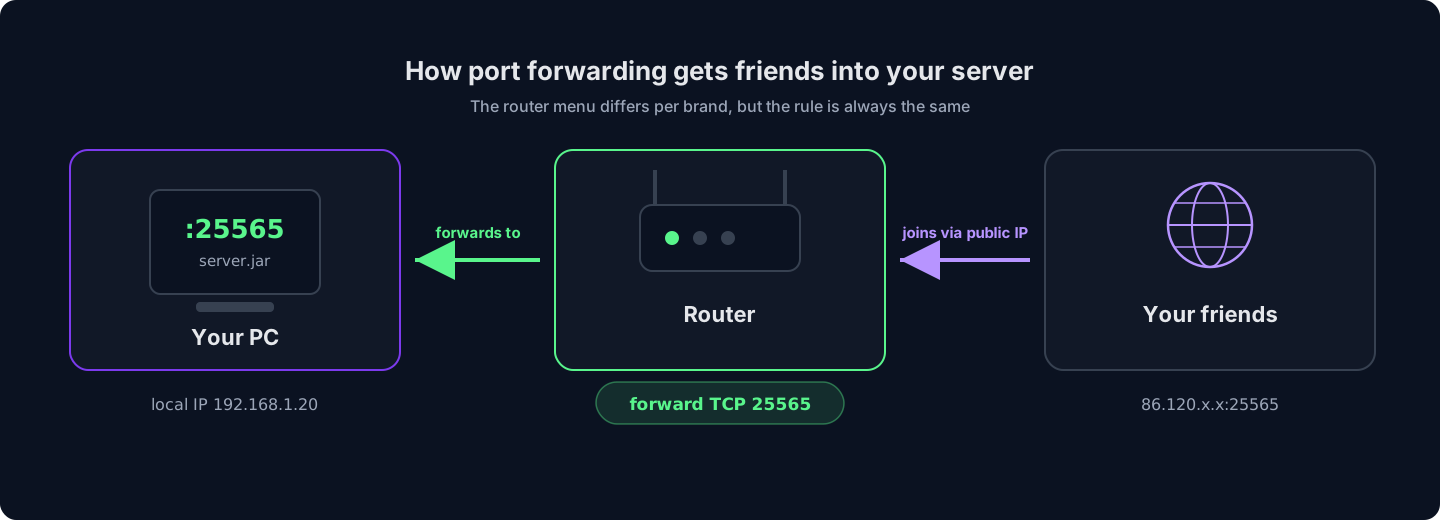
تختلف قائمة جهاز التوجيه من علامة تجارية إلى أخرى، لكن القاعدة واحدة دائماً: وجِّه المنفذ TCP 25565 إلى جهازك، وينضم أصدقاؤك عبر عنوان IP العام الخاص بك. - شارك عنوانك العام. يتّصل أصدقاؤك بعنوان IP العام الخاص بك (ابحث عن "what is my IP" لتراه)، لا بـ
localhost. وإن كان مزوّد خدمتك يمنحك عنوان IP متغيّراً، فسيتبدّل ذلك العنوان بين حين وآخر — ويعالج ذلك اسم DNS ديناميكي مجاني.
هذا خادم كامل ويعمل فعلاً. قبل أن تعتمده إعداداً دائماً، وازِن ما الذي تُقدِم عليه:
مزايا الاستضافة الذاتية
- مجانية تماماً — دون أي اشتراك على الإطلاق
- تحكّم كامل في كل ملف وكل إعداد
- تتعلّم كيف تعمل الخوادم فعلياً
- مثالية لحفلات LAN واللعب داخل المنزل نفسه
ما الذي تتحمّل مسؤوليته
- لا يعمل الخادم إلا ما دام جهازك قيد التشغيل
- تحدّ سرعة الرفع المنزلية من عدد اللاعبين الذين يستوعبهم بسلاسة
- يكون عنوان IP المنزلي مكشوفاً، دون أي حماية من هجمات DDoS أمامه
- النسخ الاحتياطي والتحديثات والتعافي من الأعطال، كلها يدوية وعلى عاتقك وحدك
تجاوز عناء الإعداد — خادم Minecraft من HytHost يكون متصلاً خلال دقائق، مع حماية من هجمات DDoS ونسخ احتياطي مشمولين.
شاهد باقات Minecraftالمسار ب: استأجر خادم Minecraft مُستضافاً (متصل خلال دقائق)
الخادم المُستضاف هو برمجية خادم Java نفسها لكنها تعمل في مركز بيانات بدلاً من غرفة نومك — متصل على مدار الساعة، على عتاد مُصمَّم لذلك، خلف حماية حقيقية من هجمات DDoS. كل ما في المسار أ (إصدارات Java، وeula.txt، وتوجيه المنافذ، وإبقاء الجهاز مستيقظاً) مُعالَج مسبقاً. إليك الإعداد بأكمله:
- اختر الحجم. في صفحة استضافة Minecraft، اختر أسلوب لعبك — Vanilla مع الأصدقاء، أو حزمة modpack، أو إعداد مخصّص بالكامل — وحدّد RAM باستخدام المنزلق. يخبرك وصف الباقة بما يشغّله كل حجم بأريحية، وينطبق هنا أيضاً دليل RAM أدناه.
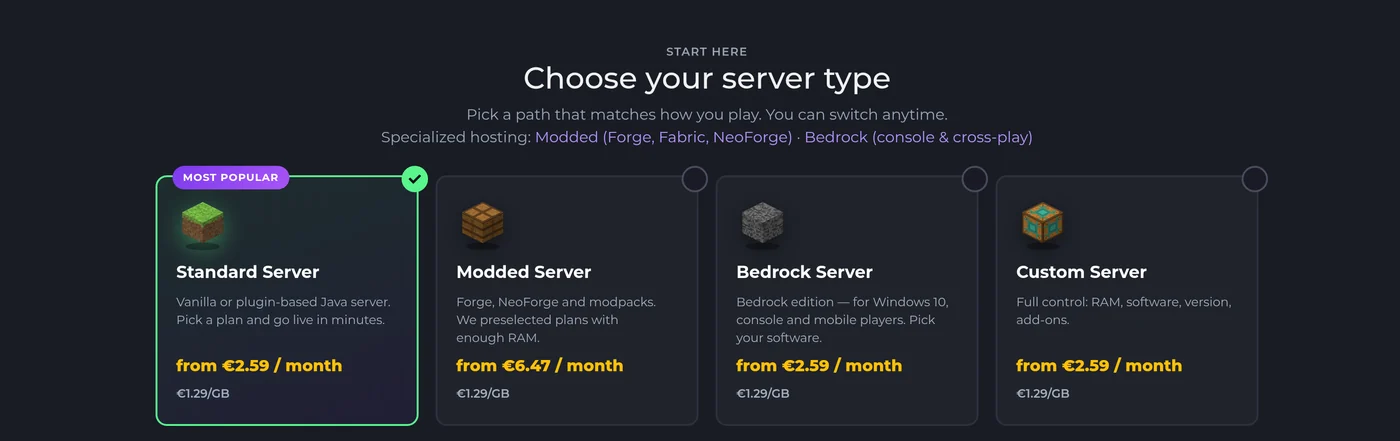
ابدأ باختيار نوع الخادم في صفحة استضافة Minecraft، ثم اضبط RAM — يغطّي Standard خوادم Vanilla والإضافات، بينما Modded مُهيّأ مسبقاً لحزم modpacks. - أكمِل الطلب. يُجهَّز الخادم تلقائياً — إذ يُثبَّت ويتّصل خلال لحظات من الطلب، دون تذكرة دعم ودون انتظار أي موظّف. وتصلك بيانات الدخول إلى لوحة التحكم عبر البريد الإلكتروني.
- اختر إصدارك وبرمجيتك. في لوحة GameCP، تنتقل أداة تغيير الإصدار بين Vanilla وPaper وPurpur وForge وFabric وNeoForge وأي إصدار من Minecraft بنقرتين — ويُختار لك إصدار Java المطابق تلقائياً، لذا فإن عطل "إصدار Java الخاطئ" الوارد في المسار أ لا وجود له هنا ببساطة.
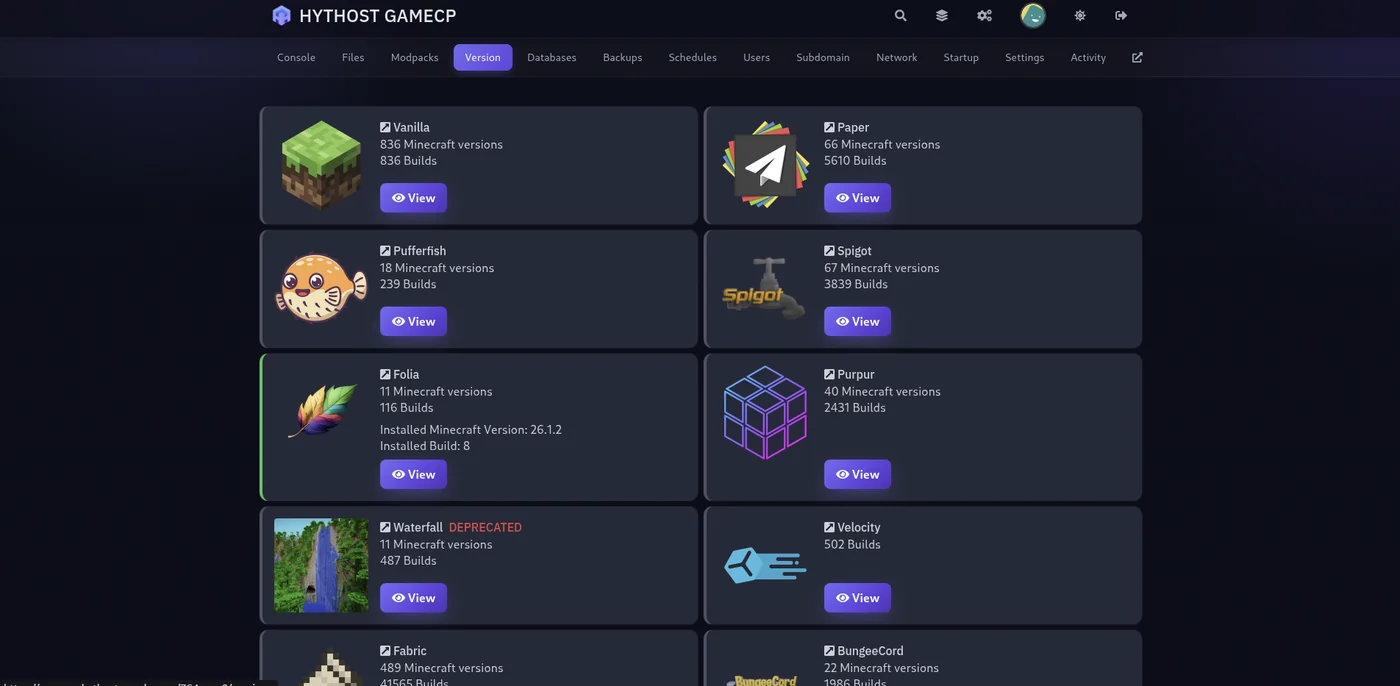
أداة تغيير الإصدار في لوحة التحكم: اختر أي برمجية خادم وأي إصدار من Minecraft، ويُثبَّت البناء من تلقاء نفسه — دون تنزيل ملفات jar ودون تخمين لإصدار Java. - تريد حزمة modpack؟ تبحث أداة التثبيت المدمجة في CurseForge وFeed The Beast وModrinth وTechnic، وتُعدّ الحزمة — المُحمِّل (loader) وإصدار Minecraft وJava — بنقرة واحدة.
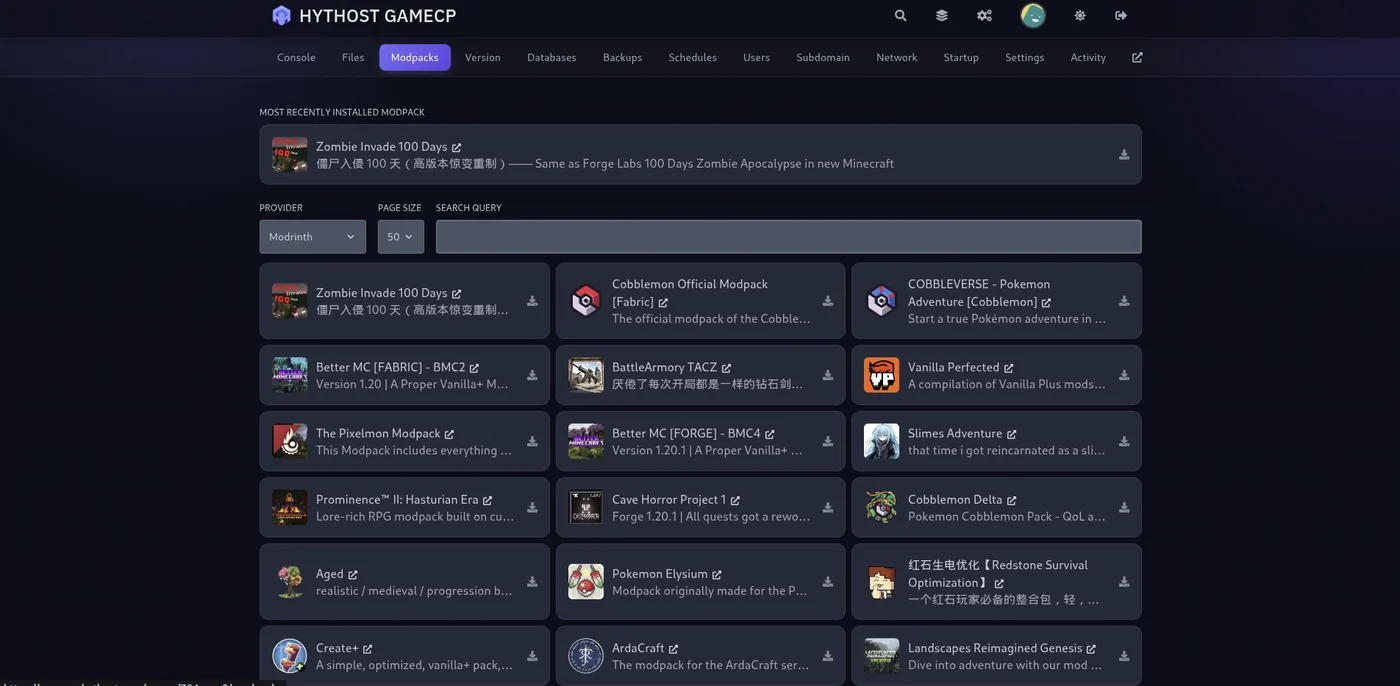
أداة تثبيت modpacks: ابحث في أحد المزوّدين، واختر حزمة، وستُثبّت لك المُحمِّل (loader) وإصدار Minecraft وJava. - ادعُ أصدقاءك. شارك عنوان الخادم (يمكننا إعداد نطاق فرعي مجاني مثل
play.yourname.comليسهل تذكّره). أما الأصدقاء الذين يساعدونك في إدارة المكان فيمكنهم الحصول على حساب مستخدم فرعي مجاني خاص بهم في لوحة التحكم — دون مشاركة أي كلمة مرور. - أعِدّ النسخ الاحتياطي. يتوفّر النسخ الاحتياطي بنقرة واحدة داخل لوحة التحكم؛ خذ لقطة للعالم قبل أن تجرّب إضافة أو حزمة جديدة، واستعِدها خلال ثوانٍ إن ساءت الأمور.
ما الذي تدفع مقابله، بشكل ملموس: يبقى الخادم متصلاً بهدف توفّر 99.9% سواء أكان جهازك يعمل أم لا، وتمتصّ حماية Voxility ضد DDoS الهجمات التي قد تسحق اتصالاً منزلياً، وتوجد العوالم على تخزين NVMe SSD مع معالجات بترددات عالية، وإن واجهتك عقبة فالدعم عبر الدردشة المباشرة متاح من 8 صباحًا إلى 11 مساءً (بتوقيت كيشيناو). أتُشغّل عالماً مُستضافاً ذاتياً بالفعل؟ النقل مجاني — راجع الأسئلة الشائعة.
كم يحتاج خادم Minecraft من RAM؟
RAM هو السؤال الأول في تحديد الحجم، والجواب الصادق يعتمد على أمرين: كم لاعباً تتوقّع، وهل تشغّل تعديلات mods أم لا. فـ Vanilla خفيف؛ وكل إضافة تزيد الحمل قليلاً؛ أما حزم modpacks فهي الملتهمة الحقيقية لـ RAM، لأن كل تعديل يحمّل شيفرته وعناصره وتوليد العالم الخاص به إلى الذاكرة.
| الإعداد | عدد اللاعبين | RAM الموصى بها |
|---|---|---|
| Vanilla مع الأصدقاء | 2-6 | 2-3 GB |
| خادم SMP صغير بإضافات (Paper) | 5-15 | 4-6 GB |
| حزم modpacks خفيفة أو حزم إضافات أكبر | 5-15 | 5-8 GB |
| معظم حزم modpacks من CurseForge | 5-15 | 9-12 GB |
| الحزم الثقيلة (ATM، RLCraft) أو المجتمعات الكبيرة | 15+ | 16 GB+ |
-Xmx أكبر) — فأي RAM لا تستخدمها هي مال مهدور أو هامش ضائع.أمر أخير لا يمكن لـ RAM إصلاحه: يشغّل Minecraft عالمه غالباً على خيط معالجة واحد، لذا فإن سرعة النواة الواحدة لا تقلّ أهمية عن الذاكرة. لهذا كثيراً ما لا يُجدي حشو خادم يعاني من التأخّر بـ 32 GB نفعاً، ولهذا تعمل الباقات المُستضافة هنا على معالجات Ryzen وIntel i9 بترددات عالية بدلاً من أنوية كثيرة بطيئة.
Vanilla أو Paper أو Forge أو Fabric: أي نوع خادم ينبغي أن تشغّل؟
ملف server.jar من المسار أ هو الخادم الاعتيادي (vanilla)، لكنه نادراً ما يكون ما تشغّله المجتمعات فعلاً. أربعة أسماء تغطّي كل خادم تقريباً في الواقع:
- Vanilla — التجربة الرسمية الأصلية دون أي تعديل. لا مفاجآت في الإعداد، لكن دون إضافات وبأداء أضعف عند التوسّع. مناسب لحفنة من الأصدقاء يريدون تجربة survival خالصة.
- Paper — المعيار الفعلي للخوادم العامة. أسلوب لعب مطابق لـ vanilla لكن بأداء أفضل بمراحل، مع دعم للإضافات (الرتب، والحماية، والألعاب المصغّرة) التي تُثبَّت على جانب الخادم فقط — دون أن ينزّل اللاعبون أي شيء. إن تجاوزت حدود vanilla، فهذه هي الخطوة التالية.
- Forge / NeoForge — مُحمِّلا التعديلات الكلاسيكية وحزم modpacks الضخمة الشاملة (All the Mods، RLCraft، FTB). على اللاعبين تشغيل التعديلات نفسها على جانبهم، ولهذا تُعدّ الحزم الطريقة العملية لتوزيعها. وNeoForge هو الفرع المجتمعي (fork) الذي يستهدفه معظم التطوير الجديد بأسلوب Forge على الإصدارات الحديثة.
- Fabric — مُحمِّل تعديلات خفيف وسريع التحديث، وموطن تعديلات الأداء مثل Sodium وLithium. الأفضل للإعدادات المُعدّلة الأصغر أو التي تركّز على الأداء.
لست مضطراً لإصابة الاختيار من اليوم الأول. تبديل البرمجية على باقة مُستضافة يكون بنقرتين في أداة تغيير الإصدار (ويبقى عالمك سالماً بعد التبديل)، أما أصحاب الاستضافة الذاتية فيستبدلون ملف jar وحسب. وللتعمّق أكثر في المُحمِّلات وتحديد حجم حزم modpacks، راجع صفحة استضافة Minecraft المُعدّلة (modded).
حافظ على خادمك آمناً ومتصلاً
إعدادات قليلة تفصل بين خادم يدوم سنوات وآخر يموت على يد أول لاعب مُخرِّب:
- استخدم القائمة البيضاء. لأي خادم خاص، فعّلها كي لا ينضم إلا اللاعبون المدعوّون — اضبط
white-list=trueفيserver.properties، ثم أضِف أصدقاءك من الطرفية:whitelist add TheirUsername
- أبقِ
online-mode=true. فهو يتحقّق من كل لاعب مقابل حساب Mojang الحقيقي الخاص به. أما إيقافه (الوضع "المكسور" / cracked) فيتيح لأي شخص انتحال هوية أي شخص آخر — بمن فيهم مشرفوك. - خذ نسخة احتياطية قبل التجربة. مجلد العالم هو الشيء الوحيد الذي لا يمكنك إعادة تنزيله. في الاستضافة الذاتية: انسخ مجلد
worldإلى مكان آخر وفق جدول منتظم. وفي الاستضافة المُدارة: استخدم النسخ الاحتياطي بنقرة واحدة في لوحة التحكم قبل كل تغيير لإضافة أو حزمة. - خذ هجمات DDoS على محمل الجد إن صار خادمك عاماً. ما إن ينتشر عنوان الخادم علناً حتى تتوقّف الهجمات عن كونها احتمالاً نظرياً. فالاتصال المنزلي لا شيء أمامه لحمايته — ويكفي لاعب غاضب واحد بحوزته أداة إغراق ليُسقط منزلك بأكمله عن الشبكة. أما الاستضافة في مركز بيانات فتضع تصفية مخصّصة (Voxility في حالتنا) بين الإنترنت وخادمك.
الأسئلة الشائعة
نعم — برمجية خادم Java الرسمية مجانية، والمسار أ في هذا الدليل لا يكلّف شيئاً سوى الجهاز الذي تملكه أصلاً والكهرباء اللازمة لإبقائه يعمل. أنت تدفع بدلاً من ذلك من وقتك: فالإعداد وتوجيه المنافذ والتحديثات والنسخ الاحتياطي وإبقاء الجهاز متصلاً كلها على عاتقك. أما الخوادم المُستضافة فتتقاضى رسماً شهرياً لتجعل كل ذلك مسؤولية غيرك.
يشغّل 2-3 GB بأريحية خادم vanilla لمجموعة من الأصدقاء. خطّط لـ 4-6 GB لخادم إضافات على Paper، و9 GB أو أكثر لمعظم حزم modpacks من CurseForge، و16 GB+ للحزم الثقيلة مثل All the Mods أو RLCraft. التفصيل الكامل في قسم RAM من هذا الدليل.
لا. لا يعمل الخادم المُستضاف ذاتياً إلا ما دام الجهاز المُستضيف له مُشغّلاً ومتصلاً — فإن أطفأت الجهاز أو دخل في وضع السكون، انقطع الجميع. وهذا هو السبب الأكبر وحده الذي يدفع المجموعات إلى الانتقال إلى خادم مُستضاف يبقى متصلاً على مدار الساعة في مركز بيانات بغضّ النظر عمّا يفعله حاسوبك.
يضيفون عنوان خادمك في Multiplayer ثم Add Server. في الاستضافة الذاتية: العنوان هو عنوان IP العام الخاص بك، ولا يعمل إلا بعد أن توجّه المنفذ TCP 25565 على جهاز التوجيه. وفي الاستضافة المُدارة: تكتفي بمشاركة العنوان من لوحة التحكم (أو نطاق فرعي مجاني مثل play.yourname.com) — دون أي إعداد لجهاز التوجيه من أي أحد.
نعم. عالمك عبارة عن مجلد من الملفات، وينتقل بسلاسة: ارفعه عبر مدير الملفات في لوحة التحكم أو عبر SFTP فيحمّله الخادم — بمبانيه ومخزوناته وتقدّمه كاملاً. لدى HytHost، المساعدة في النقل مجانية؛ وإن كان لديك خادم قائم، فسينقله لك فريق الدعم.
إصدار Java — نسخة الحاسوب التي تعيش فيها الخوادم المخصّصة والإضافات وForge وFabric. إن كانت مجموعتك تلعب على أجهزة الألعاب أو الهواتف أو تطبيق Microsoft Store، فأنت بحاجة إلى خادم Bedrock بدلاً من ذلك؛ راجع صفحة استضافة Minecraft Bedrock لمعرفة كيفية عمل اللعب المشترك (cross-play) هناك.
جاهز للّعب بدلاً من حلّ المشكلات؟
أطلِق خادم Minecraft يكون متصلاً خلال دقائق — اختر RAM، واختر إصدارك، وإعداد هذا الدليل مُنجَز سلفاً. والنقل مجاني إن أحضرت عالماً قائماً.
Live chat 8 AM – 11 PM (Chișinău time) · tickets answered during business hours
