Comment créer un serveur Minecraft
Sur cette page
- Ce qu'il vous faut avant de commencer
- Voie A : créer un serveur Minecraft gratuit sur votre propre PC
- Voie B : louer un serveur Minecraft hébergé (en ligne en quelques minutes)
- De combien de RAM un serveur Minecraft a-t-il besoin ?
- Vanilla, Paper, Forge ou Fabric : quel type de serveur choisir ?
- Gardez votre serveur sécurisé et en ligne
- FAQ
Il existe deux façons honnêtes de créer un serveur Minecraft en 2026 : l'héberger vous-même gratuitement sur votre propre PC, ou louer un serveur managé, en ligne en quelques minutes. Ce guide vous accompagne dans les deux, du début à la fin, pour que vous puissiez choisir la solution adaptée à votre groupe.
La voie auto-hébergée est un véritable tutoriel, pas un simple aperçu : à la fin, vous aurez un serveur Java opérationnel que vos amis pourront rejoindre. La voie hébergée vous montre ce que vous vous épargnez lorsque l'installation, les mises à jour et la disponibilité sont l'affaire de quelqu'un d'autre. Dans les deux cas, vous saurez exactement de combien de RAM vous avez besoin et quel logiciel serveur choisir.
Ce qu'il vous faut avant de commencer
Commencez par identifier l'édition à laquelle joue votre groupe. Ce guide couvre Minecraft : Java Edition — la version PC où vivent les serveurs dédiés, les plugins et les mods. Si vos amis jouent sur console, sur téléphone ou avec l'application Windows du Microsoft Store, il s'agit de Bedrock Edition, et le serveur fonctionne différemment : consultez plutôt notre page hébergement Minecraft Bedrock. Les joueurs Java et Bedrock ne peuvent pas rejoindre le même serveur vanilla.
Pour la voie auto-hébergée, il vous faudra :
- Un PC avec de la RAM disponible. Le serveur tourne en parallèle de votre jeu ; si vous jouez sur la même machine, prévoyez donc au moins 8 Go au total — environ 2 à 3 Go pour le serveur, le reste pour Minecraft lui-même et votre système d'exploitation.
- Java 25. Les serveurs Minecraft actuels nécessitent Java 25. Les versions plus anciennes du jeu réclament des versions de Java plus anciennes (les versions 1.20.5 à 1.21 tournent sous Java 21) — une incompatibilité entre Java et la version du jeu est l'une des raisons classiques pour lesquelles un serveur refuse de démarrer.
- L'accès à votre routeur. Les amis extérieurs à votre réseau domestique ne peuvent se connecter qu'une fois que vous avez redirigé un port, ce qui suppose de vous connecter à la page d'administration du routeur.
- 30 à 60 minutes la première fois.
Pour la voie hébergée, rien de tout cela n'est nécessaire — juste un navigateur. Nous y venons dans la Voie B.
Voie A : créer un serveur Minecraft gratuit sur votre propre PC
C'est la méthode classique, et elle ne coûte rien. Voici la séquence complète pour Windows ; macOS et Linux suivent les mêmes étapes avec leurs propres installateurs et leur terminal.
- Installez Java 25. Téléchargez la version gratuite de Temurin 25 sur adoptium.net et lancez l'installateur. Pour confirmer que tout a fonctionné, ouvrez un terminal (sous Windows : recherchez « cmd ») et tapez
java -version— vous devriez voir la version 25. - Téléchargez le fichier du serveur. Récupérez le
server.jarofficiel depuis la page de téléchargement du serveur sur minecraft.net. Placez-le dans un dossier neuf et vide — le serveur va créer une douzaine de fichiers autour de lui, et vous ne voulez pas que cela se produise en plein sur votre bureau. - Lancez-le une première fois pour générer les fichiers. Dans un terminal ouvert à l'intérieur de ce dossier, exécutez :
java -Xmx2G -Xms2G -jar server.jar nogui
La partie-Xmx2Gcorrespond à la quantité de RAM que vous allouez au serveur (2 Go ici — ajustez-la plus tard à l'aide du guide RAM ci-dessous). Le premier lancement s'arrête aussitôt, et c'est voulu : il écrit les fichiers de configuration et vous demande d'accepter la licence. - Acceptez l'EULA. Ouvrez le nouveau fichier
eula.txtdans n'importe quel éditeur de texte, remplacezeula=falsepareula=true, enregistrez, puis relancez la même commande. Cette fois, le monde se génère et la console afficheDone.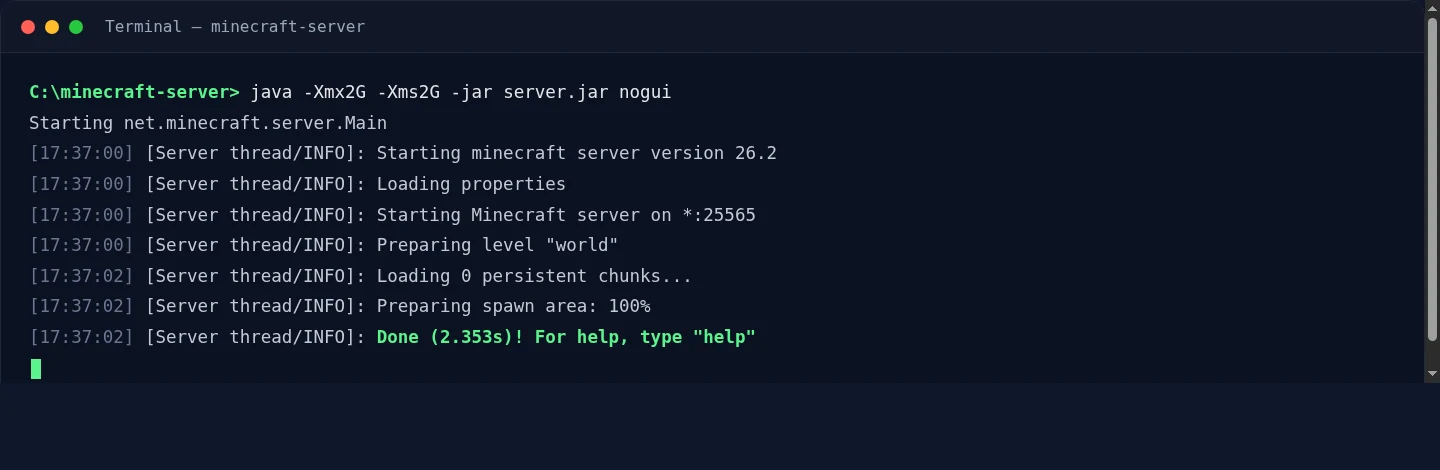
Un démarrage réussi : le serveur affiche sa version, prépare le monde et signale Done— il écoute désormais sur le port 25565. - Rejoignez votre propre serveur. Lancez Minecraft (la même version que le serveur), allez dans Multijoueur, puis Ajouter un serveur, et saisissez
localhostcomme adresse. Si vous apparaissez dans le monde, le serveur fonctionne — faisons maintenant entrer vos amis.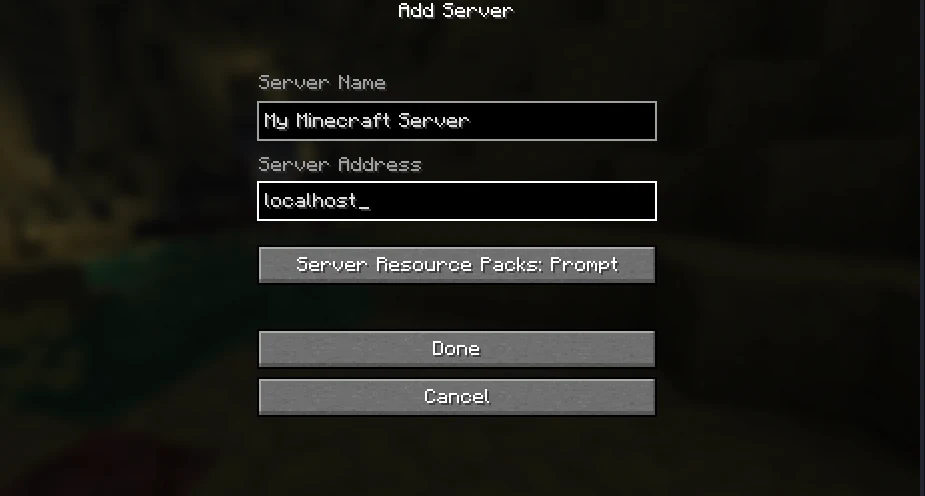
Ajout de votre propre serveur dans Minecraft : le nom de votre choix, et localhostcomme adresse pour vous connecter au serveur qui tourne sur le même PC. - Réglez les bases de votre serveur. Arrêtez le serveur (tapez
stopdans la console) et ouvrezserver.properties. Les lignes qui valent la peine d'être modifiées dès le premier jour :motd(le nom affiché dans la liste des serveurs),max-players,difficultyetview-distance(abaissez-la à 8 si le serveur semble lourd). Attribuez-vous les droits d'administrateur dans la console avecop YourUsername. - Redirigez le port 25565. C'est l'étape où la plupart des gens bloquent, car le menu de chaque routeur est différent. Connectez-vous à votre routeur (l'adresse est généralement inscrite sur son étiquette), trouvez « Redirection de port » (Port Forwarding) et redirigez le port TCP 25565 vers l'adresse IP locale de votre PC. Définir d'abord une IP locale fixe pour votre PC (ou une réservation DHCP) évite que la règle ne se casse à chaque fois que le PC se reconnecte.
Attention : rediriger un port rend publique l'adresse IP de votre domicile. Toute personne à qui vous donnez l'adresse — et toute personne à qui elle la transmet — peut la voir, et un fauteur de troubles muni d'un outil de stress-test peut mettre hors ligne toute votre connexion domestique. Ne partagez l'adresse qu'avec des personnes de confiance.
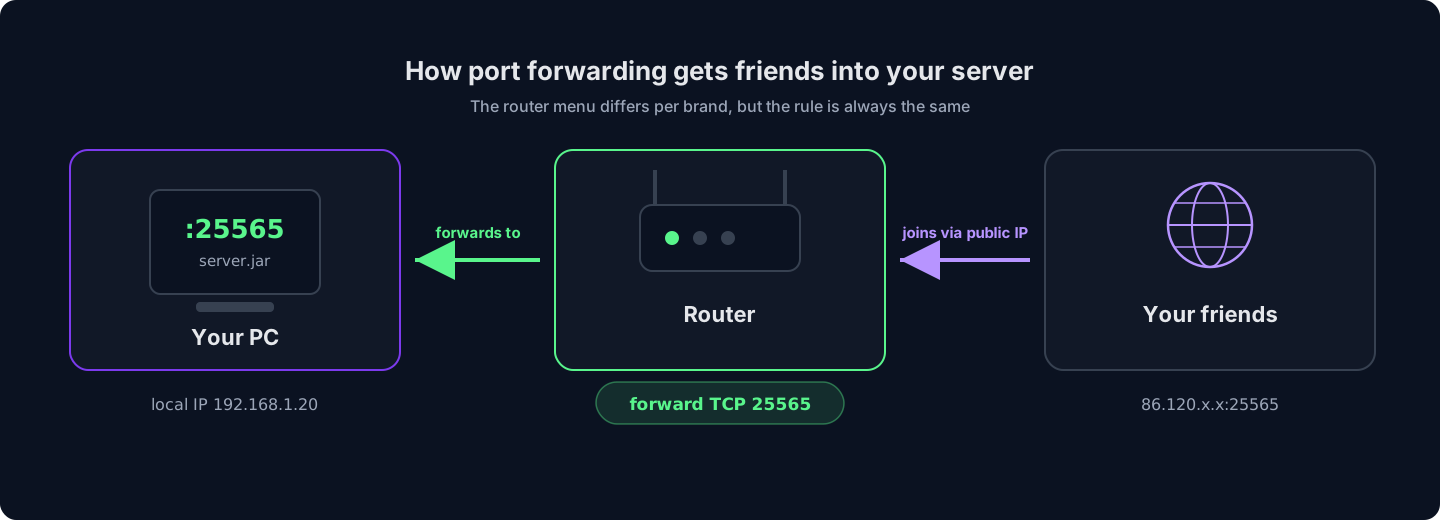
Le menu du routeur varie selon la marque, mais la règle est toujours la même : rediriger le port TCP 25565 vers votre PC, et les amis se connectent via votre IP publique. - Partagez votre adresse publique. Vos amis se connectent à votre IP publique (cherchez « quelle est mon IP » pour la connaître), pas à
localhost. Si votre fournisseur vous attribue une IP dynamique, cette adresse changera de temps en temps — un nom en DNS dynamique gratuit permet de contourner le problème.
Voilà un serveur complet et opérationnel. Avant d'en faire votre configuration permanente, pesez ce à quoi vous vous engagez :
Les atouts de l'auto-hébergement
- Entièrement gratuit — aucun abonnement, jamais
- Contrôle total sur chaque fichier et chaque réglage
- Vous apprenez comment les serveurs fonctionnent réellement
- Idéal pour les LAN parties et le jeu sous le même toit
Ce que vous prenez en charge
- Le serveur n'est en ligne que lorsque votre PC est allumé
- Le débit montant de votre connexion domestique limite le nombre de joueurs qu'il gère sans accroc
- Votre IP domestique est exposée, sans aucune protection DDoS devant elle
- Sauvegardes, mises à jour et récupération après plantage : tout est manuel, tout est à votre charge
Passez l'installation — un serveur Minecraft HytHost est en ligne en quelques minutes, avec protection DDoS et sauvegardes incluses.
Voir les offres MinecraftVoie B : louer un serveur Minecraft hébergé (en ligne en quelques minutes)
Un serveur hébergé, c'est le même logiciel serveur Java qui tourne dans un datacenter plutôt que dans votre chambre — en ligne jour et nuit, sur du matériel conçu pour cela, derrière une véritable protection DDoS. Tout ce qui relevait de la Voie A (versions de Java, eula.txt, redirection de port, garder la machine allumée) est déjà pris en charge. Voici l'installation complète :
- Choisissez une taille. Sur la page d'hébergement Minecraft, indiquez votre façon de jouer — en vanilla entre amis, avec un modpack ou dans une configuration entièrement personnalisée — et choisissez la RAM à l'aide du curseur. Le descriptif de chaque offre vous indique ce qu'elle fait tourner confortablement, et le guide RAM ci-dessous s'applique ici aussi.
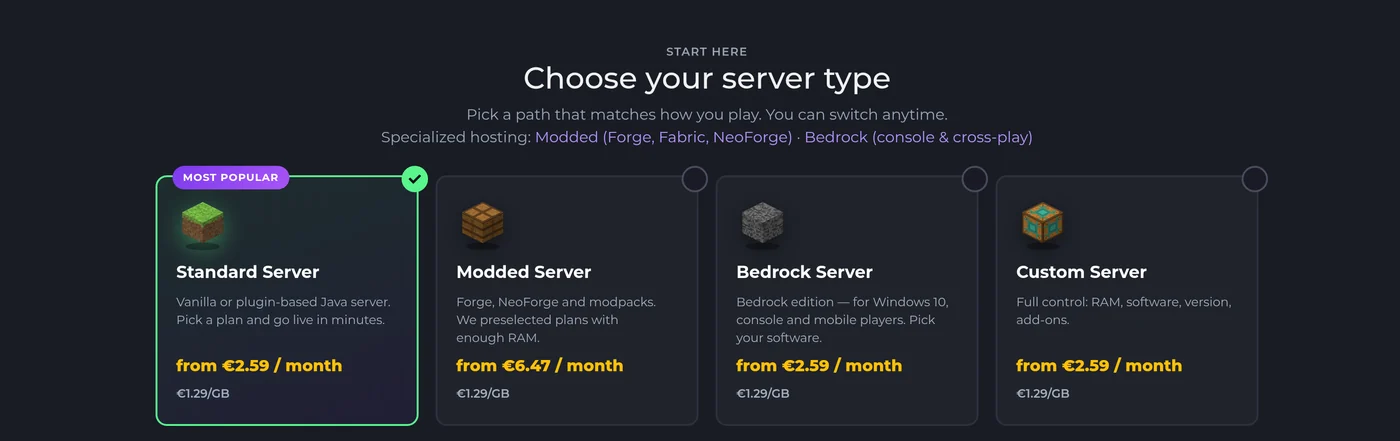
Commencez par choisir un type de serveur sur la page d'hébergement Minecraft, puis réglez la RAM — Standard couvre les serveurs vanilla et à plugins, Modded est pré-dimensionné pour les modpacks. - Passez commande. Le serveur est provisionné automatiquement — il est installé et en ligne quelques instants après la commande, sans ticket ni intervention humaine. Vos accès au panneau arrivent par e-mail.
- Choisissez votre version et votre logiciel. Dans le panneau GameCP, le sélecteur de version bascule entre Vanilla, Paper, Purpur, Forge, Fabric ou NeoForge et n'importe quelle version de Minecraft en deux clics — la version de Java correspondante est sélectionnée automatiquement pour vous, si bien que l'erreur du « mauvais Java » de la Voie A n'existe tout simplement pas ici.
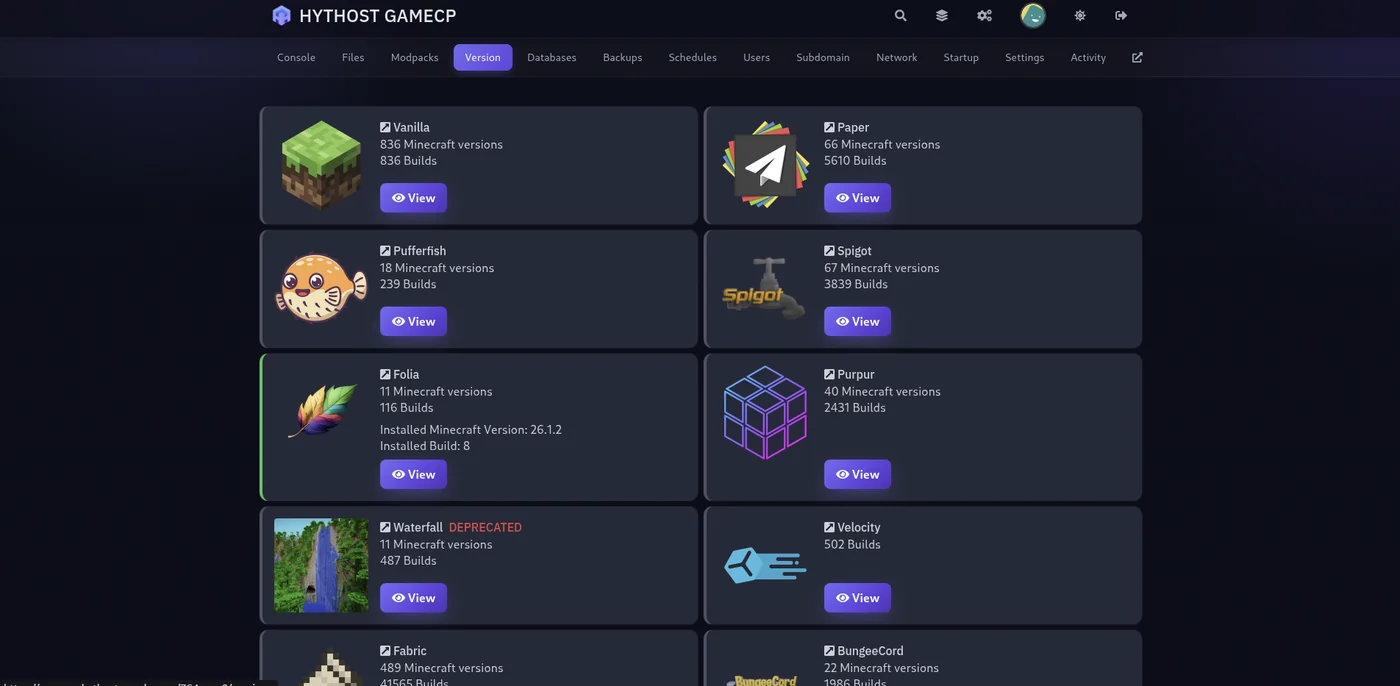
Le sélecteur de version dans le panneau : choisissez n'importe quel logiciel serveur et n'importe quelle version de Minecraft, et le build s'installe tout seul — aucun téléchargement de jar, fini les devinettes autour de Java. - Envie d'un modpack ? L'installateur intégré effectue une recherche sur CurseForge, Feed The Beast, Modrinth et Technic, et met en place le pack — loader, version de Minecraft, Java — en un clic.
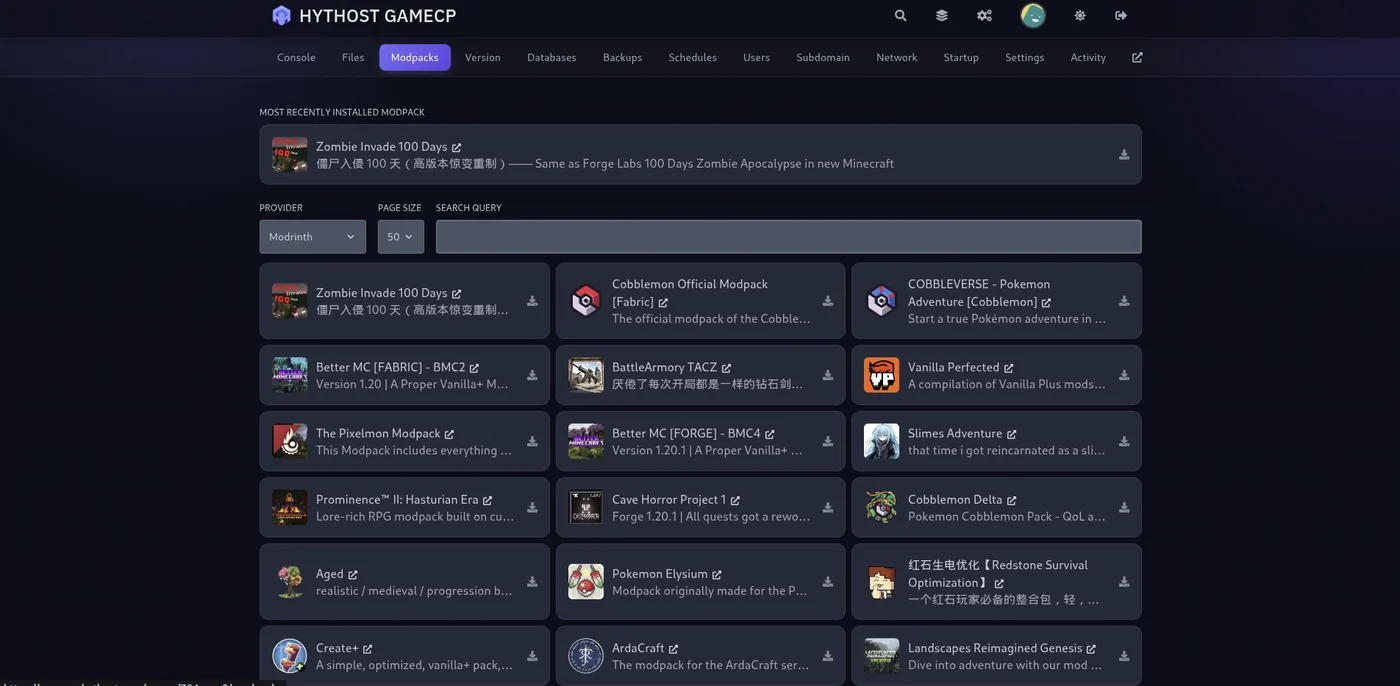
L'installateur de modpacks : recherchez chez un fournisseur, choisissez un pack, et il installe pour vous le loader, la version de Minecraft et Java. - Invitez vos amis. Partagez l'adresse du serveur (nous pouvons mettre en place un sous-domaine gratuit comme
play.yourname.compour qu'elle soit facile à retenir). Les amis qui vous aident à gérer les lieux peuvent obtenir leur propre compte sous-utilisateur gratuit sur le panneau — sans partage de mot de passe. - Configurez les sauvegardes. Les sauvegardes en un clic se trouvent dans le panneau ; prenez un instantané du monde avant d'expérimenter un nouveau plugin ou un nouveau pack, et restaurez-le en quelques secondes si ça tourne mal.
Ce que vous payez, concrètement : le serveur reste en ligne avec un objectif de disponibilité de 99,9 %, que votre PC soit allumé ou non, la protection DDoS Voxility absorbe les attaques qui mettraient à plat une connexion domestique, les mondes reposent sur du stockage NVMe SSD avec des processeurs à haute fréquence, et si vous êtes bloqué, le support par chat en direct est disponible de 8h à 23h (heure de Chișinău). Vous faites déjà tourner un monde auto-hébergé ? La migration est gratuite — voir la FAQ.
De combien de RAM un serveur Minecraft a-t-il besoin ?
La RAM est la première question de dimensionnement, et la réponse honnête dépend de deux choses : le nombre de joueurs que vous attendez et le fait d'utiliser ou non des mods. Le vanilla est léger ; chaque plugin en ajoute un peu ; les modpacks sont les vrais gouffres à RAM, car chaque mod charge en mémoire son propre code, ses objets et sa génération de monde.
| Configuration | Joueurs | RAM à viser |
|---|---|---|
| Vanilla entre amis | 2-6 | 2-3 Go |
| Petit SMP avec plugins (Paper) | 5-15 | 4-6 Go |
| Modpacks légers ou gros packs de plugins | 5-15 | 5-8 Go |
| La plupart des modpacks CurseForge | 5-15 | 9-12 Go |
| Packs lourds (ATM, RLCraft) ou grandes communautés | 15+ | 16 Go+ |
-Xmx) — la RAM que vous n'utilisez jamais, c'est de l'argent ou de la marge gaspillés.Autre chose que la RAM ne peut pas régler : Minecraft exécute son monde principalement sur un seul thread de processeur, si bien que la vitesse mono-cœur compte autant que la mémoire. C'est pourquoi coller 32 Go sur un serveur qui rame ne change souvent rien, et pourquoi les offres hébergées ici tournent sur des processeurs Ryzen et Intel i9 à haute fréquence plutôt que sur de nombreux cœurs lents.
Vanilla, Paper, Forge ou Fabric : quel type de serveur choisir ?
Le server.jar de la Voie A est le serveur vanilla, mais c'est rarement ce que les communautés utilisent réellement. Quatre noms couvrent la quasi-totalité des serveurs qui existent :
- Vanilla — l'expérience officielle, sans retouche. Aucune surprise à l'installation, mais pas de plugins et des performances plus faibles à grande échelle. Parfait pour une poignée d'amis qui veulent de la survie pure et simple.
- Paper — la norme de fait pour les serveurs publics. Même gameplay que le vanilla, mais des performances nettement meilleures, avec en plus la prise en charge de plugins (rangs, protection, mini-jeux) qui s'installent uniquement côté serveur — les joueurs n'ont rien à télécharger. Quand le vanilla devient trop juste, c'est l'étape suivante.
- Forge / NeoForge — les loaders des mods classiques et des grands modpacks fourre-tout (All the Mods, RLCraft, FTB). Les joueurs doivent faire tourner les mêmes mods de leur côté, et c'est pourquoi les packs sont le moyen pratique de les distribuer. NeoForge est le fork communautaire que vise la plupart des nouveaux développements de type Forge sur les versions récentes.
- Fabric — un loader de mods léger et mis à jour rapidement, berceau des mods de performance comme Sodium et Lithium. Idéal pour les configurations moddées plus modestes ou axées sur la performance.
Vous n'êtes pas obligé de faire le bon choix dès le premier jour. Changer de logiciel sur une offre hébergée se fait en deux clics dans le sélecteur de version (votre monde survit au changement), et les auto-hébergeurs n'ont qu'à remplacer le jar. Pour approfondir les loaders et le dimensionnement des modpacks, consultez la page hébergement Minecraft moddé.
Gardez votre serveur sécurisé et en ligne
Quelques réglages distinguent un serveur qui dure des années de celui qui meurt au premier griefer :
- Utilisez la whitelist. Pour tout serveur privé, activez-la afin que seuls les joueurs invités puissent se connecter — définissez
white-list=truedansserver.properties, puis ajoutez vos amis depuis la console :whitelist add TheirUsername
- Conservez
online-mode=true. Ce réglage vérifie chaque joueur auprès de son véritable compte Mojang. Le désactiver (mode « cracké ») permet à n'importe qui d'usurper l'identité de n'importe qui — y compris celle de vos administrateurs. - Sauvegardez avant d'expérimenter. Le dossier du monde est la seule chose que vous ne pouvez pas retélécharger. En auto-hébergé : copiez régulièrement le dossier
worldailleurs. En hébergé : utilisez les sauvegardes en un clic du panneau avant chaque changement de plugin ou de pack. - Prenez le DDoS au sérieux si vous passez en public. Dès qu'une adresse de serveur circule publiquement, les attaques cessent d'être hypothétiques. Une connexion domestique n'a rien devant elle — un seul joueur en colère muni d'un booter met tout votre foyer hors ligne. L'hébergement en datacenter place un filtrage dédié (Voxility, dans notre cas) entre Internet et votre serveur.
Questions fréquentes
Oui — le logiciel serveur Java officiel est gratuit, et la Voie A de ce guide ne coûte rien de plus que le PC que vous possédez déjà et l'électricité pour le faire tourner. Vous payez plutôt avec votre temps : l'installation, la redirection de port, les mises à jour, les sauvegardes et le maintien en ligne de la machine sont tous à votre charge. Les serveurs hébergés facturent un abonnement mensuel pour confier tout cela à quelqu'un d'autre.
2 à 3 Go font tourner confortablement un serveur vanilla pour un groupe d'amis. Prévoyez 4 à 6 Go pour un serveur à plugins sous Paper, 9 Go ou plus pour la plupart des modpacks CurseForge, et 16 Go et plus pour les packs lourds comme All the Mods ou RLCraft. Le détail complet se trouve dans la section RAM de ce guide.
Non. Un serveur auto-hébergé ne fonctionne que tant que la machine qui l'héberge est allumée et connectée — si vous éteignez le PC ou s'il se met en veille, tout le monde est déconnecté. C'est la principale raison pour laquelle les groupes passent à un serveur hébergé, qui reste en ligne jour et nuit dans un datacenter, quoi que fasse votre propre ordinateur.
Ils ajoutent l'adresse de votre serveur dans Multijoueur, puis Ajouter un serveur. En auto-hébergé : l'adresse est votre IP publique, et cela ne fonctionne qu'une fois le port TCP 25565 redirigé sur votre routeur. En hébergé : il vous suffit de partager l'adresse depuis votre panneau (ou un sous-domaine gratuit comme play.yourname.com) — aucune configuration de routeur pour personne.
Oui. Votre monde est un dossier de fichiers, et il se transfère sans accroc : envoyez-le via le gestionnaire de fichiers du panneau ou en SFTP, et le serveur le charge — constructions, inventaires et progression intacts. Chez HytHost, l'aide à la migration est gratuite ; si vous avez déjà un serveur, le support s'en chargera pour vous.
Java Edition — la version PC où vivent les serveurs dédiés, les plugins, Forge et Fabric. Si votre groupe joue sur console, sur téléphone ou avec l'application du Microsoft Store, il vous faut plutôt un serveur Bedrock ; consultez la page hébergement Minecraft Bedrock pour découvrir comment le cross-play y fonctionne.
Prêt à jouer plutôt qu'à dépanner ?
Lancez un serveur Minecraft en ligne en quelques minutes — choisissez votre RAM, choisissez votre version, et toute l'installation de ce guide est déjà faite. Migration gratuite si vous apportez un monde existant.
Live chat 8 AM – 11 PM (Chișinău time) · tickets answered during business hours
