Hoe maak je een Minecraft-server
Op deze pagina
- Wat je nodig hebt voordat je begint
- Route A: een gratis Minecraft-server maken op je eigen pc
- Route B: een gehoste Minecraft-server huren (binnen enkele minuten online)
- Hoeveel RAM heeft een Minecraft-server nodig?
- Vanilla, Paper, Forge of Fabric: welk servertype kun je het beste draaien?
- Houd je server veilig en online
- FAQ
Er zijn in 2026 twee eerlijke manieren om een Minecraft-server te maken: er zelf gratis een draaien op je eigen pc, of een beheerde server huren die binnen enkele minuten online is. Deze gids loodst je door beide, van begin tot eind, zodat je de route kunt kiezen die bij jouw groep past.
De self-hosted route is een echte tutorial, geen voorproefje — aan het eind heb je een werkende Java-server waar je vrienden op kunnen. De gehoste route laat zien wat je overslaat wanneer de installatie, updates en uptime het werk van iemand anders zijn. Hoe dan ook weet je precies hoeveel RAM je nodig hebt en welke serversoftware je moet kiezen.
Wat je nodig hebt voordat je begint
Weet eerst welke editie jouw groep speelt. Deze gids behandelt Minecraft: Java Edition — de pc-versie waar dedicated servers, plugins en mods thuishoren. Spelen je vrienden op consoles, telefoons of via de Windows-app uit de Microsoft Store, dan is dat Bedrock Edition, en werkt de server anders: raadpleeg dan onze pagina Minecraft Bedrock-hosting. Java- en Bedrock-spelers kunnen niet samen op dezelfde vanilla-server spelen.
Voor de self-hosted route heb je het volgende nodig:
- Een pc met vrije RAM. De server draait naast je spel, dus als je op dezelfde machine speelt, reken dan op minstens 8 GB in totaal — grofweg 2-3 GB gaat naar de server, de rest naar Minecraft zelf en je besturingssysteem.
- Java 25. Actuele Minecraft-servers vereisen Java 25. Oudere spelversies hebben oudere Java-releases nodig (1.20.5 tot en met 1.21 draaien op Java 21) — een mismatch tussen Java en versie is een van de klassieke redenen waarom een server weigert te starten.
- Toegang tot je router. Vrienden buiten je thuisnetwerk kunnen pas meedoen nadat je een poort doorstuurt, wat inhoudt dat je inlogt op de beheerpagina van de router.
- 30-60 minuten de eerste keer.
Voor de gehoste route heb je niets van het bovenstaande nodig — alleen een browser. Daar komen we op terug in Route B.
Route A: een gratis Minecraft-server maken op je eigen pc
Dit is de klassieke manier, en het kost niets. Hier is de volledige volgorde voor Windows; macOS en Linux volgen dezelfde stappen met hun eigen installatieprogramma's en terminal.
- Installeer Java 25. Download de gratis Temurin 25-build van adoptium.net en voer het installatieprogramma uit. Om te controleren of het gelukt is, open je een terminal (Windows: zoek naar "cmd") en typ je
java -version— je zou versie 25 moeten zien. - Download het serverbestand. Haal de officiële
server.jarvan de serverdownloadpagina van minecraft.net. Zet hem in een nieuwe, lege map — de server maakt een tiental bestanden om zich heen aan, en dat wil je niet op je bureaublad laten gebeuren. - Draai hem één keer om de bestanden te genereren. Voer in een terminal die je in die map hebt geopend het volgende uit:
java -Xmx2G -Xms2G -jar server.jar nogui
Het deel-Xmx2Gbepaalt hoeveel RAM je de server geeft (hier 2 GB — pas dit later aan met de RAM-gids hieronder). De eerste run stopt met opzet meteen: hij schrijft de configuratiebestanden en vraagt je de licentie te accepteren. - Accepteer de EULA. Open het nieuwe bestand
eula.txtin een willekeurige teksteditor, wijzigeula=falseineula=true, sla op en voer hetzelfde commando opnieuw uit. Nu wordt de wereld gegenereerd en meldt de consoleDone.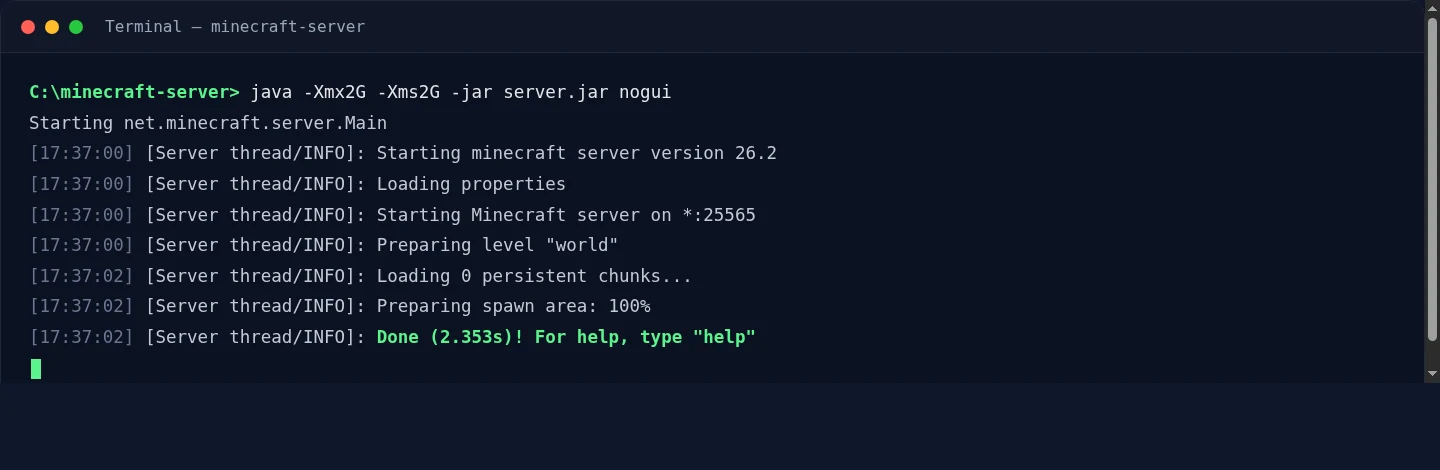
Een geslaagde start: de server toont zijn versie, bereidt de wereld voor en meldt Done— hij luistert nu op poort 25565. - Ga naar je eigen server. Start Minecraft (dezelfde versie als de server), ga naar Multiplayer, dan Add Server, en voer
localhostin als adres. Als je in de wereld verschijnt, werkt de server — laten we nu je vrienden erbij halen.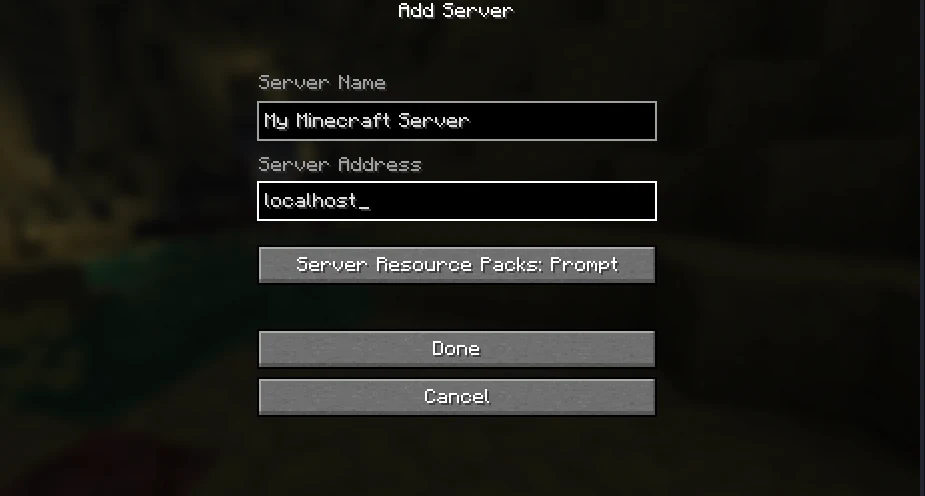
Je eigen server toevoegen in Minecraft: een naam naar keuze, en localhostals adres om verbinding te maken met de server op dezelfde pc. - Stel de basis van je server in. Stop de server (typ
stopin de console) en openserver.properties. De regels die op dag één de moeite waard zijn:motd(de naam die in de serverlijst verschijnt),max-players,difficultyenview-distance(verlaag dit naar 8 als de server zwaar aanvoelt). Geef jezelf beheerdersrechten in de console metop YourUsername. - Stuur poort 25565 door. Dit is de stap waar de meeste mensen vastlopen, want het menu van elke router is anders. Log in op je router (het adres staat meestal op het label), zoek "Port Forwarding" op en stuur TCP-poort 25565 door naar het lokale IP-adres van je pc. Als je eerst een vast lokaal IP voor je pc instelt (of een DHCP-reservering), gaat de regel niet stuk telkens als de pc opnieuw verbinding maakt.
Let op: door een poort door te sturen, maak je je thuis-IP-adres openbaar. Iedereen aan wie je het adres geeft — en iedereen aan wie zij het doorgeven — kan het zien, en een griefer met een stresstesttool kan je hele thuisverbinding offline halen. Deel het adres alleen met mensen die je vertrouwt.
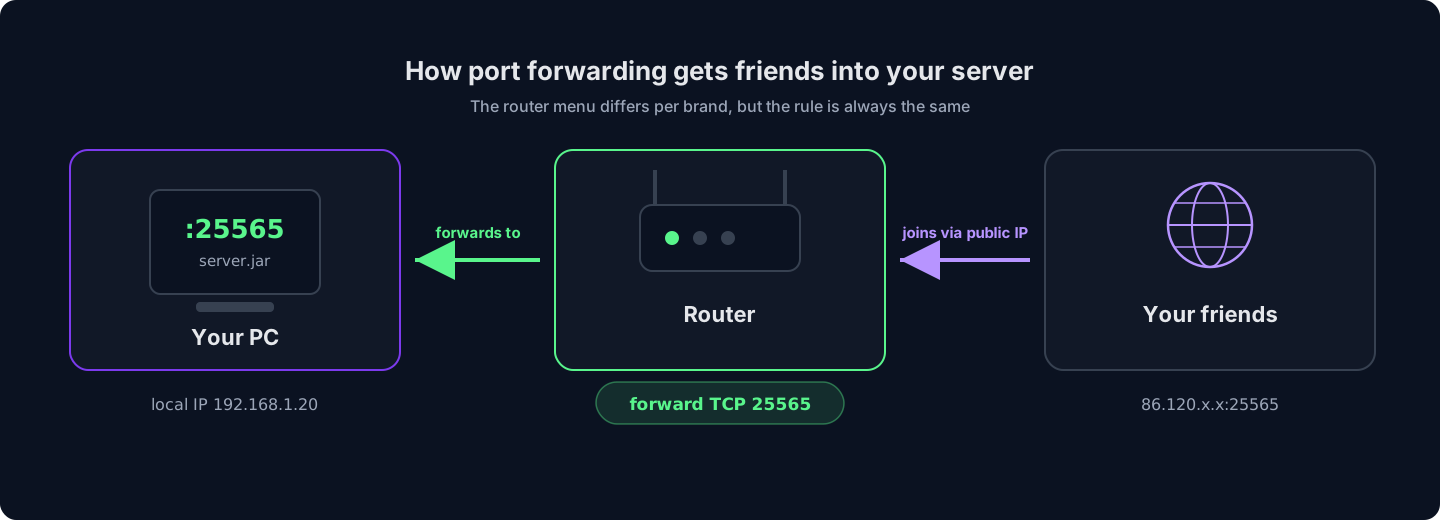
Het routermenu verschilt per merk, maar de regel is altijd hetzelfde: stuur TCP 25565 door naar je pc, en vrienden komen binnen op je publieke IP. - Deel je publieke adres. Je vrienden verbinden met je publieke IP (zoek "what is my IP" om het te zien), niet met
localhost. Als je provider je een dynamisch IP geeft, verandert dat adres af en toe — een gratis dynamic-DNS-naam ondervangt dat.
Dat is een complete, werkende server. Voordat je hem als permanente opstelling omarmt, weeg je af waar je aan begint:
Wat er goed is aan self-hosting
- Volledig gratis — nooit een abonnement
- Volledige controle over elk bestand en elke instelling
- Je leert hoe servers echt werken
- Perfect voor LAN-party's en spelen onder één dak
Wat je op je neemt
- De server is alleen online zolang je pc aan staat
- Je uploadsnelheid thuis bepaalt hoeveel spelers hij soepel aankan
- Je thuis-IP ligt bloot, zonder DDoS-bescherming ervoor
- Back-ups, updates en crashherstel zijn allemaal handmatig, allemaal voor jou
Sla de installatie over — een HytHost Minecraft-server is binnen enkele minuten online, inclusief DDoS-bescherming en back-ups.
Bekijk Minecraft-plannenRoute B: een gehoste Minecraft-server huren (binnen enkele minuten online)
Een gehoste server is dezelfde Java-serversoftware, maar dan draaiend in een datacenter in plaats van in je slaapkamer — dag en nacht online, op hardware die ervoor gebouwd is, achter echte DDoS-bescherming. Alles uit Route A (Java-versies, eula.txt, port forwarding, de machine wakker houden) is al geregeld. Zo ziet de volledige installatie eruit:
- Kies een grootte. Kies op de Minecraft-hostingpagina hoe je speelt — vanilla met vrienden, een modpack of een volledig aangepaste opstelling — en stel de RAM in met de schuifregelaar. De plantekst vertelt je wat elke grootte comfortabel aankan, en de RAM-gids hieronder geldt hier ook.
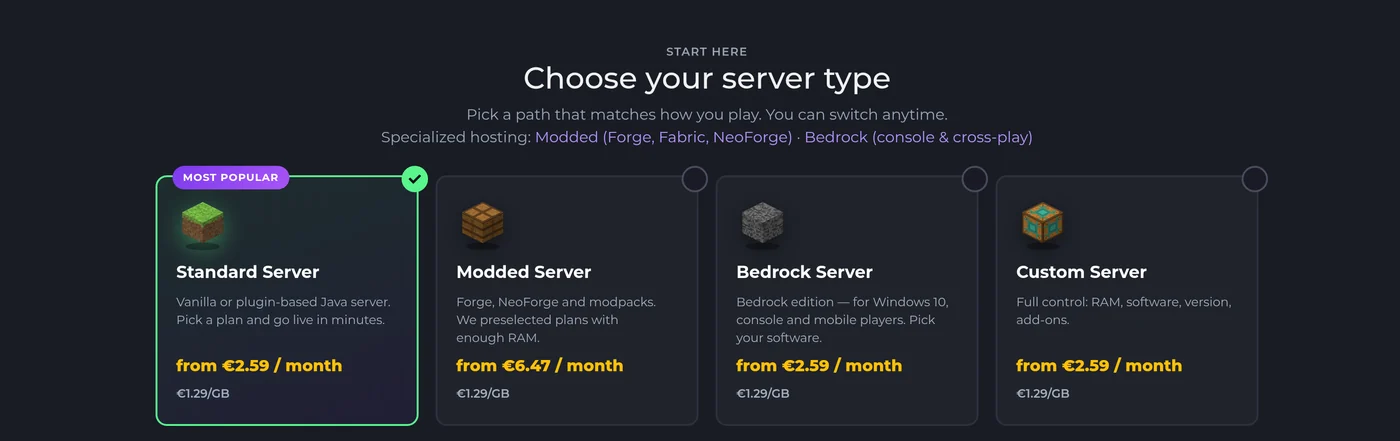
Begin met het kiezen van een servertype op de Minecraft-hostingpagina en stel daarna de RAM in — Standard dekt vanilla- en pluginservers, Modded is vooraf op maat gemaakt voor modpacks. - Reken af. De server wordt automatisch geprovisioneerd — hij is binnen enkele ogenblikken na de bestelling geïnstalleerd en online, zonder ticket of wachten op een medewerker. Je paneeltoegang komt per e-mail binnen.
- Kies je versie en software. In het GameCP-paneel schakelt de version changer met een paar klikken tussen Vanilla, Paper, Purpur, Forge, Fabric of NeoForge en elke Minecraft-versie — de bijbehorende Java-versie wordt automatisch voor je geselecteerd, dus de "verkeerde Java"-fout uit Route A bestaat hier gewoonweg niet.
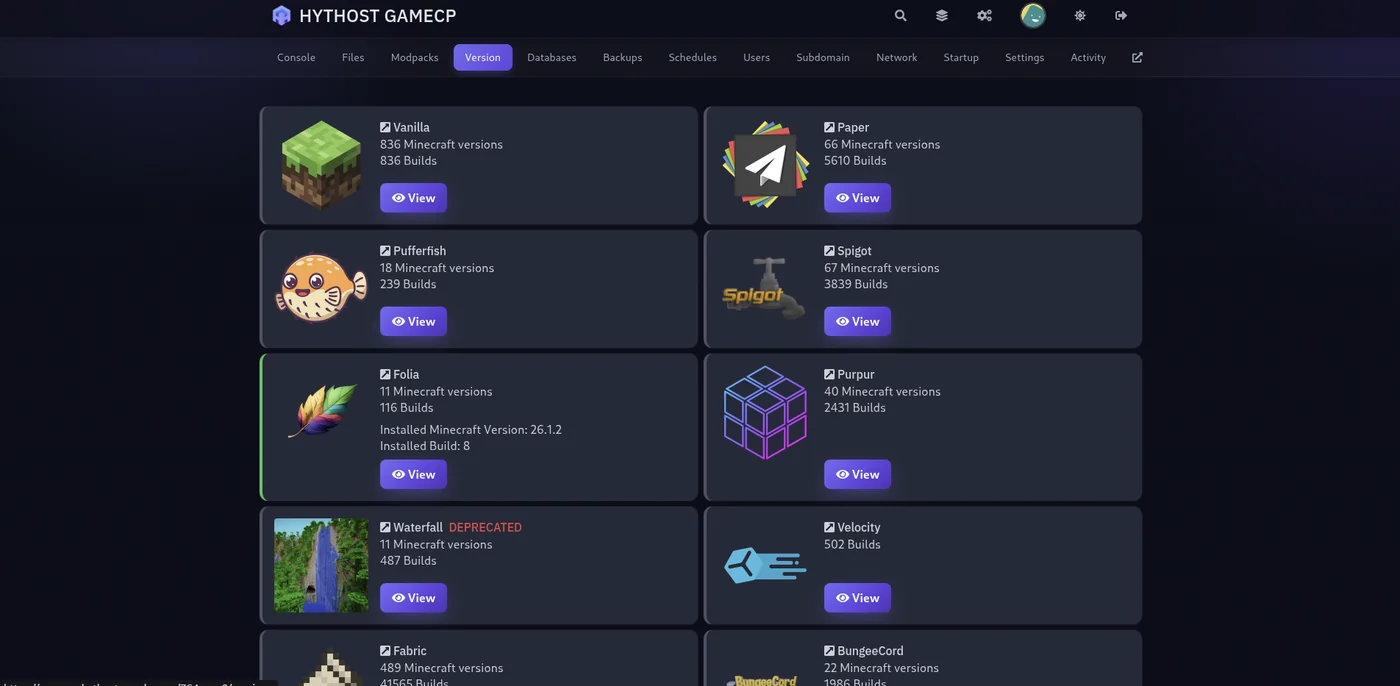
De version changer in het paneel: kies een willekeurige serversoftware en Minecraft-versie, en de build installeert zichzelf — geen jar-downloads, geen giswerk met Java. - Wil je een modpack? De ingebouwde installer doorzoekt CurseForge, Feed The Beast, Modrinth en Technic en zet de pack op — loader, Minecraft-versie, Java — met één klik.
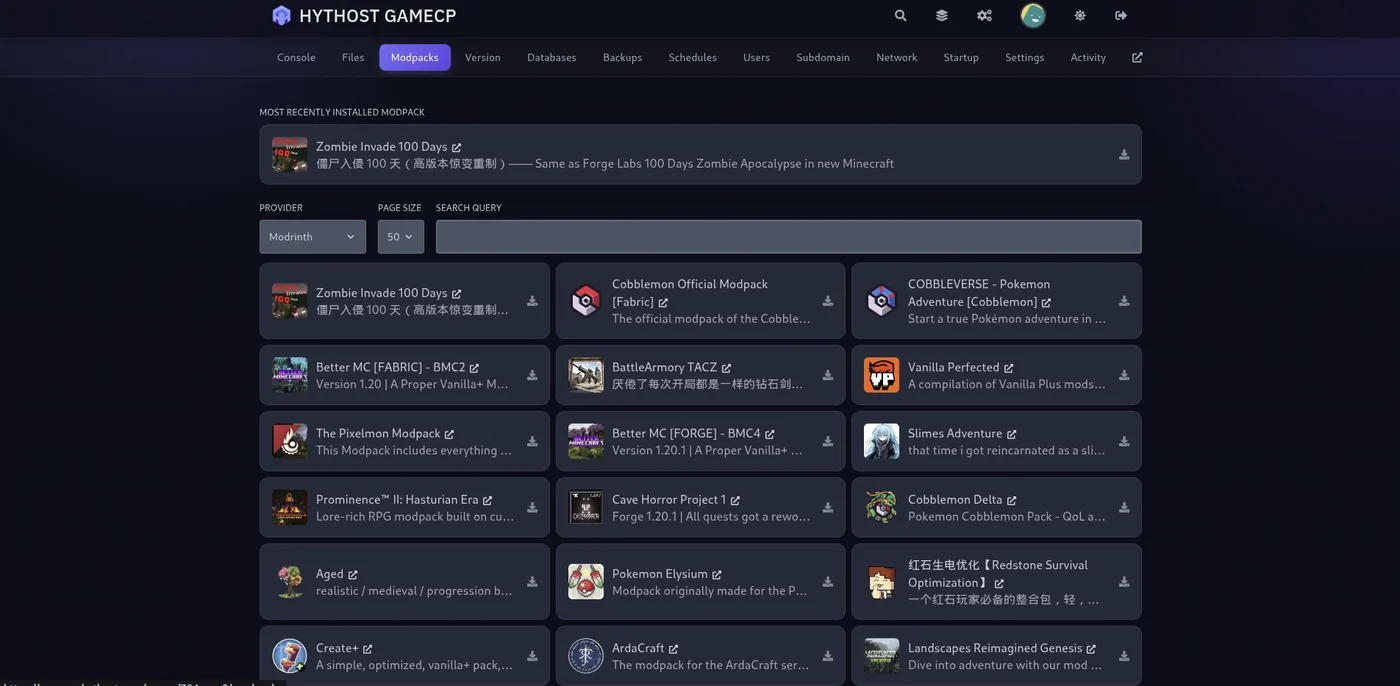
De modpackinstaller: doorzoek een provider, kies een pack, en hij installeert de loader, Minecraft-versie en Java voor je. - Nodig je vrienden uit. Deel het serveradres (we kunnen een gratis subdomein instellen zoals
play.yourname.com, zodat het makkelijk te onthouden is). Vrienden die je helpen de boel te beheren, kunnen hun eigen gratis subgebruikerslogin voor het paneel krijgen — geen wachtwoorden delen. - Stel back-ups in. Back-ups met één klik zitten in het paneel; maak een snapshot van de wereld voordat je met een nieuwe plugin of pack experimenteert, en herstel binnen enkele seconden als het misgaat.
Waar je concreet voor betaalt: de server blijft online met een streefwaarde van 99,9% uptime, of je pc nu aan staat of niet, Voxility DDoS-bescherming vangt aanvallen op die een thuisverbinding plat zouden leggen, werelden staan op NVMe SSD-opslag met CPU's met hoge kloksnelheid, en als je vastloopt, is livechat-support beschikbaar van 8:00 – 23:00 (tijd in Chișinău). Draai je al een self-hosted wereld? Migreren is gratis — zie de FAQ.
Hoeveel RAM heeft een Minecraft-server nodig?
RAM is dé vraag als het om de juiste grootte gaat, en het eerlijke antwoord hangt van twee dingen af: hoeveel spelers je verwacht, en of je mods draait. Vanilla is licht; elke plugin voegt een beetje toe; modpacks zijn de echte RAM-slokoppen, want elke mod laadt zijn eigen code, items en wereldgeneratie in het geheugen.
| Opstelling | Spelers | Aanbevolen RAM |
|---|---|---|
| Vanilla met vrienden | 2-6 | 2-3 GB |
| Kleine SMP met plugins (Paper) | 5-15 | 4-6 GB |
| Lichte modpacks of grotere pluginpakketten | 5-15 | 5-8 GB |
| De meeste CurseForge-modpacks | 5-15 | 9-12 GB |
| Zware packs (ATM, RLCraft) of grote community's | 15+ | 16 GB+ |
-Xmx-waarde) — RAM die je nooit gebruikt, is verspild geld of verspilde speelruimte.Nog iets wat RAM niet kan oplossen: Minecraft draait zijn wereld grotendeels op één CPU-thread, dus single-coresnelheid telt net zo zwaar als geheugen. Daarom doet 32 GB naar een haperende server smijten vaak niets, en daarom draaien de gehoste plannen hier op Ryzen- en Intel i9-CPU's met hoge kloksnelheid in plaats van veel trage cores.
Vanilla, Paper, Forge of Fabric: welk servertype kun je het beste draaien?
De server.jar uit Route A is de vanilla-server, maar dat is zelden wat community's daadwerkelijk draaien. Vier namen dekken vrijwel elke server die je in het wild tegenkomt:
- Vanilla — de officiële, onaangetaste ervaring. Geen verrassingen bij het opzetten, maar geen plugins en zwakkere prestaties op schaal. Ideaal voor een handvol vrienden die pure survival willen.
- Paper — de facto de standaard voor publieke servers. Dezelfde gameplay als vanilla, maar dramatisch betere prestaties, plus ondersteuning voor plugins (rangen, beveiliging, minigames) die alleen server-side worden geïnstalleerd — spelers hoeven niets te downloaden. Ben je vanilla ontgroeid, dan is dit de volgende stap.
- Forge / NeoForge — de loaders voor klassieke mods en de grote allesomvattende modpacks (All the Mods, RLCraft, FTB). Spelers moeten aan hun kant dezelfde mods draaien, en daarom zijn packs de praktische manier om ze te verspreiden. NeoForge is de community-fork waar op recente versies de meeste nieuwe Forge-achtige ontwikkeling op mikt.
- Fabric — een lichtgewicht mod-loader die snel wordt bijgewerkt, de thuisbasis van performancemods zoals Sodium en Lithium. Het best voor kleinere of op prestaties gerichte modded opstellingen.
Je hoeft dit niet meteen op dag één goed te hebben. Van software wisselen op een gehost plan is een kwestie van een paar klikken in de version changer (je wereld overleeft de wissel), en self-hosters verwisselen simpelweg de jar. Voor een diepere duik in loaders en het bepalen van de modpack-grootte, zie de pagina modded Minecraft-hosting.
Houd je server veilig en online
Een paar instellingen maken het verschil tussen een server die jaren meegaat en een die sneuvelt bij de eerste de beste griefer:
- Gebruik de whitelist. Zet hem aan voor elke privéserver, zodat alleen uitgenodigde spelers kunnen meedoen — stel
white-list=trueinserver.propertiesin en voeg daarna vrienden toe vanuit de console:whitelist add TheirUsername
- Houd
online-mode=true. Dit verifieert elke speler aan de hand van hun echte Mojang-account. Zet je het uit ("cracked"-modus), dan kan iedereen zich als iedereen voordoen — inclusief je beheerders. - Maak een back-up voordat je experimenteert. De wereldmap is het enige wat je niet opnieuw kunt downloaden. Self-hosted: kopieer de map
worldvolgens een schema naar een andere plek. Gehost: gebruik de back-ups met één klik in het paneel vóór elke plugin- of packwijziging. - Neem DDoS serieus als je openbaar gaat. Zodra een serveradres publiekelijk rondgaat, zijn aanvallen niet langer hypothetisch. Een thuisverbinding heeft niets ervoor staan — één boze speler met een booter haalt je hele huishouden offline. Datacenterhosting plaatst toegewijde filtering (Voxility, in ons geval) tussen het internet en je server.
Veelgestelde vragen
Ja — de officiële Java-serversoftware is gratis, en Route A in deze gids kost niets meer dan de pc die je al hebt en de stroom om hem aan te houden. In plaats daarvan betaal je met je tijd: installatie, port forwarding, updates, back-ups en de machine online houden komen allemaal op jou neer. Gehoste servers rekenen een maandelijks bedrag om dat allemaal het werk van iemand anders te maken.
Met 2-3 GB draai je comfortabel een vanilla-server voor een groep vrienden. Reken op 4-6 GB voor een pluginserver op Paper, 9 GB of meer voor de meeste CurseForge-modpacks, en 16 GB+ voor zware packs zoals All the Mods of RLCraft. De volledige uitsplitsing staat in het RAM-gedeelte van deze gids.
Nee. Een self-hosted server draait alleen zolang de machine die hem host aan staat en verbonden is — zet je de pc uit of gaat hij in slaapstand, dan wordt iedereen losgekoppeld. Dat is veruit de belangrijkste reden dat groepen overstappen naar een gehoste server, die dag en nacht online blijft in een datacenter, ongeacht wat je eigen computer doet.
Ze voegen je serveradres toe in Multiplayer, dan Add Server. Self-hosted: het adres is je publieke IP, en dat werkt pas nadat je op je router TCP-poort 25565 hebt doorgestuurd. Gehost: je deelt gewoon het adres uit je paneel (of een gratis subdomein zoals play.yourname.com) — voor niemand routerinstellingen nodig.
Ja. Je wereld is een map met bestanden, en die verhuist probleemloos: upload hem via de bestandsbeheerder van het paneel of via SFTP en de server laadt hem — builds, inventarissen en voortgang blijven intact. Bij HytHost is migratiehulp gratis; heb je een bestaande server, dan verplaatst support hem voor je.
Java Edition — de pc-versie waar dedicated servers, plugins, Forge en Fabric thuishoren. Speelt je groep op consoles, telefoons of via de Microsoft Store-app, dan heb je juist een Bedrock-server nodig; zie de pagina Minecraft Bedrock-hosting voor hoe cross-play daar werkt.
Klaar om te spelen in plaats van problemen op te lossen?
Start een Minecraft-server die binnen enkele minuten online is — kies je RAM, kies je versie, en de installatie uit deze gids is al gedaan. Gratis migratie als je een bestaande wereld meeneemt.
Live chat 8 AM – 11 PM (Chișinău time) · tickets answered during business hours
