Minecraft Serveri Necə Qurulur
Bu səhifədə
- Başlamazdan əvvəl sizə nə lazımdır
- A Yolu: Öz kompüterinizdə pulsuz Minecraft serveri qurun
- B Yolu: Hostinq Minecraft serveri kirayələyin (dəqiqələr içində onlayn)
- Minecraft serveri nə qədər RAM-a ehtiyac duyur?
- Vanilla, Paper, Forge yoxsa Fabric: hansı server növünü işlətməlisiniz?
- Serverinizi təhlükəsiz və onlayn saxlayın
- Suallar-cavablar
2026-cı ildə Minecraft serveri qurmağın iki dürüst yolu var: onu öz kompüterinizdə pulsuz özünüz işlədin, yaxud dəqiqələr içində onlayn olan idarə olunan server kirayələyin. Bu bələdçi qrupunuza uyğun yolu seçə biləsiniz deyə hər ikisini başdan-sona addım-addım izah edir.
Özünüz barındırma yolu qısa bir təqdimat deyil, əsl təlimatdır — sonunda dostlarınızın qoşula biləcəyi işlək bir Java serveriniz olacaq. Hostinq yolu isə quraşdırma, yeniləmələr və işləmə müddəti başqasının işi olduqda nələrdən yaxa qurtardığınızı göstərir. Hər iki halda dəqiq olaraq nə qədər RAM-a ehtiyacınız olduğunu və hansı server proqram təminatını seçəcəyinizi biləcəksiniz.
Başlamazdan əvvəl sizə nə lazımdır
İlk olaraq qrupunuzun hansı nəşri oynadığını bilin. Bu bələdçi Minecraft: Java Edition haqqındadır — ayrılmış serverlərin, plaginlərin və modların olduğu PC versiyası. Dostlarınız konsollarda, telefonlarda və ya Microsoft Store-dakı Windows tətbiqində oynayırsa, bu, Bedrock Edition-dır və server fərqli işləyir: bunun əvəzinə Minecraft Bedrock hostinqi səhifəmizə baxın. Java və Bedrock oyunçuları eyni vanilla serverə qoşula bilməz.
Özünüz barındırma yolu üçün sizə lazım olacaq:
- Boş RAM-ı olan bir kompüter. Server oyununuzla eyni vaxtda işləyir, ona görə də eyni maşında oynayırsınızsa, ümumilikdə ən azı 8 GB planlaşdırın — təxminən 2-3 GB serverə, qalanı isə Minecraft-ın özünə və əməliyyat sisteminizə gedir.
- Java 25. Cari Minecraft serverləri Java 25 tələb edir. Daha köhnə oyun versiyaları daha köhnə Java buraxılışlarına ehtiyac duyur (1.20.5-dən 1.21-ə qədər olanlar Java 21 üzərində işləyir) — Java/versiya uyğunsuzluğu serverin işə düşməməsinin klassik səbəblərindən biridir.
- Router-inizə giriş. Ev şəbəkənizdən kənardakı dostlar yalnız siz portu yönləndirdikdən sonra qoşula bilər ki, bu da router-in idarə səhifəsinə daxil olmaq deməkdir.
- İlk dəfə üçün 30-60 dəqiqə.
Hostinq yolu üçün yuxarıdakıların heç birinə ehtiyacınız yoxdur — sadəcə bir brauzer. Buna B Yolu-nda keçəcəyik.
A Yolu: Öz kompüterinizdə pulsuz Minecraft serveri qurun
Bu, klassik üsuldur və heç bir xərci yoxdur. Windows üçün addımların tam ardıcıllığı budur; macOS və Linux öz quraşdırıcıları və terminalları ilə eyni addımları izləyir.
- Java 25-i quraşdırın. Pulsuz Temurin 25 buraxılışını adoptium.net ünvanından endirin və quraşdırıcını işə salın. İşlədiyini yoxlamaq üçün terminal açın (Windows: "cmd" axtarın) və
java -versionyazın — versiya 25-i görməlisiniz. - Server faylını endirin. Rəsmi
server.jarfaylını minecraft.net server endirmə səhifəsindən əldə edin. Onu yeni, boş bir qovluğa qoyun — server öz ətrafında onlarla fayl yaradacaq və bunun masaüstünüzdə baş verməsini istəməzsiniz. - Faylları yaratmaq üçün onu bir dəfə işə salın. Həmin qovluğun içində açılan terminalda bunu işə salın:
java -Xmx2G -Xms2G -jar server.jar nogui
-Xmx2Ghissəsi serverə nə qədər RAM verdiyinizdir (burada 2 GB — sonradan aşağıdakı RAM bələdçisi ilə tənzimləyin). İlk işə salınma qəsdən dərhal dayanır: konfiqurasiya fayllarını yazır və lisenziyanı qəbul etmənizi xahiş edir. - EULA-nı qəbul edin. Yeni yaranan
eula.txtfaylını istənilən mətn redaktorunda açın,eula=falseifadəsinieula=trueolaraq dəyişin, yadda saxlayın və eyni əmri yenidən işə salın. Bu dəfə dünya yaradılır və konsolDonebildirir.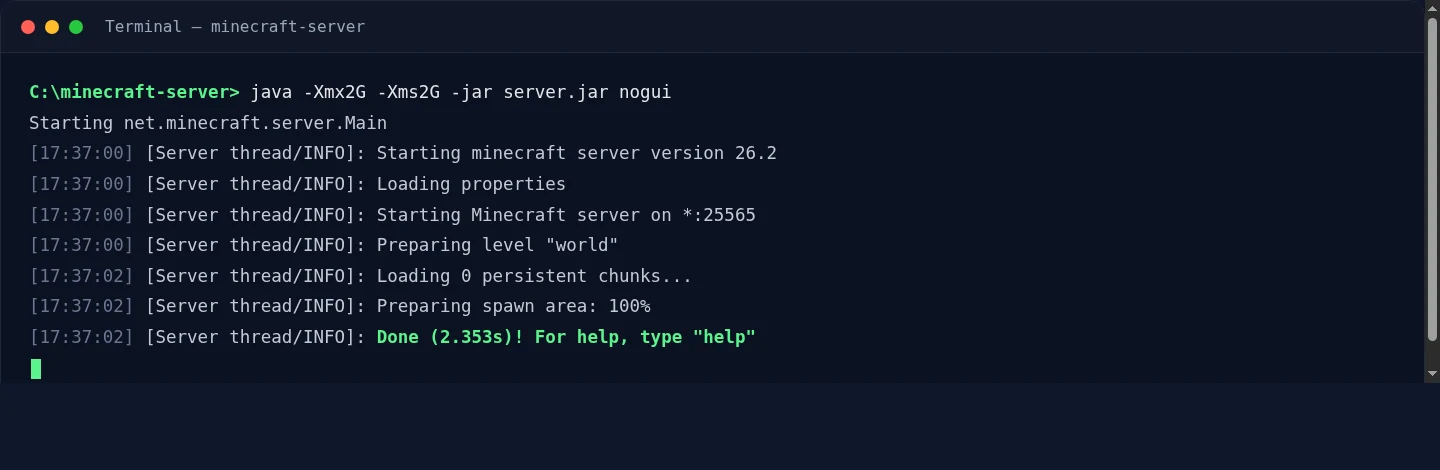
Uğurlu başlanğıc: server öz versiyasını çap edir, dünyanı hazırlayır və Donebildirir — indi 25565 portunu dinləyir. - Öz serverinizə qoşulun. Minecraft-ı başladın (serverlə eyni versiya), Multiplayer bölməsinə, sonra Add Server bölməsinə keçin və ünvan olaraq
localhostdaxil edin. Oyun dünyasında peyda olursunuzsa, server işləyir — indi isə dostlarınızı içəri alaq.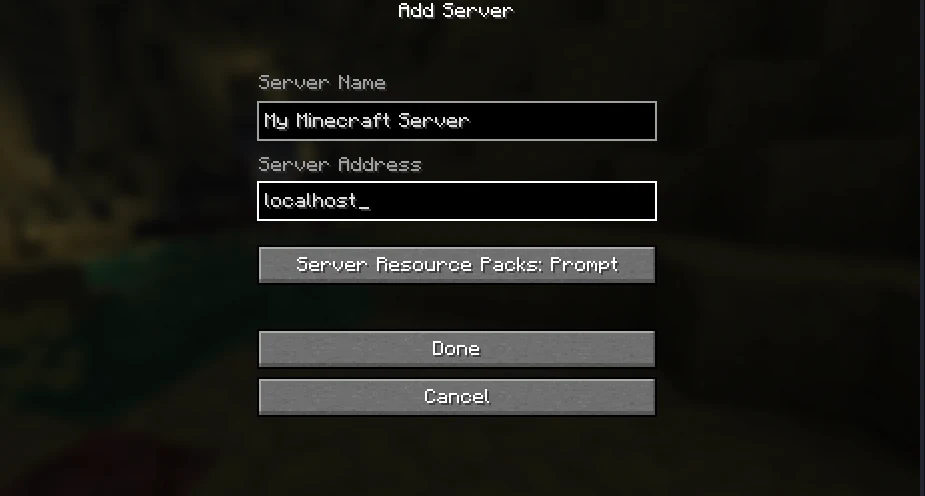
Minecraft-da öz serverinizi əlavə etmək: istədiyiniz istənilən ad və eyni kompüterdə işləyən serverə qoşulmaq üçün ünvan olaraq localhost. - Serverinizin əsas parametrlərini təyin edin. Serveri dayandırın (konsola
stopyazın) vəserver.propertiesfaylını açın. İlk gün toxunmağa dəyər sətirlər:motd(server siyahısında görünən ad),max-players,difficultyvəview-distance(server ağır gəlirsə, onu 8-ə endirin). Konsoldaop YourUsernameilə özünüzə administrator hüquqları verin. - 25565 portunu yönləndirin. Əksər insanların ilişib qaldığı addım budur, çünki hər router-in menyusu fərqlidir. Router-inizə daxil olun (ünvan adətən etiketinin üzərində yazılır), "Port Forwarding" bölməsini tapın və TCP 25565 portunu kompüterinizin lokal IP ünvanına yönləndirin. Əvvəlcə kompüteriniz üçün statik lokal IP təyin etmək (və ya DHCP rezervasiyası) kompüter hər dəfə yenidən qoşulanda qaydanın pozulmasının qarşısını alır.
Diqqət: portu yönləndirmək ev IP ünvanınızı hamıya açıq edir. Ünvanı verdiyiniz hər kəs — və onların onu ötürdüyü hər kəs — onu görə bilər və stress-test aləti olan bir griefer bütün ev internet bağlantınızı sıradan çıxara bilər. Ünvanı yalnız etibar etdiyiniz insanlarla paylaşın.
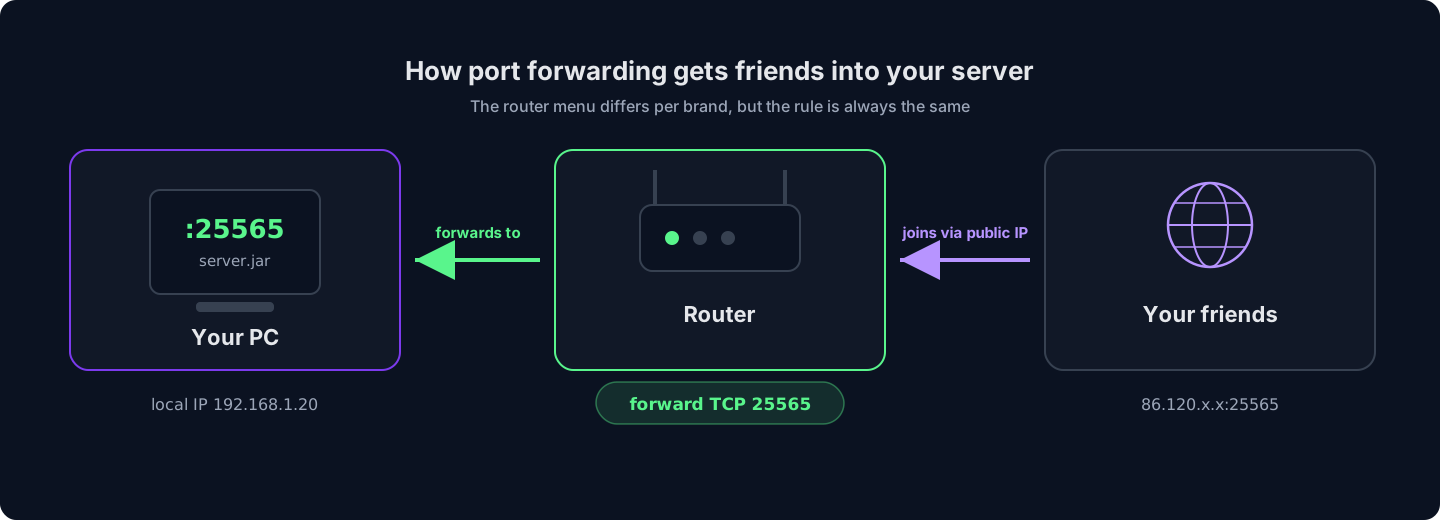
Router menyusu markadan asılı olaraq dəyişir, amma qayda həmişə eynidir: TCP 25565-i kompüterinizə yönləndirin, dostlarınız da ictimai IP-niz üzərindən qoşulsun. - İctimai ünvanınızı paylaşın. Dostlarınız
localhost-a deyil, sizin ictimai IP-nizə qoşulur (onu görmək üçün "what is my IP" axtarın). Provayderiniz sizə dinamik IP verirsə, həmin ünvan vaxtaşırı dəyişəcək — pulsuz dinamik DNS adı bu problemi həll edir.
Budur tam, işlək bir server. Bunu daimi bir quraşdırma kimi seçməzdən əvvəl, nəyi öz üzərinizə götürdüyünüzü ölçüb-biçin:
Özünüz barındırmağın gözəl tərəfləri
- Tamamilə pulsuz — heç vaxt abunə yoxdur
- Hər fayl və parametr üzərində tam nəzarət
- Serverlərin əslində necə işlədiyini öyrənirsiniz
- LAN partiyaları və eyni evdə oyun üçün mükəmməldir
Öz üzərinizə götürdükləriniz
- Server yalnız kompüteriniz açıq olduqda onlayndır
- Ev yükləmə (upload) sürəti neçə oyunçunu problemsiz saxlaya biləcəyini məhdudlaşdırır
- Ev IP-niz açıqda qalır, qarşısında heç bir DDoS qoruması olmur
- Ehtiyat nüsxələr, yeniləmələr və çökmədən sonra bərpa — hamısı əl ilə və hamısı sizin öhdənizdədir
Quraşdırmanı atlayın — HytHost Minecraft serveri DDoS qoruması və ehtiyat nüsxələr daxil olmaqla dəqiqələr içində onlayndır.
Minecraft planlarına baxınB Yolu: Hostinq Minecraft serveri kirayələyin (dəqiqələr içində onlayn)
Hostinq serveri, yataq otağınızın əvəzinə bir data mərkəzində işləyən eyni Java server proqram təminatıdır — günün hər saatı onlayn, bunun üçün qurulmuş avadanlıqda və əsl DDoS qorumasının arxasında. A Yolu-ndakı hər şey (Java versiyaları, eula.txt, port yönləndirmə, maşını oyaq saxlamaq) artıq həll olunub. Budur bütün quraşdırma:
- Ölçü seçin. Minecraft hostinq səhifəsində necə oynadığınızı seçin — dostlarla vanilla, bir modpack və ya tamamilə fərdi quraşdırma — və sürüşdürücü ilə RAM-ı seçin. Plan təsviri hər ölçünün rahatlıqla nəyi işlətdiyini bildirir və aşağıdakı RAM bələdçisi burada da keçərlidir.
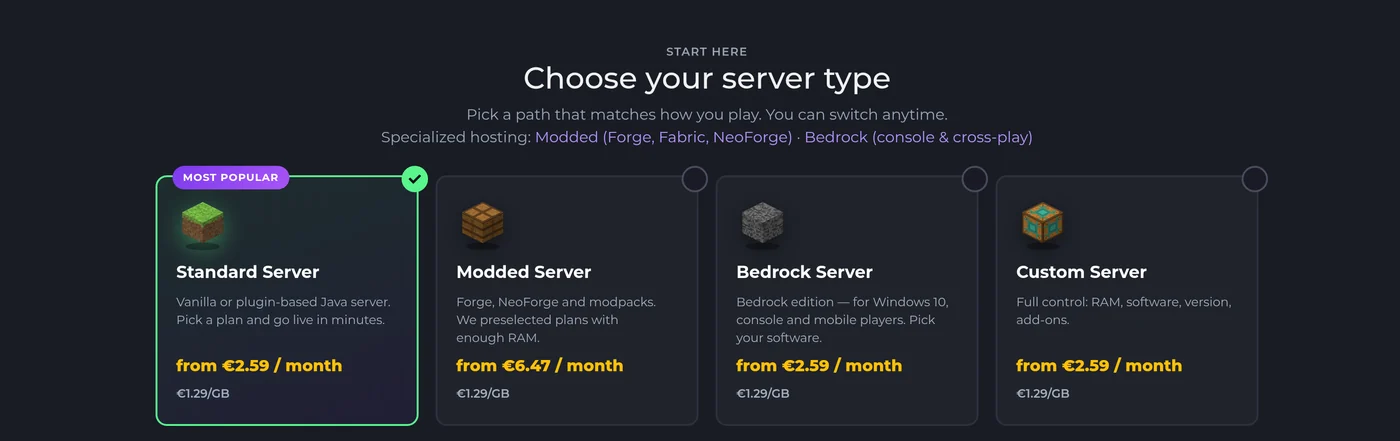
Minecraft hostinq səhifəsində əvvəlcə server növünü seçin, sonra RAM-ı təyin edin — Standard vanilla və plagin serverlərini əhatə edir, Modded isə modpack-lər üçün əvvəlcədən ölçülənib. - Sifarişi tamamlayın. Server avtomatik olaraq hazırlanır — sifarişdən dərhal sonra quraşdırılır və onlayn olur, heç bir müraciət (ticket) və ya birinin sizinlə məşğul olmasını gözləmək lazım deyil. Panel girişiniz e-poçtla gəlir.
- Versiya və proqram təminatınızı seçin. GameCP panelində versiya dəyişdirici bir neçə kliklə Vanilla, Paper, Purpur, Forge, Fabric və ya NeoForge arasında və istənilən Minecraft versiyası arasında keçid edir — uyğun Java versiyası sizin üçün avtomatik seçilir, beləliklə A Yolu-ndakı "yanlış Java" nasazlığı burada sadəcə mövcud deyil.
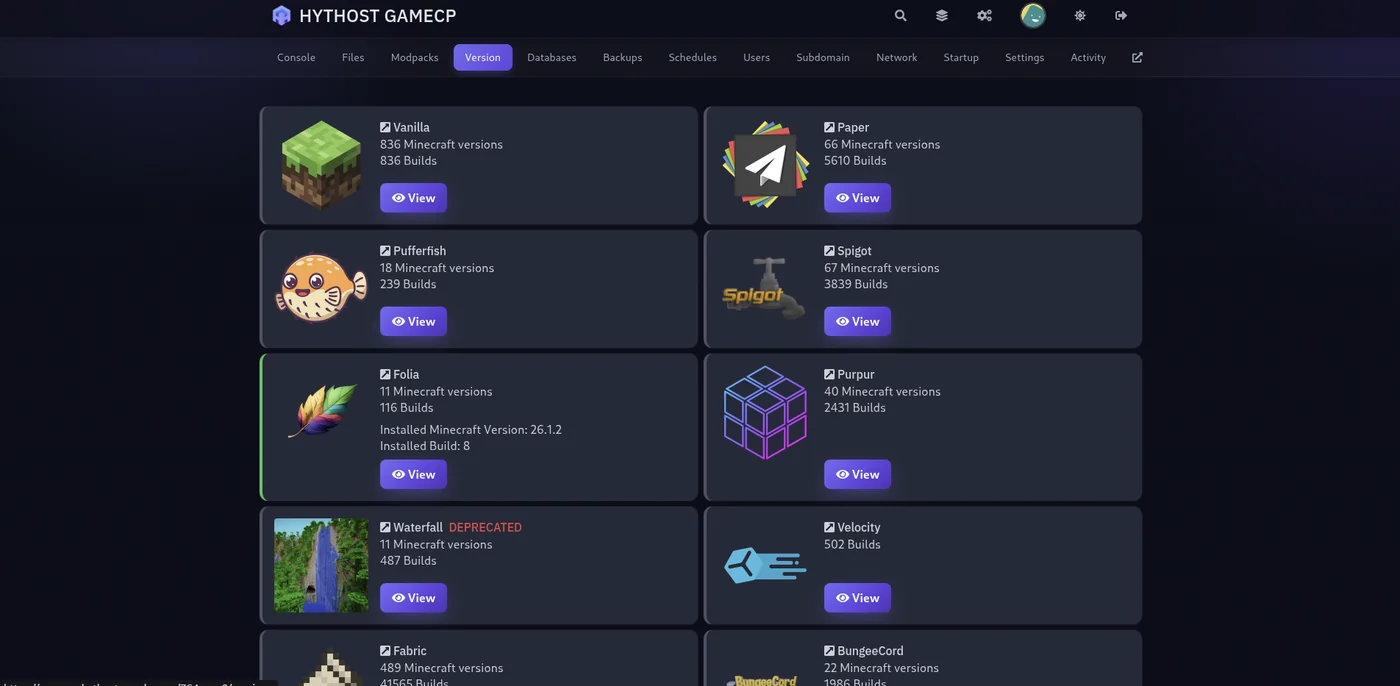
Paneldəki versiya dəyişdirici: istənilən server proqram təminatını və Minecraft versiyasını seçin, build özü quraşdırılır — jar endirmək yoxdur, Java təxmini yoxdur. - Modpack istəyirsiniz? Daxili quraşdırıcı CurseForge, Feed The Beast, Modrinth və Technic-də axtarış aparır və paketi — yükləyici, Minecraft versiyası, Java — bir kliklə qurur.
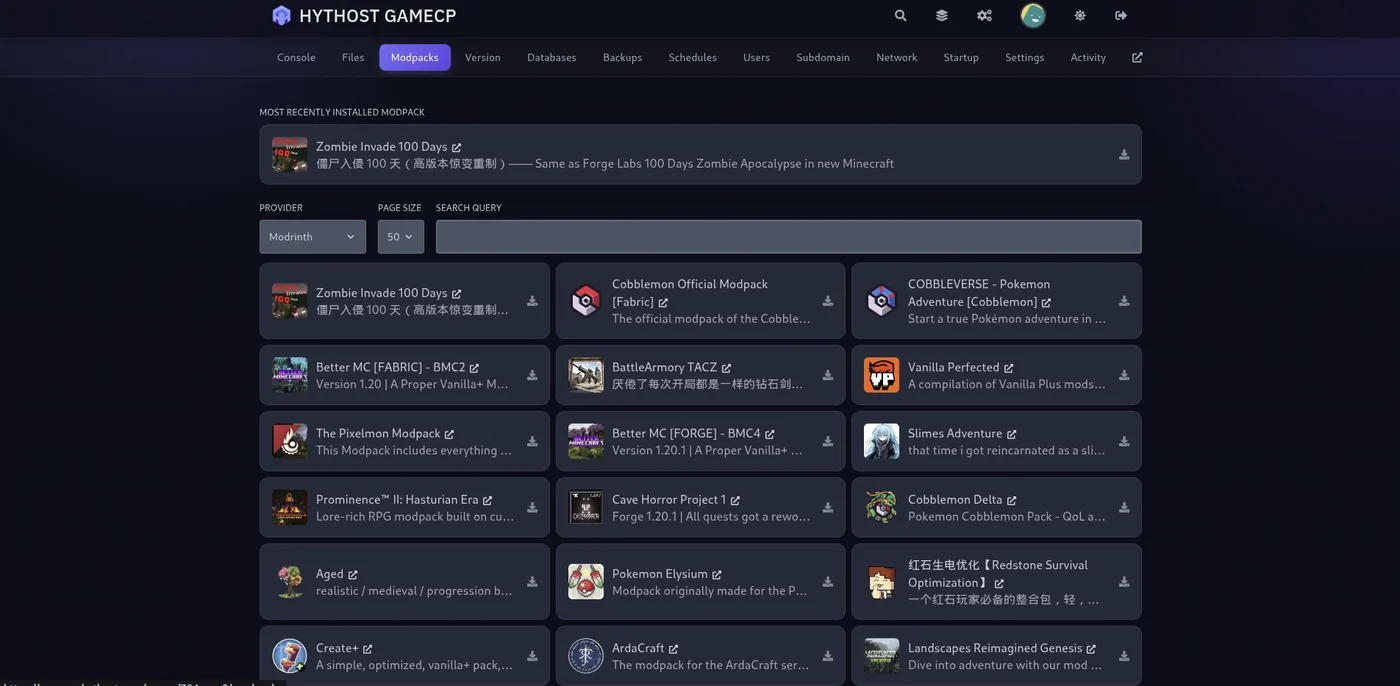
Modpack quraşdırıcısı: bir provayderdə axtarış aparın, bir paket seçin və o, yükləyicini, Minecraft versiyasını və Java-nı sizin üçün quraşdırır. - Dostlarınızı dəvət edin. Server ünvanını paylaşın (yadda saxlaması asan olsun deyə
play.yourname.comkimi pulsuz subdomen qura bilərik). Serveri idarə etməyə kömək edən dostlar öz pulsuz panel alt-istifadəçi girişini əldə edə bilər — parol paylaşmağa ehtiyac yoxdur. - Ehtiyat nüsxələri qurun. Bir kliklik ehtiyat nüsxələr paneldədir; yeni bir plagin və ya paketlə təcrübə aparmazdan əvvəl dünyanın anlıq surətini alın, işlər tərs gedərsə saniyələr içində bərpa edin.
Konkret olaraq nəyə pul ödədiyiniz: kompüteriniz açıq olsun ya yox, server 99,9% işləmə müddəti hədəfi ilə onlayn qalır, Voxility DDoS qoruması ev bağlantısını yerlə bir edəcək hücumları udur, dünyalar yüksək tezlikli CPU-larla NVMe SSD yaddaşda yerləşir və ilişib qalsanız, canlı söhbət dəstəyi 08:00 – 23:00 (Kişinyov vaxtı) arasında mövcuddur. Artıq özünüz barındırdığınız bir dünyanı işlədirsiniz? Köçürmə pulsuzdur — Tez-tez verilən suallar-a baxın.
Minecraft serveri nə qədər RAM-a ehtiyac duyur?
RAM ölçüləndirmədə bir nömrəli sualdır və dürüst cavab iki şeydən asılıdır: neçə oyunçu gözlədiyiniz və mod işlədib-işlətmədiyiniz. Vanilla yüngüldür; hər plagin bir az əlavə edir; modpack-lər əsl RAM yeyənlərdir, çünki hər mod öz kodunu, əşyalarını və dünya yaradılmasını yaddaşa yükləyir.
| Quraşdırma | Oyunçular | Hədəflənəcək RAM |
|---|---|---|
| Dostlarla vanilla | 2-6 | 2-3 GB |
| Plaginli kiçik SMP (Paper) | 5-15 | 4-6 GB |
| Yüngül modpack-lər və ya daha böyük plagin paketləri | 5-15 | 5-8 GB |
| Əksər CurseForge modpack-ləri | 5-15 | 9-12 GB |
| Ağır paketlər (ATM, RLCraft) və ya böyük icmalar | 15+ | 16 GB+ |
-Xmx dəyəridir) — heç vaxt istifadə etmədiyiniz RAM ya boşa gedən pul, ya da boşa gedən ehtiyat gücdür.RAM-ın həll edə bilməyəcəyi daha bir şey: Minecraft dünyasını əsasən tək bir CPU sapında işlədir, ona görə də tək nüvə sürəti yaddaş qədər önəmlidir. Ləng işləyən bir serverə 32 GB yükləməyin çox vaxt heç bir fayda verməməsinin və buradakı hostinq planlarının çoxlu yavaş nüvə əvəzinə yüksək tezlikli Ryzen və Intel i9 CPU-larda işləməsinin səbəbi budur.
Vanilla, Paper, Forge yoxsa Fabric: hansı server növünü işlətməlisiniz?
A Yolu-ndakı server.jar vanilla serverdir, amma icmaların əslində işlətdiyi şey nadir hallarda budur. Dörd ad praktikada rast gəlinən demək olar ki, bütün serverləri əhatə edir:
- Vanilla — rəsmi, toxunulmamış təcrübə. Quraşdırmada sıfır sürpriz, amma plagin yoxdur və miqyas böyüdükcə daha zəif performans. Saf survival istəyən bir neçə dost üçün doğru seçimdir.
- Paper — ictimai serverlər üçün faktiki standart. Vanilla ilə eyni oyun gedişatı, amma qat-qat yaxşı performans, üstəlik yalnız server tərəfində quraşdırılan plaginlərə (rütbələr, qorunma, mini-oyunlar) dəstək — oyunçular heç nə endirmir. Vanilla sizə dar gəlməyə başlayırsa, növbəti addım budur.
- Forge / NeoForge — klassik modların və hər şeyi özündə cəmləşdirən böyük modpack-lərin (All the Mods, RLCraft, FTB) yükləyiciləri. Oyunçular öz tərəflərində eyni modları işlətməlidir, buna görə də paketlər onları yaymağın praktik yoludur. NeoForge, son versiyalarda yeni Forge tipli işləmələrin əksəriyyətinin hədəflədiyi icma forkudur.
- Fabric — yüngül, sürətlə yenilənən mod yükləyicisi; Sodium və Lithium kimi performans modlarının məskəni. Daha kiçik və ya performans yönümlü modlu quraşdırmalar üçün ən yaxşısıdır.
Bunu ilk gündən düz etmək məcburiyyətində deyilsiniz. Hostinq planında proqram təminatını dəyişmək versiya dəyişdiricidə bir neçə klikdir (dünyanız dəyişikliyi sağ-salamat keçir), özünüz barındıranlar isə sadəcə jar-ı dəyişir. Yükləyicilər və modpack ölçüləndirməsi barədə daha dərin məlumat üçün modlu Minecraft hostinqi səhifəsinə baxın.
Serverinizi təhlükəsiz və onlayn saxlayın
Bir neçə parametr illərlə davam edən bir serveri ilk griefer-ə məğlub olandan ayırır:
- Ağ siyahıdan (whitelist) istifadə edin. İstənilən şəxsi server üçün onu aktiv edin ki, yalnız dəvət olunan oyunçular qoşula bilsin —
server.propertiesfaylındawhite-list=truetəyin edin, sonra dostları konsoldan əlavə edin:whitelist add TheirUsername
online-mode=truesaxlayın. Bu, hər oyunçunu onun əsl Mojang hesabı ilə yoxlayır. Onu söndürmək ("cracked" rejim) hər kəsə istənilən kəsin kimliyinə bürünmək imkanı verir — administratorlarınız da daxil olmaqla.- Təcrübə aparmazdan əvvəl ehtiyat nüsxə alın. Dünya qovluğu yenidən endirə bilməyəcəyiniz yeganə şeydir. Özünüz barındırma:
worldqovluğunu müəyyən qrafik üzrə başqa yerə köçürün. Hostinq: hər plagin və ya paket dəyişikliyindən əvvəl paneldəki bir kliklik ehtiyat nüsxələrdən istifadə edin. - Serveri açıq (ictimai) etsəniz, DDoS-u ciddiyə alın. Server ünvanı ictimai şəkildə yayılan kimi, hücumlar fərziyyə olmaqdan çıxır. Ev bağlantısının qarşısında heç nə yoxdur — booter-i olan bir hirsli oyunçu bütün evinizi internetsiz qoyur. Data mərkəzi hostinqi internetlə serveriniz arasına xüsusi filtrasiya (bizim halda Voxility) yerləşdirir.
Tez-tez verilən suallar
Bəli — rəsmi Java server proqram təminatı pulsuzdur və bu bələdçidəki A Yolu artıq sahib olduğunuz kompüter və onu işlək saxlamaq üçün lazım olan elektrik enerjisindən başqa heç bir xərc tələb etmir. Bunun əvəzinə vaxtınızla ödəyirsiniz: quraşdırma, port yönləndirmə, yeniləmələr, ehtiyat nüsxələr və maşını onlayn saxlamaq — hamısı sizin öhdənizdədir. Hostinq serverləri isə bütün bunları başqasının işinə çevirmək üçün aylıq haqq alır.
2-3 GB bir qrup dost üçün vanilla serveri rahatlıqla işlədir. Paper üzərində plagin serveri üçün 4-6 GB, əksər CurseForge modpack-ləri üçün 9 GB və ya daha çox, All the Mods və ya RLCraft kimi ağır paketlər üçün isə 16 GB+ planlaşdırın. Tam bölgü bu bələdçinin RAM bölməsindədir.
Xeyr. Özünüz barındırdığınız server yalnız onu barındıran maşın işə salındıqda və qoşulu olduqda işləyir — kompüteri söndürsəniz və ya yuxu rejiminə keçsə, hər kəsin bağlantısı kəsilir. Qrupların hostinq serverinə keçməsinin ən böyük səbəbi məhz budur; hostinq serveri sizin öz kompüterinizin nə etməsindən asılı olmayaraq data mərkəzində günün hər saatı onlayn qalır.
Onlar Multiplayer, sonra Add Server bölməsində server ünvanınızı əlavə edirlər. Özünüz barındırma: ünvan sizin ictimai IP-nizdir və yalnız router-inizdə TCP 25565 portunu yönləndirdikdən sonra işləyir. Hostinq: sadəcə ünvanı panelinizdən (və ya play.yourname.com kimi pulsuz subdomendən) paylaşırsınız — heç kim üçün router quraşdırması lazım deyil.
Bəli. Dünyanız fayllardan ibarət bir qovluqdur və problemsiz köçürülür: onu panelin fayl meneceri vasitəsilə və ya SFTP üzərindən yükləyin, server onu açır — tikililər, inventarlar və irəliləyiş olduğu kimi qalır. HytHost-da köçürmə köməyi pulsuzdur; mövcud serveriniz varsa, dəstək komandası onu sizin üçün köçürər.
Java Edition — ayrılmış serverlərin, plaginlərin, Forge və Fabric-in olduğu PC versiyası. Qrupunuz konsollarda, telefonlarda və ya Microsoft Store tətbiqində oynayırsa, bunun əvəzinə Bedrock serveri lazımdır; çarpaz oyunun (cross-play) orada necə işlədiyini görmək üçün Minecraft Bedrock hostinqi səhifəsinə baxın.
Nasazlıqları həll etmək əvəzinə oynamağa hazırsınız?
Dəqiqələr içində onlayn olan bir Minecraft serveri işə salın — RAM-ınızı seçin, versiyanızı seçin, bu bələdçidəki quraşdırma isə artıq hazırdır. Mövcud bir dünyanı gətirsəniz, köçürmə pulsuzdur.
Live chat 8 AM – 11 PM (Chișinău time) · tickets answered during business hours
