Како да направите Minecraft сервер
На оваа страница
- Што ви треба пред да почнете
- Патот А: Направете бесплатен Minecraft сервер на сопствен компјутер
- Патот Б: Изнајмете хостиран Minecraft сервер (онлајн за неколку минути)
- Колку RAM му треба на Minecraft сервер?
- Vanilla, Paper, Forge или Fabric: кој тип сервер да го користите?
- Одржувајте го серверот безбеден и онлајн
- FAQ
Постојат два искрени начини да направите Minecraft сервер во 2026: да го пуштите сами на сопствен компјутер, целосно бесплатно, или да изнајмите управуван сервер што е онлајн за неколку минути. Овој водич ве води низ двата, од почеток до крај, за да го изберете патот што му одговара на вашето друштво.
Патот со самостоен хостинг е вистински туторијал, а не само најава — на крајот ќе имате функционален Java сервер на кој ќе можат да се приклучат вашите пријатели. Патот со хостинг покажува што сѐ прескокнувате кога поставувањето, ажурирањата и аптајмот се туѓа грижа. Во секој случај, ќе знаете точно колку RAM ви треба и кој серверски софтвер да го изберете.
Што ви треба пред да почнете
Прво, разберете кое издание игра вашето друштво. Овој водич се однесува на Minecraft: Java Edition — верзијата за компјутер каде што живеат наменските сервери, плагините и модовите. Ако вашите пријатели играат на конзоли, телефони или преку апликацијата за Windows од Microsoft Store, тоа е Bedrock Edition и серверот функционира поинаку: во тој случај погледнете ја нашата страница за Minecraft Bedrock хостинг. Играчите на Java и на Bedrock не можат да се приклучат на ист vanilla сервер.
За патот со самостоен хостинг ќе ви треба:
- Компјутер со слободна RAM. Серверот работи паралелно со играта, па ако играте на истиот компјутер, предвидете најмалку 8 GB вкупно — околу 2-3 GB одат на серверот, а остатокот на самиот Minecraft и на оперативниот систем.
- Java 25. Актуелните Minecraft сервери бараат Java 25. Постарите верзии на играта бараат постари изданија на Java (1.20.5 до 1.21 работат на Java 21) — несовпаѓањето меѓу Java и верзијата е една од класичните причини серверот да одбие да стартува.
- Пристап до вашиот рутер. Пријателите надвор од вашата домашна мрежа можат да се приклучат само откако ќе пренасочите порта, што значи најавување на административната страница на рутерот.
- 30-60 минути првиот пат.
За патот со хостинг не ви треба ништо од горенаведеното — само прелистувач. Ќе стигнеме до тоа во Патот Б.
Патот А: Направете бесплатен Minecraft сервер на сопствен компјутер
Ова е класичниот начин и не чини ништо. Еве ја целата постапка за Windows; macOS и Linux ги следат истите чекори со своите инсталатори и терминал.
- Инсталирајте Java 25. Преземете го бесплатниот Temurin 25 билд од adoptium.net и стартувајте го инсталаторот. За да потврдите дека сработило, отворете терминал (на Windows: пребарајте „cmd“) и напишете
java -version— треба да видите верзија 25. - Преземете ја серверската датотека. Земете го официјалниот
server.jarод страницата за преземање сервер на minecraft.net. Ставете го во нова, празна папка — серверот ќе создаде десетина датотеки околу себе, а тоа не сакате да ви се случи на работната површина. - Стартувајте го еднаш за да се генерираат датотеките. Во терминал отворен во таа папка, извршете:
java -Xmx2G -Xms2G -jar server.jar nogui
Делот-Xmx2Gозначува колку RAM му давате на серверот (тука 2 GB — приспособете го подоцна со помош на водичот за RAM подолу). Првото стартување намерно запира веднаш: ги запишува конфигурациските датотеки и бара да ја прифатите лиценцата. - Прифатете ја EULA. Отворете ја новата датотека
eula.txtво кој било уредувач на текст, сменете гоeula=falseвоeula=true, зачувајте и повторно извршете ја истата команда. Овој пат светот се генерира и конзолата пријавуваDone.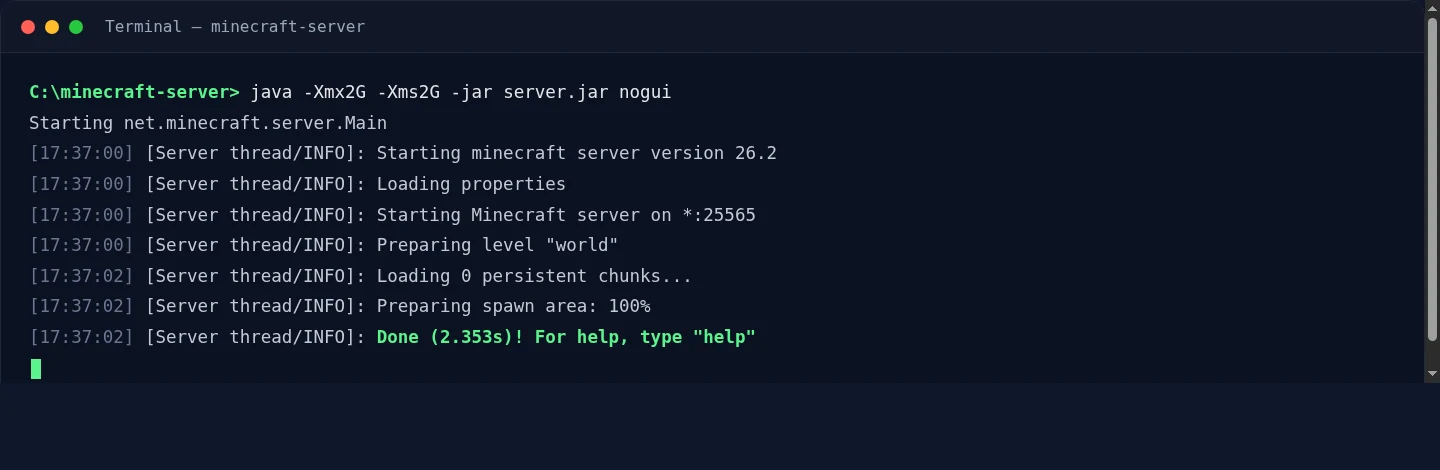
Успешно стартување: серверот ја испишува својата верзија, го подготвува светот и пријавува Done— сега слуша на порта 25565. - Приклучете се на сопствениот сервер. Стартувајте Minecraft (иста верзија како серверот), одете во Multiplayer, потоа Add Server и внесете
localhostкако адреса. Ако се појавите во светот, серверот работи — сега да ги внесеме и пријателите.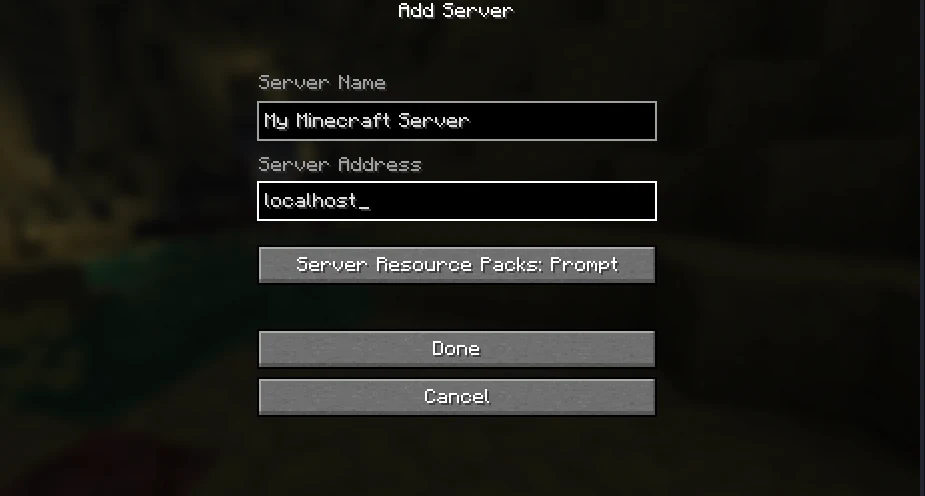
Додавање сопствен сервер во Minecraft: кое било име по избор и localhostкако адреса за поврзување со серверот што работи на истиот компјутер. - Поставете ги основните нешта на серверот. Запрете го серверот (напишете
stopво конзолата) и отворете јаserver.properties. Линиите што вреди да ги допрете уште првиот ден:motd(името што се прикажува во списокот на сервери),max-players,difficultyиview-distance(спуштете ја на 8 ако серверот делува оптоварено). Дајте си администраторски права во конзолата соop YourUsername. - Пренасочете ја портата 25565. Ова е чекорот на кој најмногу луѓе запнуваат, зашто менито на секој рутер е различно. Најавете се на рутерот (адресата обично е испишана на неговата налепница), најдете „Port Forwarding“ и пренасочете ја TCP портата 25565 кон локалната IP адреса на вашиот компјутер. Ако прво поставите статичка локална IP адреса за компјутерот (или DHCP резервација), правилото нема да се расипува секој пат кога компјутерот ќе се поврзе одново.
Внимание: пренасочувањето на порта ја објавува вашата домашна IP адреса. Секој на кого ќе му ја дадете адресата — и секој на кого тие ќе му ја препратат — може да ја види, а напаѓач со алатка за оптоварување може да ја собори целата ваша домашна интернет-врска. Споделувајте ја адресата само со луѓе на кои им верувате.
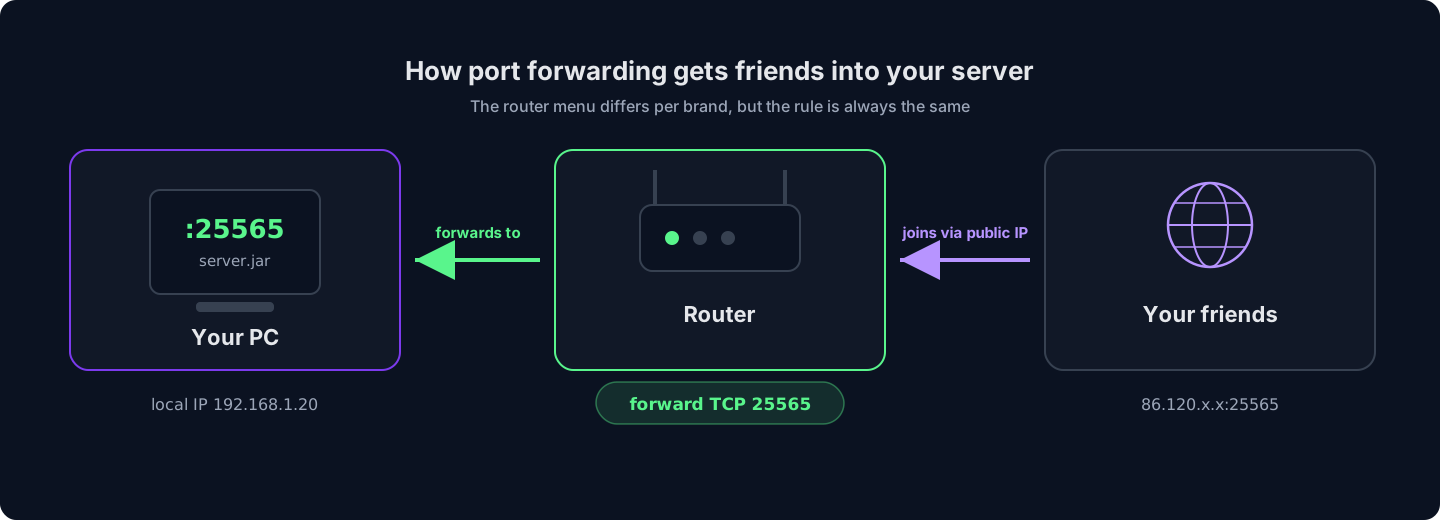
Менито на рутерот се разликува од марка до марка, но правилото е секогаш исто: пренасочете TCP 25565 кон вашиот компјутер, а пријателите се приклучуваат преку вашата јавна IP адреса. - Споделете ја вашата јавна адреса. Пријателите се поврзуваат на вашата јавна IP адреса (пребарајте „what is my IP“ за да ја видите), а не на
localhost. Ако вашиот провајдер ви доделува динамична IP адреса, таа адреса ќе се менува одвреме-навреме — бесплатно dynamic-DNS име го решава тоа.
Тоа е целосен, функционален сервер. Пред да го прифатите како трајно решение, размерете што сѐ преземате на себе:
Предности на самостојниот хостинг
- Целосно бесплатно — без претплата, никогаш
- Целосна контрола врз секоја датотека и поставка
- Учите како навистина функционираат серверите
- Идеално за LAN забави и играње во иста куќа
Што преземате на себе
- Серверот е онлајн само додека е вклучен вашиот компјутер
- Брзината на аплоуд дома ограничува колку играчи може непречено да опслужи
- Вашата домашна IP адреса е изложена, без никаква DDoS заштита пред неа
- Резервните копии, ажурирањата и опоравувањето по паѓање се рачни и целосно ваша грижа
Прескокнете го поставувањето — Minecraft серверот на HytHost е онлајн за неколку минути, со вклучени DDoS заштита и резервни копии.
Погледнете ги Minecraft плановитеПатот Б: Изнајмете хостиран Minecraft сервер (онлајн за неколку минути)
Хостираниот сервер е истиот Java серверски софтвер што работи во дата-центар наместо во вашата соба — онлајн деноноќно, на хардвер направен за таа намена, зад вистинска DDoS заштита. Сѐ од Патот А (верзиите на Java, eula.txt, пренасочувањето на порти, одржувањето на машината будна) е веќе средено. Еве го целото поставување:
- Изберете големина. На страницата за Minecraft хостинг изберете како играте — vanilla со пријатели, модпак или целосно прилагодено поставување — и изберете RAM со лизгачот. Описот на планот ви кажува што секоја големина може непречено да опслужи, а водичот за RAM подолу важи и тука.
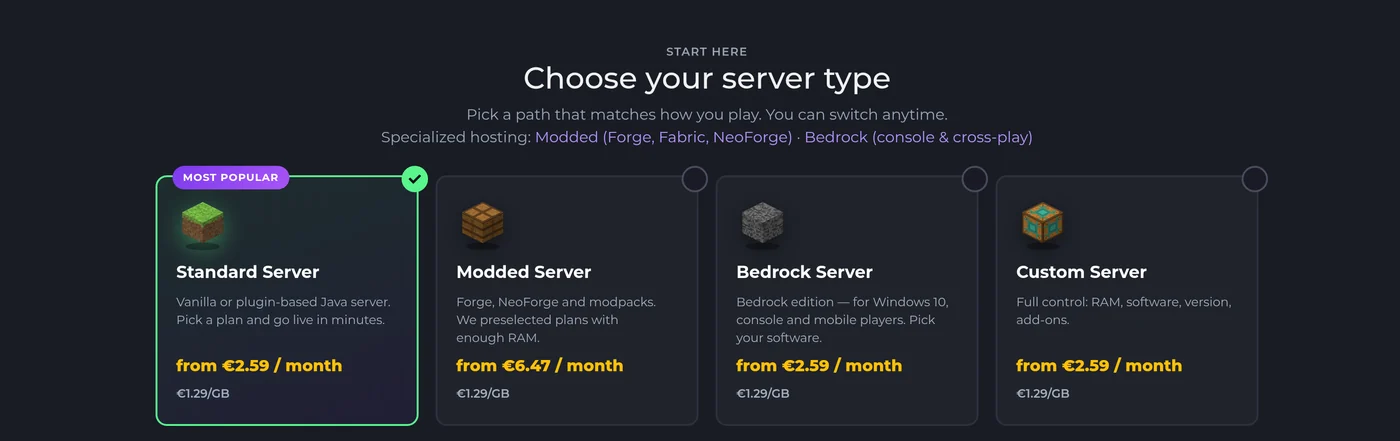
Почнете со избирање на типот сервер на страницата за Minecraft хостинг, па поставете ја RAM — Standard ги покрива vanilla и серверите со плагини, а Modded е однапред димензиониран за модпакови. - Завршете ја нарачката. Серверот се подготвува автоматски — се инсталира и е онлајн неколку моменти по нарачката, без тикет и без чекање на човек. Пристапот до панелот пристигнува на е-пошта.
- Изберете верзија и софтвер. Во панелот GameCP, менувачот на верзии префрла меѓу Vanilla, Paper, Purpur, Forge, Fabric или NeoForge и која било верзија на Minecraft со неколку кликнувања — соодветната верзија на Java се избира автоматски за вас, така што грешката со „погрешна Java“ од Патот А тука едноставно не постои.
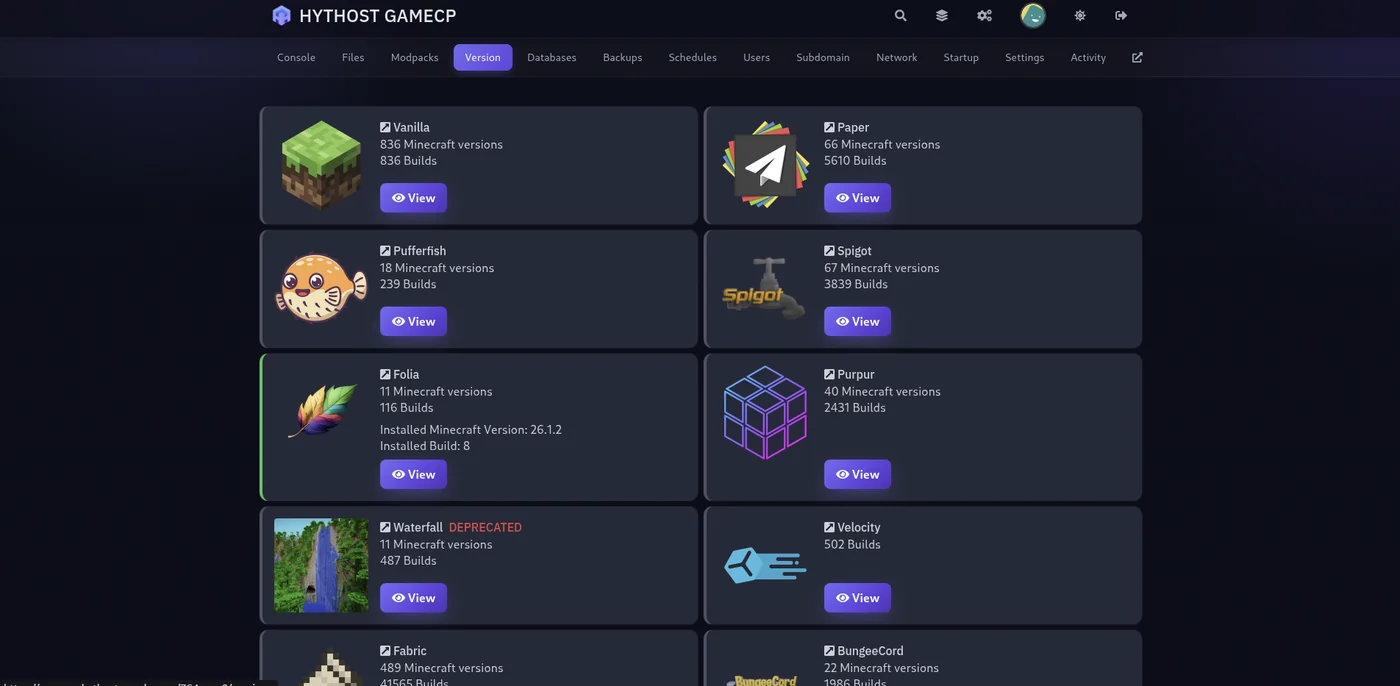
Менувачот на верзии во панелот: изберете кој било серверски софтвер и верзија на Minecraft, а билдот се инсталира сам — без преземање на jar-датотеки, без погодување со Java. - Сакате модпак? Вградениот инсталатор пребарува CurseForge, Feed The Beast, Modrinth и Technic и го поставува пакетот — лоудер, верзија на Minecraft, Java — со еден клик.
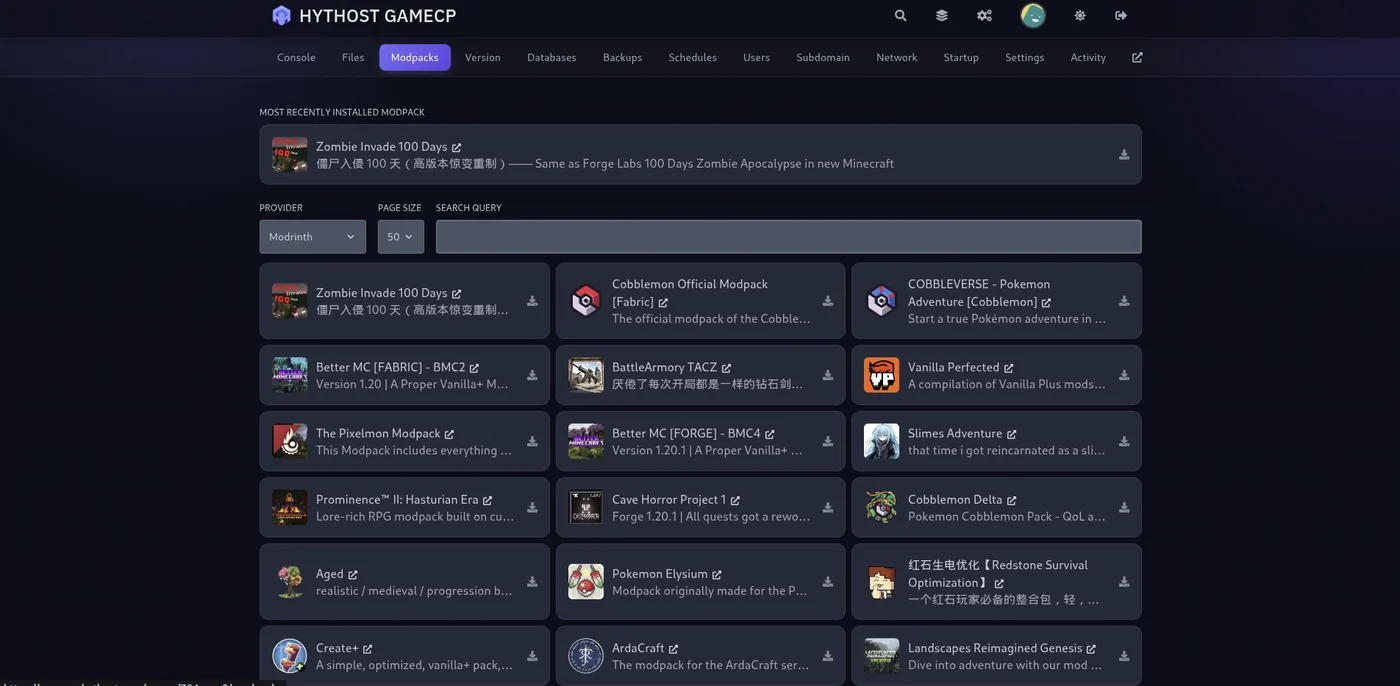
Инсталаторот на модпакови: пребарајте провајдер, изберете пакет, а тој ги инсталира лоудерот, верзијата на Minecraft и Java за вас. - Поканете ги пријателите. Споделете ја адресата на серверот (можеме да поставиме бесплатен поддомен како
play.yourname.comза да се памти лесно). Пријателите што ви помагаат да го водите серверот можат да добијат сопствена бесплатна најава како под-корисник на панелот — без споделување лозинки. - Поставете резервни копии. Резервните копии со еден клик се наоѓаат во панелот; направете снимка на светот пред да експериментирате со нов плагин или пакет и вратете ја за неколку секунди ако нешто тргне наопаку.
Што конкретно плаќате: серверот останува онлајн со целен аптајм од 99,9% без разлика дали вашиот компјутер е вклучен или не, DDoS заштитата од Voxility ги апсорбира нападите што би ја соборила домашната врска, световите се сместени на NVMe SSD со процесори со висок такт, а ако запнете, поддршката преку live chat е достапна од 8:00 до 23:00 (по кишиневско време). Веќе водите свет на самостоен хостинг? Преселувањето е бесплатно — погледнете ги честите прашања.
Колку RAM му треба на Minecraft сервер?
RAM е прашањето број еден при димензионирањето, а искрениот одговор зависи од две работи: колку играчи очекувате и дали користите модови. Vanilla е лесна; секој плагин додава по малку; модпаковите се вистинските голтачи на RAM, зашто секој мод вчитува во меморијата сопствен код, предмети и генерирање на светот.
| Поставување | Играчи | Целна RAM |
|---|---|---|
| Vanilla со пријатели | 2-6 | 2-3 GB |
| Мал SMP со плагини (Paper) | 5-15 | 4-6 GB |
| Лесни модпакови или поголеми пакети со плагини | 5-15 | 5-8 GB |
| Повеќето CurseForge модпакови | 5-15 | 9-12 GB |
| Тешки пакети (ATM, RLCraft) или големи заедници | 15+ | 16 GB+ |
-Xmx) — RAM што никогаш не ја користите се потрошени пари или залудно резервиран простор.Уште нешто што RAM не може да го поправи: Minecraft го извршува светот главно на едно процесорско јадро, па брзината на едно јадро е исто толку важна колку и меморијата. Затоа фрлањето 32 GB на сервер што лагира честопати не менува ништо и затоа плановите со хостинг тука работат на Ryzen и Intel i9 процесори со висок такт, а не на многу бавни јадра.
Vanilla, Paper, Forge или Fabric: кој тип сервер да го користите?
server.jar од Патот А е vanilla серверот, но заедниците ретко го користат токму него. Четири имиња покриваат речиси секој сервер во пракса:
- Vanilla — официјалното, недопрено доживување. Никакви изненадувања при поставувањето, но без плагини и со послаби перформанси при поголем обем. Соодветно за неколкумина пријатели што сакаат чист survival.
- Paper — де факто стандардот за јавни сервери. Иста игра како vanilla, но со драстично подобри перформанси, плус поддршка за плагини (рангови, заштита, миниигри) што се инсталираат само на страна на серверот — играчите не преземаат ништо. Ако ја надраснете vanilla, ова е следниот чекор.
- Forge / NeoForge — лоудерите за класичните модови и големите сеопфатни модпакови (All the Mods, RLCraft, FTB). Играчите мора да ги користат истите модови и на своја страна, поради што пакетите се практичниот начин за нивна дистрибуција. NeoForge е форкот на заедницата кон кој се насочува најголемиот дел од новиот развој од типот на Forge на поновите верзии.
- Fabric — лесен мод-лоудер што брзо се ажурира, дом на модови за перформанси како Sodium и Lithium. Најдобар за помали или на перформанси ориентирани модирани поставувања.
Не морате да го погодите ова уште првиот ден. Менувањето софтвер на план со хостинг е неколку кликнувања во менувачот на верзии (вашиот свет го преживува преминот), а оние што хостираат сами само ја заменуваат jar-датотеката. За подетален осврт на лоудерите и димензионирањето на модпаковите, погледнете ја страницата за хостинг на модиран Minecraft.
Одржувајте го серверот безбеден и онлајн
Неколку поставки го разликуваат серверот што трае со години од оној што паѓа кај првиот вандал:
- Користете ја белата листа. За секој приватен сервер, вклучете ја за да можат да се приклучат само поканети играчи — поставете
white-list=trueвоserver.properties, па додајте ги пријателите од конзолата:whitelist add TheirUsername
- Задржете
online-mode=true. Го проверува секој играч наспроти неговата вистинска Mojang сметка. Ако го исклучите („cracked“ режим), секој може лажно да се претстави како кој било — вклучувајќи ги и вашите администратори. - Направете резервна копија пред да експериментирате. Папката со светот е единственото нешто што не можете повторно да го преземете. Самостоен хостинг: копирајте ја папката
worldна друго место по распоред. Со хостинг: користете ги резервните копии со еден клик во панелот пред секоја промена на плагин или пакет. - Сфатете ги DDoS нападите сериозно ако одите јавно. Во моментот кога адресата на серверот ќе почне јавно да кружи, нападите престануваат да бидат хипотетички. Домашната врска нема ништо пред себе — еден лут играч со booter ја исфрла целата ваша куќа офлајн. Хостингот во дата-центар става наменско филтрирање (Voxility, во наш случај) меѓу интернетот и вашиот сервер.
Често поставувани прашања
Да — официјалниот Java серверски софтвер е бесплатен, а Патот А во овој водич не чини ништо освен компјутерот што веќе го поседувате и струјата за да го држите вклучен. Наместо тоа, плаќате со своето време: поставувањето, пренасочувањето на порти, ажурирањата, резервните копии и одржувањето на машината онлајн се сѐ на ваш грб. Хостираните сервери наплаќаат месечен надоместок за сето тоа да го направат туѓа грижа.
2-3 GB непречено извршуваат vanilla сервер за друштво пријатели. Предвидете 4-6 GB за сервер со плагини на Paper, 9 GB или повеќе за повеќето CurseForge модпакови и 16 GB+ за тешки пакети како All the Mods или RLCraft. Целосната распределба е во делот за RAM од овој водич.
Не. Серверот на самостоен хостинг работи само додека машината што го хостира е вклучена и поврзана — ако го исклучите компјутерот или тој заспие, сите се исклучуваат. Тоа е најголемата поединечна причина зошто друштвата преминуваат на хостиран сервер, кој останува онлајн деноноќно во дата-центар без разлика што прави вашиот компјутер.
Ја додаваат адресата на вашиот сервер во Multiplayer, потоа Add Server. Самостоен хостинг: адресата е вашата јавна IP адреса и функционира само откако ќе ја пренасочите TCP портата 25565 на вашиот рутер. Со хостинг: едноставно ја споделувате адресата од панелот (или бесплатен поддомен како play.yourname.com) — без поставување рутер за никого.
Да. Вашиот свет е папка со датотеки и се пренесува без проблеми: качете го преку управувачот на датотеки во панелот или преку SFTP и серверот го вчитува — со зачувани градби, инвентари и напредок. Кај HytHost, помошта при преселување е бесплатна; ако имате постоен сервер, поддршката ќе го премести наместо вас.
Java Edition — верзијата за компјутер каде што живеат наменските сервери, плагините, Forge и Fabric. Ако вашето друштво игра на конзоли, телефони или преку апликацијата за Microsoft Store, ви треба Bedrock сервер; погледнете ја страницата за Minecraft Bedrock хостинг за тоа како таму функционира cross-play.
Подготвени да играте наместо да решавате проблеми?
Лансирајте Minecraft сервер што е онлајн за неколку минути — изберете RAM, изберете верзија, а поставувањето од овој водич е веќе завршено. Бесплатно преселување ако донесете постоен свет.
Live chat 8 AM – 11 PM (Chișinău time) · tickets answered during business hours
