Så skapar du en Minecraft-server
På den här sidan
Det finns två ärliga sätt att skapa en Minecraft-server 2026: driva en själv på din egen dator gratis, eller hyra en hanterad server som är online på några minuter. Den här guiden går igenom båda, från början till slut, så att du kan välja den väg som passar din grupp.
Vägen där du driver servern själv är en riktig handledning, inte ett smakprov — när du är klar har du en fungerande Java-server som dina vänner kan ansluta till. Den hanterade vägen visar vad du slipper när installation, uppdateringar och upptid är någon annans ansvar. Oavsett vilket får du veta exakt hur mycket RAM du behöver och vilken serverprogramvara du ska välja.
Vad du behöver innan du börjar
Börja med att ta reda på vilken edition din grupp spelar. Den här guiden handlar om Minecraft: Java Edition — PC-versionen där dedikerade servrar, plugins och mods hör hemma. Om dina vänner spelar på konsol, telefon eller Windows-appen från Microsoft Store är det Bedrock Edition, och servern fungerar annorlunda: läs vår sida om Minecraft Bedrock-hosting i stället. Java- och Bedrock-spelare kan inte ansluta till samma vanilla-server.
För vägen där du driver servern själv behöver du:
- En dator med RAM över. Servern körs samtidigt som ditt spel, så om du spelar på samma maskin bör du räkna med minst 8 GB totalt — ungefär 2-3 GB går till servern, resten till Minecraft självt och ditt operativsystem.
- Java 25. Dagens Minecraft-servrar kräver Java 25. Äldre spelversioner behöver äldre Java-utgåvor (1.20.5 till och med 1.21 körs på Java 21) — att Java och version inte matchar är en av de klassiska anledningarna till att en server vägrar starta.
- Tillgång till din router. Vänner utanför ditt hemmanätverk kan bara ansluta efter att du öppnat en port, vilket innebär att du loggar in på routerns adminsida.
- 30-60 minuter första gången.
För den hanterade vägen behöver du inget av ovanstående — bara en webbläsare. Vi kommer till det i Väg B.
Väg A: Skapa en gratis Minecraft-server på din egen dator
Det här är det klassiska sättet, och det kostar ingenting. Här är hela sekvensen för Windows; macOS och Linux följer samma steg med sina egna installationsprogram och terminal.
- Installera Java 25. Ladda ner det gratis Temurin 25-bygget från adoptium.net och kör installationsprogrammet. För att bekräfta att det fungerade, öppna en terminal (Windows: sök efter "cmd") och skriv
java -version— du bör se version 25. - Ladda ner serverfilen. Hämta den officiella
server.jarfrån minecraft.net:s nedladdningssida för servern. Lägg den i en ny, tom mapp — servern skapar ett dussin filer runt sig själv, och det vill du inte ska hända på skrivbordet. - Kör den en gång för att generera filerna. I en terminal som du öppnat inuti den mappen, kör:
java -Xmx2G -Xms2G -jar server.jar nogui
Delen-Xmx2Gär hur mycket RAM du ger servern (2 GB här — justera det senare med hjälp av RAM-guiden nedan). Den första körningen avslutas direkt med flit: den skriver konfigurationsfilerna och ber dig godkänna licensen. - Godkänn EULA. Öppna den nya
eula.txti valfri textredigerare, ändraeula=falsetilleula=true, spara och kör samma kommando igen. Den här gången genereras världen och konsolen rapporterarDone.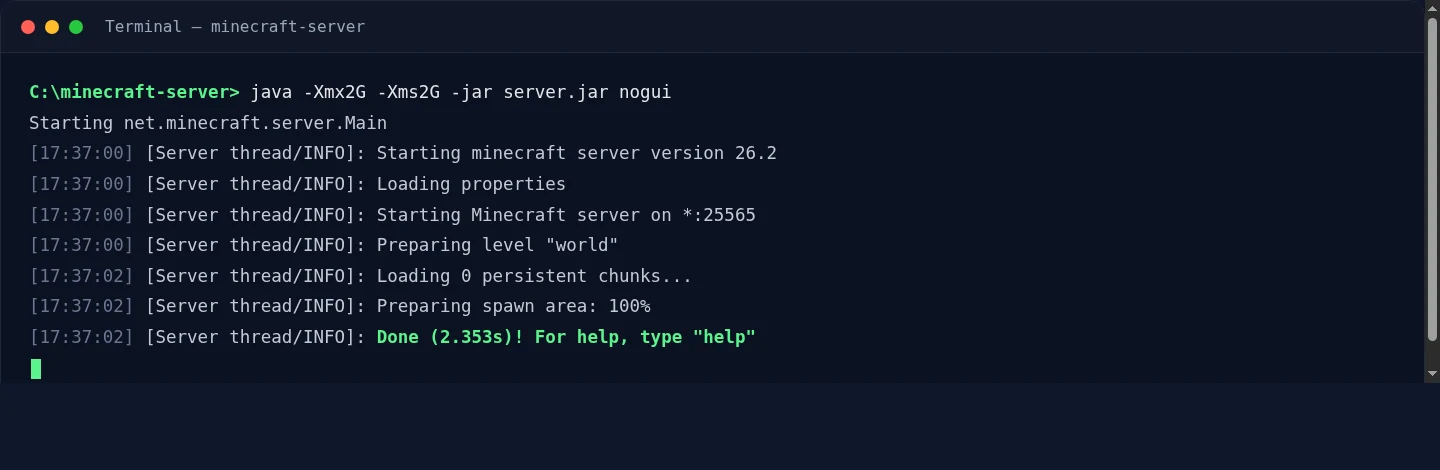
En lyckad start: servern skriver ut sin version, förbereder världen och rapporterar Done— den lyssnar nu på port 25565. - Anslut till din egen server. Starta Minecraft (samma version som servern), gå till Flerspelarläge, sedan Lägg till server, och ange
localhostsom adress. Om du spawnar in fungerar servern — nu ska vi få in dina vänner.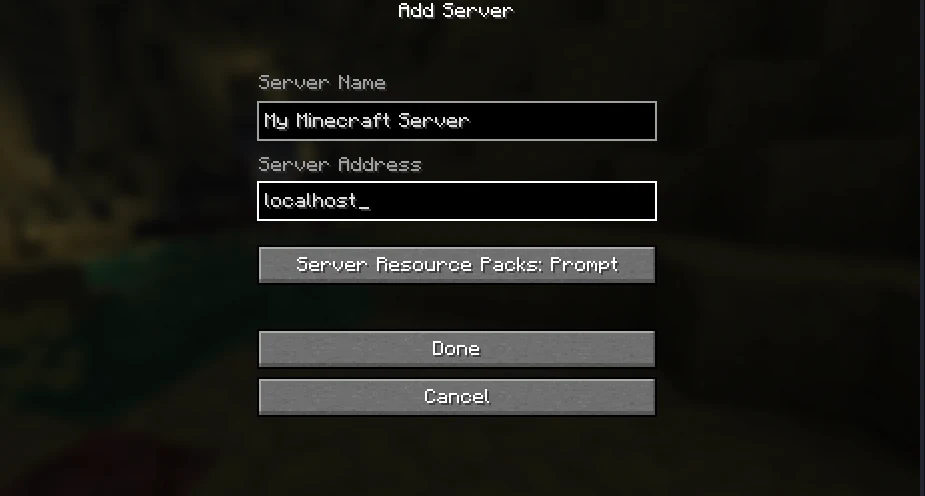
Så lägger du till din egen server i Minecraft: valfritt namn, och localhostsom adress för att ansluta till servern som körs på samma dator. - Ställ in serverns grunder. Stoppa servern (skriv
stopi konsolen) och öppnaserver.properties. Raderna värda att röra dag ett:motd(namnet som visas i serverlistan),max-players,difficultyochview-distance(sänk den till 8 om servern känns tung). Ge dig själv adminrättigheter i konsolen medop YourUsername. - Öppna port 25565. Det här är steget där de flesta kör fast, eftersom varje routers meny ser olika ut. Logga in på din router (adressen står oftast tryckt på etiketten), leta upp "Port Forwarding" och vidarebefordra TCP-port 25565 till din dators lokala IP-adress. Om du först ger datorn en fast lokal IP (eller en DHCP-reservation) slipper regeln att sluta fungera varje gång datorn återansluter.
Obs: att öppna en port gör din hem-IP-adress offentlig. Alla du ger adressen till — och alla de skickar den vidare till — kan se den, och en griefare med ett stresstestverktyg kan slå ut hela din internetuppkoppling hemma. Dela bara adressen med personer du litar på.
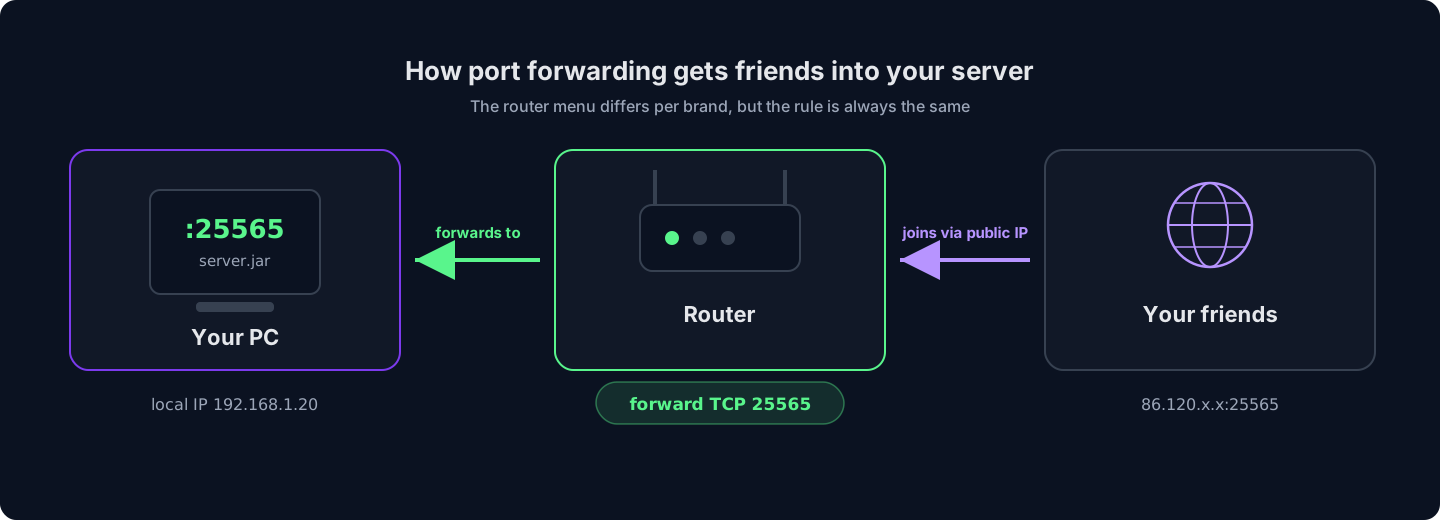
Routermenyn skiljer sig mellan märken, men regeln är alltid densamma: vidarebefordra TCP 25565 till din dator, så ansluter vänner via din offentliga IP. - Dela din offentliga adress. Dina vänner ansluter till din offentliga IP (sök på "what is my IP" för att se den), inte till
localhost. Om din leverantör ger dig en dynamisk IP ändras adressen med jämna mellanrum — ett gratis dynamiskt DNS-namn löser det.
Det är en komplett, fungerande server. Innan du bestämmer dig för den som en permanent lösning, väg in vad du tackar ja till:
Fördelarna med att driva servern själv
- Helt gratis — ingen prenumeration, någonsin
- Full kontroll över varje fil och inställning
- Du lär dig hur servrar faktiskt fungerar
- Perfekt för LAN-partyn och spel i samma hushåll
Det här tar du på dig
- Servern är bara online medan din dator är på
- Uppladdningshastigheten hemma sätter gränsen för hur många spelare den klarar smidigt
- Din hem-IP-adress är exponerad, utan DDoS-skydd framför sig
- Säkerhetskopior, uppdateringar och kraschåterställning är manuella — allt ligger på dig
Hoppa över installationen — en HytHost Minecraft-server är online på några minuter, med DDoS-skydd och säkerhetskopior inkluderade.
Se Minecraft-paketVäg B: Hyr en hostad Minecraft-server (online på några minuter)
En hostad server är samma Java-serverprogramvara som körs i ett datacenter i stället för i ditt sovrum — online dygnet runt, på hårdvara byggd för ändamålet, bakom riktigt DDoS-skydd. Allt från Väg A (Java-versioner, eula.txt, port forwarding, att hålla maskinen vaken) är redan skött. Så här ser hela upplägget ut:
- Välj en storlek. På sidan för Minecraft-hosting väljer du hur du spelar — vanilla med vänner, ett modpack eller ett helt anpassat upplägg — och väljer RAM med reglaget. Texten för varje paket berättar vad respektive storlek klarar med marginal, och RAM-guiden nedan gäller även här.
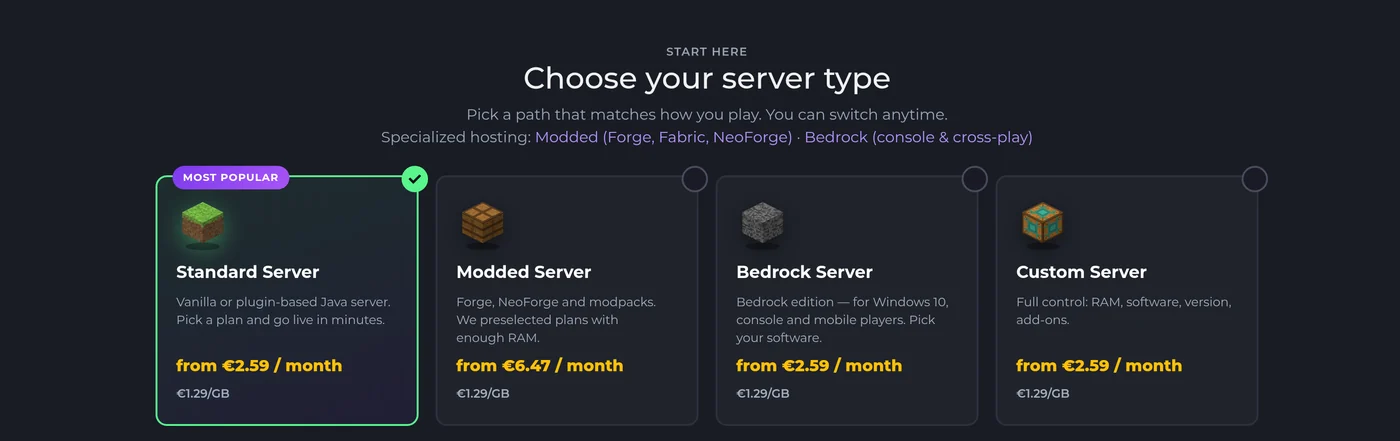
Börja med att välja en servertyp på sidan för Minecraft-hosting, ställ sedan in RAM — Standard täcker vanilla- och pluginservrar, Modded är förinställt för modpacks. - Slutför beställningen. Servern skapas automatiskt — den installeras och är online inom ett ögonblick efter beställningen, utan ärende eller väntan på en människa. Dina paneluppgifter kommer via e-post.
- Välj version och programvara. I GameCP-panelen växlar versionsväxlaren mellan Vanilla, Paper, Purpur, Forge, Fabric eller NeoForge och vilken Minecraft-version som helst med ett par klick — matchande Java-version väljs automatiskt åt dig, så felet med "fel Java" från Väg A existerar helt enkelt inte här.
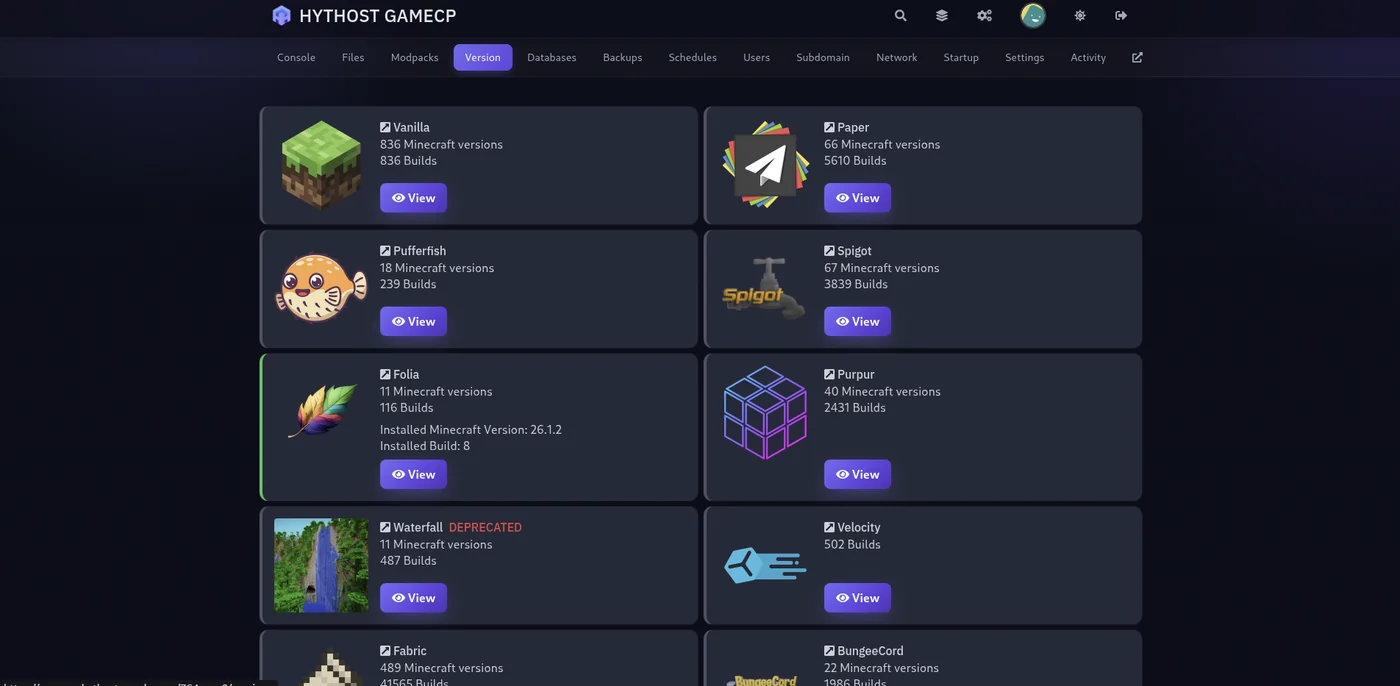
Versionsväxlaren i panelen: välj valfri serverprogramvara och Minecraft-version, så installerar sig bygget självt — inga jar-nedladdningar, inget Java-gissande. - Vill du ha ett modpack? Den inbyggda installeraren söker i CurseForge, Feed The Beast, Modrinth och Technic och sätter upp paketet — loader, Minecraft-version, Java — med ett klick.
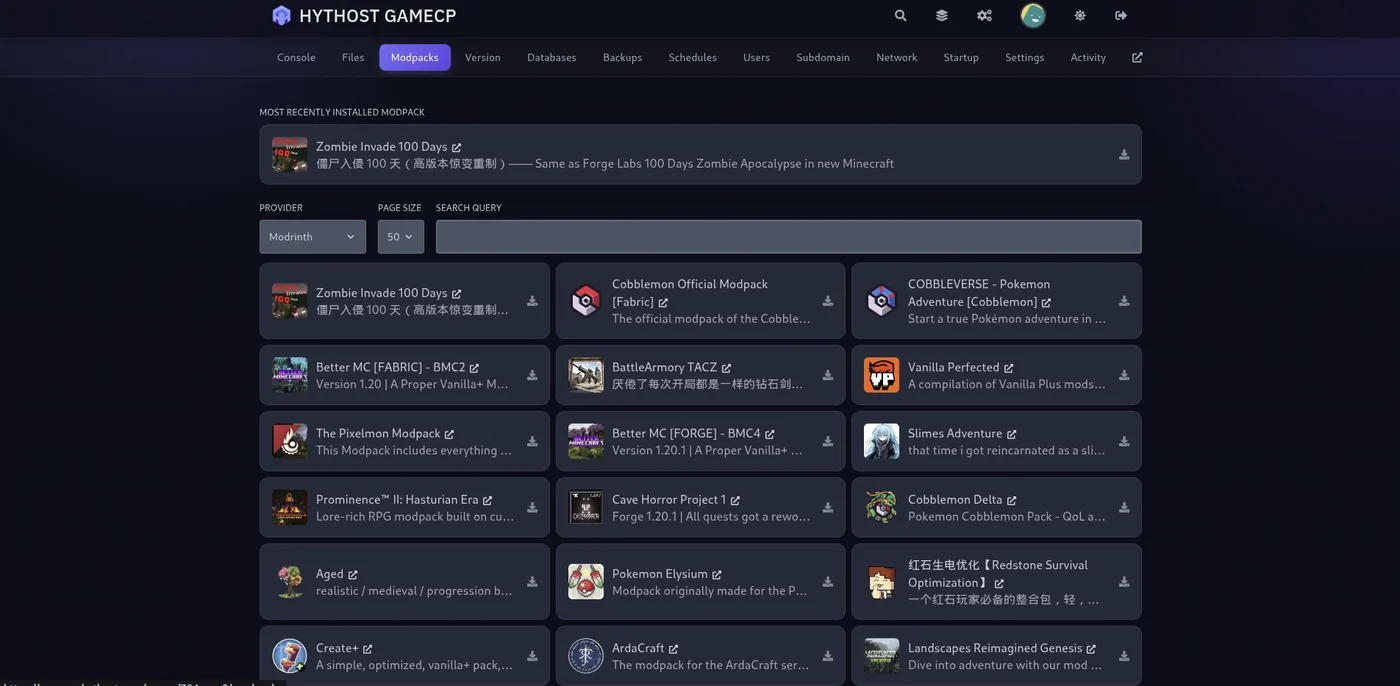
Modpack-installeraren: sök hos en leverantör, välj ett paket, så installerar den loader, Minecraft-version och Java åt dig. - Bjud in dina vänner. Dela serveradressen (vi kan sätta upp en gratis subdomän som
play.yourname.comså att den är lätt att komma ihåg). Vänner som hjälper dig att sköta stället kan få en egen gratis underanvändarinloggning till panelen — ingen lösenordsdelning. - Ställ in säkerhetskopior. Säkerhetskopior med ett klick finns i panelen; ta en ögonblicksbild av världen innan du experimenterar med en ny plugin eller ett nytt paket, och återställ på sekunder om det går snett.
Vad du konkret betalar för: servern hålls online med ett mål på 99,9% upptid oavsett om din dator är på eller inte, Voxility DDoS-skydd absorberar attacker som skulle slå ut en hemmauppkoppling, världar ligger på NVMe SSD-lagring med högklockade CPU:er, och om du kör fast finns livechatt-support 8 – 23 (tid i Chișinău). Driver du redan en egen värld? Migreringen är gratis — se vanliga frågor.
Hur mycket RAM behöver en Minecraft-server?
RAM är den viktigaste dimensioneringsfrågan, och det ärliga svaret beror på två saker: hur många spelare du väntar dig, och om du kör mods. Vanilla är lätt; varje plugin lägger till lite; modpacks är de riktiga RAM-slukarna, eftersom varje mod laddar sin egen kod, sina föremål och sin världsgenerering i minnet.
| Upplägg | Spelare | RAM att sikta på |
|---|---|---|
| Vanilla med vänner | 2-6 | 2-3 GB |
| Liten SMP med plugins (Paper) | 5-15 | 4-6 GB |
| Lätta modpacks eller större pluginpaket | 5-15 | 5-8 GB |
| De flesta CurseForge-modpacks | 5-15 | 9-12 GB |
| Tunga paket (ATM, RLCraft) eller stora communities | 15+ | 16 GB+ |
-Xmx-värde) — RAM du aldrig använder är bortkastade pengar eller bortkastad marginal.En sak till som RAM inte kan lösa: Minecraft kör sin värld mestadels på en enda CPU-tråd, så enkärnig hastighet spelar lika stor roll som minnet. Det är därför det ofta inte hjälper att kasta 32 GB på en laggande server, och därför hostade paket här körs på högklockade Ryzen- och Intel i9-CPU:er i stället för många långsamma kärnor.
Vanilla, Paper, Forge eller Fabric: vilken servertyp ska du köra?
server.jar från Väg A är vanilla-servern, men det är sällan det communities faktiskt kör. Fyra namn täcker nästan varje server där ute:
- Vanilla — den officiella, orörda upplevelsen. Inga installationsöverraskningar, men inga plugins och svagare prestanda när det skalar. Rätt val för en handfull vänner som vill ha ren survival.
- Paper — de facto-standarden för publika servrar. Samma spelupplevelse som vanilla men dramatiskt bättre prestanda, plus stöd för plugins (ranger, skydd, minispel) som bara installeras på serversidan — spelarna laddar inte ner något. Om du växer ur vanilla är det här nästa steg.
- Forge / NeoForge — loaders för klassiska mods och de stora allt-i-ett-modpacken (All the Mods, RLCraft, FTB). Spelarna måste köra samma mods på sin sida, vilket är varför paket är det praktiska sättet att distribuera dem. NeoForge är community-forken som det mesta nya Forge-liknande utvecklingsarbetet riktar in sig på i nyare versioner.
- Fabric — en lättviktig mod-loader som uppdateras snabbt, hemvist för prestandamods som Sodium och Lithium. Bäst för mindre eller prestandafokuserade moddade upplägg.
Du behöver inte få det här rätt dag ett. Att byta programvara på ett hostat paket är ett par klick i versionsväxlaren (din värld överlever bytet), och den som driver servern själv byter bara ut jar-filen. För en djupare genomgång av loaders och dimensionering av modpacks, se sidan om moddad Minecraft-hosting.
Håll din server säker och online
Några få inställningar skiljer en server som håller i åratal från en som dör vid första griefaren:
- Använd vitlistan. För alla privata servrar, slå på den så att bara inbjudna spelare kan ansluta — sätt
white-list=trueiserver.properties, och lägg sedan till vänner från konsolen:whitelist add TheirUsername
- Behåll
online-mode=true. Den verifierar varje spelare mot deras riktiga Mojang-konto. Att stänga av den ("cracked"-läge) låter vem som helst utge sig för att vara vem som helst — inklusive dina administratörer. - Säkerhetskopiera innan du experimenterar. Världsmappen är det enda du inte kan ladda ner igen. Egen server: kopiera
world-mappen någon annanstans enligt ett schema. Hostad: använd säkerhetskopiorna med ett klick i panelen före varje plugin- eller paketändring. - Ta DDoS på allvar om du går publik. I samma stund som en serveradress sprids offentligt slutar attacker att vara hypotetiska. En hemmauppkoppling har ingenting framför sig — en arg spelare med en booter slår ut hela ditt hushåll. Datacenterhosting placerar dedikerad filtrering (Voxility i vårt fall) mellan internet och din server.
Vanliga frågor
Ja — den officiella Java-serverprogramvaran är gratis, och Väg A i den här guiden kostar ingenting utöver datorn du redan äger och elen för att hålla den igång. I stället betalar du med din tid: installation, port forwarding, uppdateringar, säkerhetskopior och att hålla maskinen online ligger allt på dig. Hostade servrar tar en månadsavgift för att göra allt det till någon annans jobb.
2-3 GB räcker med marginal för en vanilla-server för ett gäng vänner. Räkna med 4-6 GB för en pluginserver på Paper, 9 GB eller mer för de flesta CurseForge-modpacks, och 16 GB+ för tunga paket som All the Mods eller RLCraft. Hela uppdelningen finns i RAM-avsnittet i den här guiden.
Nej. En server du driver själv körs bara medan maskinen som är värd för den är påslagen och ansluten — om du stänger av datorn eller den går i viloläge kopplas alla bort. Det är den enskilt största anledningen till att grupper går över till en hostad server, som är online dygnet runt i ett datacenter oavsett vad din egen dator gör.
De lägger till din serveradress under Flerspelarläge, sedan Lägg till server. Egen server: adressen är din offentliga IP, och den fungerar bara efter att du vidarebefordrat TCP-port 25565 på din router. Hostad: du delar bara adressen från din panel (eller en gratis subdomän som play.yourname.com) — ingen routerkonfiguration för någon.
Ja. Din värld är en mapp med filer, och den flyttas smärtfritt: ladda upp den via panelens filhanterare eller över SFTP så laddar servern den — byggen, inventarier och framsteg intakta. Hos HytHost är migreringshjälp gratis; har du en befintlig server flyttar supporten den åt dig.
Java Edition — PC-versionen där dedikerade servrar, plugins, Forge och Fabric hör hemma. Om din grupp spelar på konsol, telefon eller Microsoft Store-appen behöver du en Bedrock-server i stället; se sidan om Minecraft Bedrock-hosting för hur cross-play fungerar där.
Redo att spela i stället för att felsöka?
Starta en Minecraft-server som är online på några minuter — välj RAM, välj version, och installationen från den här guiden är redan gjord. Gratis migrering om du tar med en befintlig värld.
Live chat 8 AM – 11 PM (Chișinău time) · tickets answered during business hours
