So erstellst du einen Minecraft-Server
Auf dieser Seite
- Was du brauchst, bevor du loslegst
- Weg A: Einen kostenlosen Minecraft-Server auf dem eigenen PC erstellen
- Weg B: Einen gehosteten Minecraft-Server mieten (in Minuten online)
- Wie viel RAM braucht ein Minecraft-Server?
- Vanilla, Paper, Forge oder Fabric: Welchen Servertyp solltest du betreiben?
- Halte deinen Server sicher und online
- FAQ
Es gibt zwei ehrliche Wege, 2026 einen Minecraft-Server zu erstellen: ihn selbst und kostenlos auf dem eigenen PC betreiben oder einen Managed-Server mieten, der in Minuten online ist. Dieser Guide führt dich durch beide, von Anfang bis Ende, damit du den Weg wählen kannst, der zu deiner Gruppe passt.
Der Selbst-Hosting-Weg ist ein echtes Tutorial, kein Teaser – am Ende hast du einen funktionierenden Java-Server, dem deine Freunde beitreten können. Der Hosting-Weg zeigt, was du dir sparst, wenn Einrichtung, Updates und Verfügbarkeit Sache von jemand anderem sind. So oder so weißt du danach genau, wie viel RAM du brauchst und welche Server-Software die richtige ist.
Was du brauchst, bevor du loslegst
Zuerst solltest du wissen, welche Edition deine Gruppe spielt. Dieser Guide behandelt Minecraft: Java Edition – die PC-Version, in der dedizierte Server, Plugins und Mods zu Hause sind. Wenn deine Freunde auf Konsolen, Smartphones oder mit der Windows-App aus dem Microsoft Store spielen, ist das die Bedrock Edition, und der Server funktioniert anders: Sieh dir dafür unsere Seite zum Minecraft-Bedrock-Hosting an. Java- und Bedrock-Spieler können nicht demselben Vanilla-Server beitreten.
Für den Selbst-Hosting-Weg brauchst du:
- Einen PC mit freiem RAM. Der Server läuft parallel zu deinem Spiel – wenn du also auf demselben Rechner spielst, plane mit mindestens 8 GB insgesamt: etwa 2-3 GB gehen an den Server, der Rest an Minecraft selbst und dein Betriebssystem.
- Java 25. Aktuelle Minecraft-Server benötigen Java 25. Ältere Spielversionen brauchen ältere Java-Releases (1.20.5 bis 1.21 laufen mit Java 21) – eine falsche Java-Version ist einer der Klassiker dafür, dass ein Server nicht starten will.
- Zugriff auf deinen Router. Freunde außerhalb deines Heimnetzwerks können erst beitreten, nachdem du einen Port weitergeleitet hast – und das heißt, dich in die Admin-Oberfläche des Routers einzuloggen.
- 30-60 Minuten beim ersten Durchlauf.
Für den gehosteten Weg brauchst du nichts davon – nur einen Browser. Dazu kommen wir in Weg B.
Weg A: Einen kostenlosen Minecraft-Server auf dem eigenen PC erstellen
Das ist der klassische Weg, und er kostet nichts. Hier ist der komplette Ablauf für Windows; macOS und Linux folgen denselben Schritten mit ihren eigenen Installern und ihrem eigenen Terminal.
- Java 25 installieren. Lade den kostenlosen Temurin-25-Build von adoptium.net herunter und führe den Installer aus. Um zu prüfen, ob es geklappt hat, öffne ein Terminal (unter Windows: nach „cmd“ suchen) und gib
java -versionein – es sollte Version 25 angezeigt werden. - Die Server-Datei herunterladen. Hol dir die offizielle
server.jarvon der Server-Download-Seite von minecraft.net. Leg sie in einen neuen, leeren Ordner – der Server erstellt rund ein Dutzend Dateien um sich herum, und das willst du nicht auf deinem Desktop haben. - Einmal ausführen, um die Dateien zu erzeugen. Führe in einem Terminal, das du in diesem Ordner geöffnet hast, aus:
java -Xmx2G -Xms2G -jar server.jar nogui
Der Teil-Xmx2Glegt fest, wie viel RAM du dem Server gibst (hier 2 GB – passe das später mit der RAM-Anleitung weiter unten an). Der erste Start bricht absichtlich sofort ab: Er schreibt die Konfigurationsdateien und bittet dich, die Lizenz zu akzeptieren. - Die EULA akzeptieren. Öffne die neue
eula.txtin einem beliebigen Texteditor, ändereeula=falseineula=true, speichere und führe denselben Befehl erneut aus. Diesmal wird die Welt generiert und die Konsole meldetDone.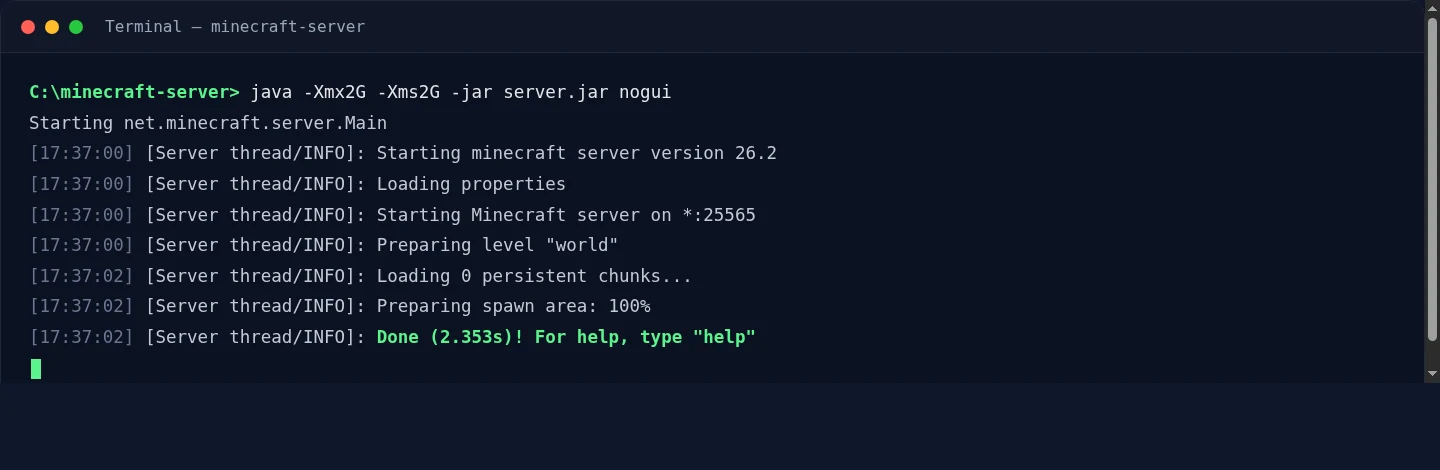
Ein erfolgreicher Start: Der Server gibt seine Version aus, bereitet die Welt vor und meldet Done– jetzt lauscht er auf Port 25565. - Deinem eigenen Server beitreten. Starte Minecraft (dieselbe Version wie der Server), geh auf Mehrspieler, dann Server hinzufügen, und gib
localhostals Adresse ein. Wenn du im Spiel auftauchst, funktioniert der Server – jetzt holen wir deine Freunde dazu.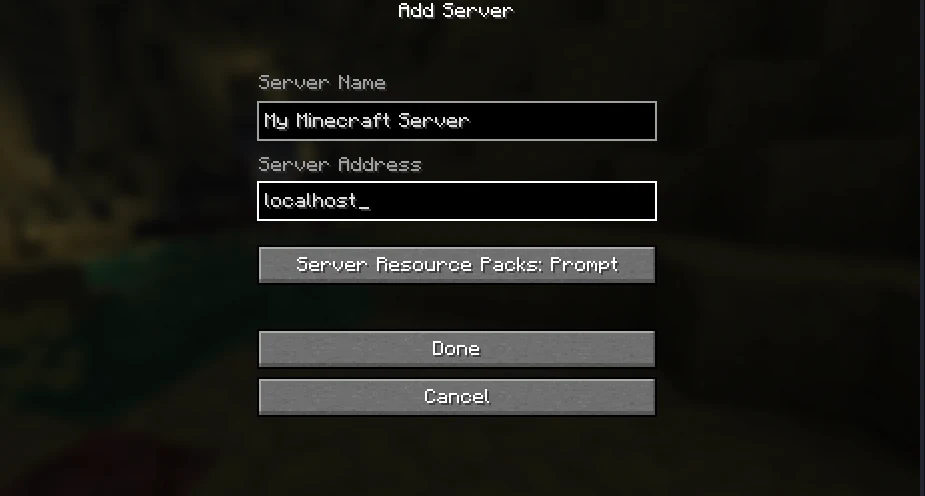
Den eigenen Server in Minecraft hinzufügen: ein beliebiger Name und localhostals Adresse, um dich mit dem Server auf demselben PC zu verbinden. - Die Grundeinstellungen deines Servers festlegen. Stoppe den Server (gib
stopin der Konsole ein) und öffneserver.properties. Die Zeilen, die sich am ersten Tag lohnen:motd(der Name, der in der Serverliste angezeigt wird),max-players,difficultyundview-distance(setz sie auf 8 herunter, wenn sich der Server träge anfühlt). Gib dir selbst in der Konsole Admin-Rechte mitop YourUsername. - Port 25565 weiterleiten. Das ist der Schritt, an dem die meisten hängen bleiben, weil das Menü bei jedem Router anders ist. Logg dich in deinen Router ein (die Adresse steht meist auf dem Aufkleber), suche „Portweiterleitung“ und leite TCP-Port 25565 an die lokale IP-Adresse deines PCs weiter. Wenn du deinem PC vorher eine feste lokale IP zuweist (oder eine DHCP-Reservierung einrichtest), bricht die Regel nicht jedes Mal, wenn sich der PC neu verbindet.
Achtung: Eine Portweiterleitung macht deine Heim-IP-Adresse öffentlich. Jeder, dem du die Adresse gibst – und jeder, an den sie weitergegeben wird – kann sie sehen, und ein Griefer mit einem Stresstest-Tool kann deine gesamte Heimverbindung lahmlegen. Gib die Adresse nur an Leute weiter, denen du vertraust.
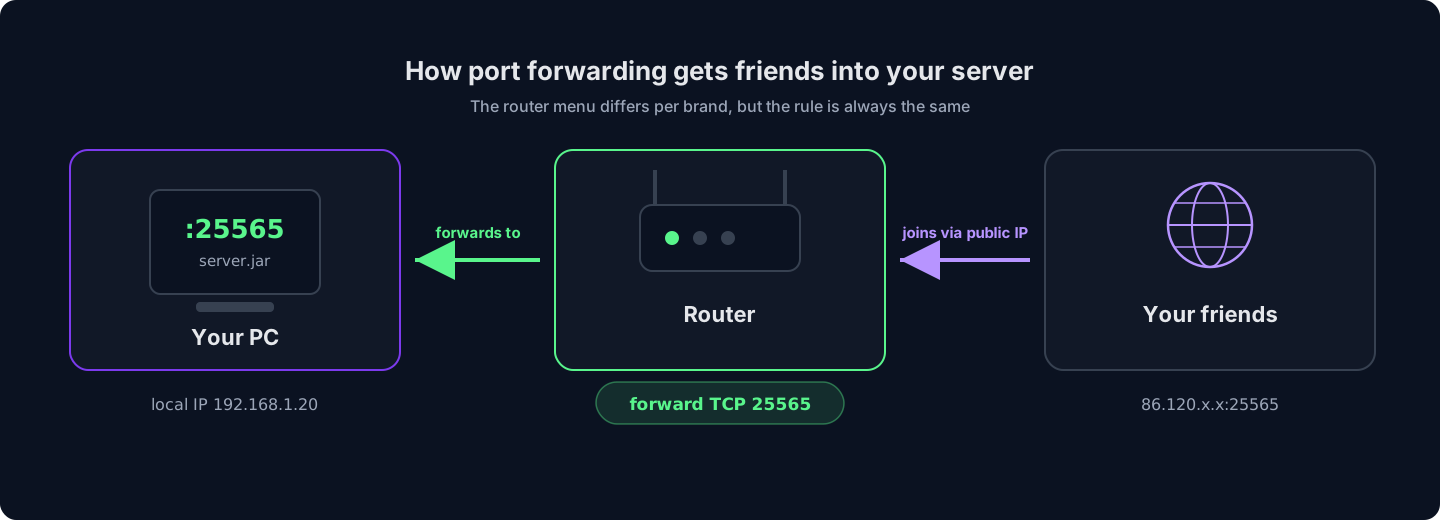
Das Router-Menü unterscheidet sich je nach Marke, aber die Regel ist immer dieselbe: TCP 25565 an deinen PC weiterleiten, und Freunde verbinden sich über deine öffentliche IP. - Deine öffentliche Adresse teilen. Deine Freunde verbinden sich mit deiner öffentlichen IP (such nach „Wie ist meine IP“, um sie zu sehen), nicht mit
localhost. Wenn dir dein Anbieter eine dynamische IP gibt, ändert sich diese Adresse ab und zu – ein kostenloser Dynamic-DNS-Name schafft Abhilfe.
Das ist ein vollständiger, funktionierender Server. Bevor du dich für ihn als dauerhafte Lösung entscheidest, wäge ab, worauf du dich einlässt:
Was für Selbst-Hosting spricht
- Komplett kostenlos – nie ein Abo
- Volle Kontrolle über jede Datei und Einstellung
- Du lernst, wie Server wirklich funktionieren
- Perfekt für LAN-Partys und Spielen im selben Haushalt
Was du dir aufbürdest
- Der Server ist nur online, solange dein PC läuft
- Deine Upload-Geschwindigkeit zu Hause begrenzt, wie viele Spieler er flüssig verkraftet
- Deine Heim-IP liegt offen, ohne DDoS-Schutz davor
- Backups, Updates und Absturz-Wiederherstellung sind alle manuell und alle deine Sache
Spar dir die Einrichtung – ein HytHost-Minecraft-Server ist in Minuten online, inklusive DDoS-Schutz und Backups.
Minecraft-Tarife ansehenWeg B: Einen gehosteten Minecraft-Server mieten (in Minuten online)
Ein gehosteter Server ist dieselbe Java-Server-Software, die in einem Rechenzentrum statt in deinem Zimmer läuft – rund um die Uhr online, auf dafür gebauter Hardware, hinter echtem DDoS-Schutz. Alles aus Weg A (Java-Versionen, eula.txt, Portweiterleitung, den Rechner wachhalten) ist bereits erledigt. So sieht die gesamte Einrichtung aus:
- Eine Größe wählen. Wähle auf der Minecraft-Hosting-Seite, wie du spielst – Vanilla mit Freunden, ein Modpack oder ein völlig individuelles Setup – und stell den RAM über den Schieberegler ein. Die Tarifbeschreibung sagt dir, was jede Größe bequem stemmt, und die RAM-Anleitung weiter unten gilt auch hier.
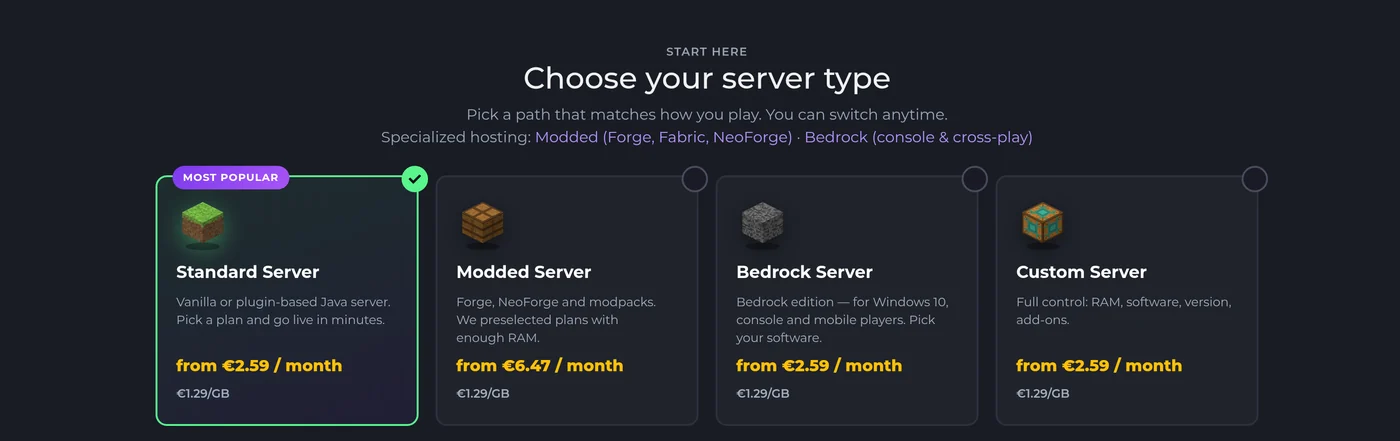
Wähle zunächst einen Servertyp auf der Minecraft-Hosting-Seite und stelle dann den RAM ein – Standard deckt Vanilla- und Plugin-Server ab, Modded ist bereits für Modpacks dimensioniert. - Zur Kasse gehen. Der Server wird automatisch bereitgestellt – er ist innerhalb von Momenten nach der Bestellung installiert und online, ohne Ticket oder Warten auf einen Menschen. Deine Panel-Zugangsdaten kommen per E-Mail.
- Version und Software wählen. Im GameCP-Panel wechselt der Version Changer mit ein paar Klicks zwischen Vanilla, Paper, Purpur, Forge, Fabric oder NeoForge und jeder Minecraft-Version – die passende Java-Version wird automatisch für dich ausgewählt, sodass der Fehler „falsche Java-Version“ aus Weg A hier schlicht nicht existiert.
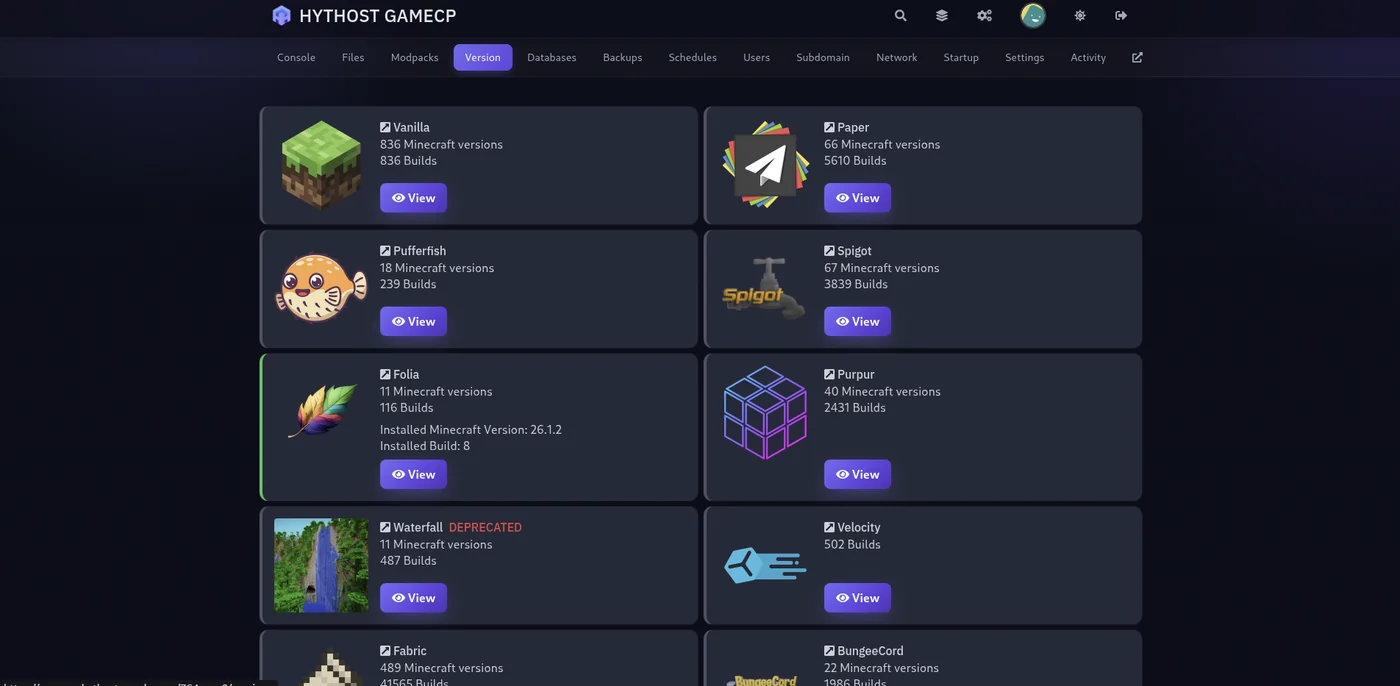
Der Version Changer im Panel: Wähle eine beliebige Server-Software und Minecraft-Version, und der Build installiert sich selbst – keine JAR-Downloads, kein Java-Rätselraten. - Du willst ein Modpack? Der integrierte Installer durchsucht CurseForge, Feed The Beast, Modrinth und Technic und richtet das Pack – Loader, Minecraft-Version, Java – mit einem Klick ein.
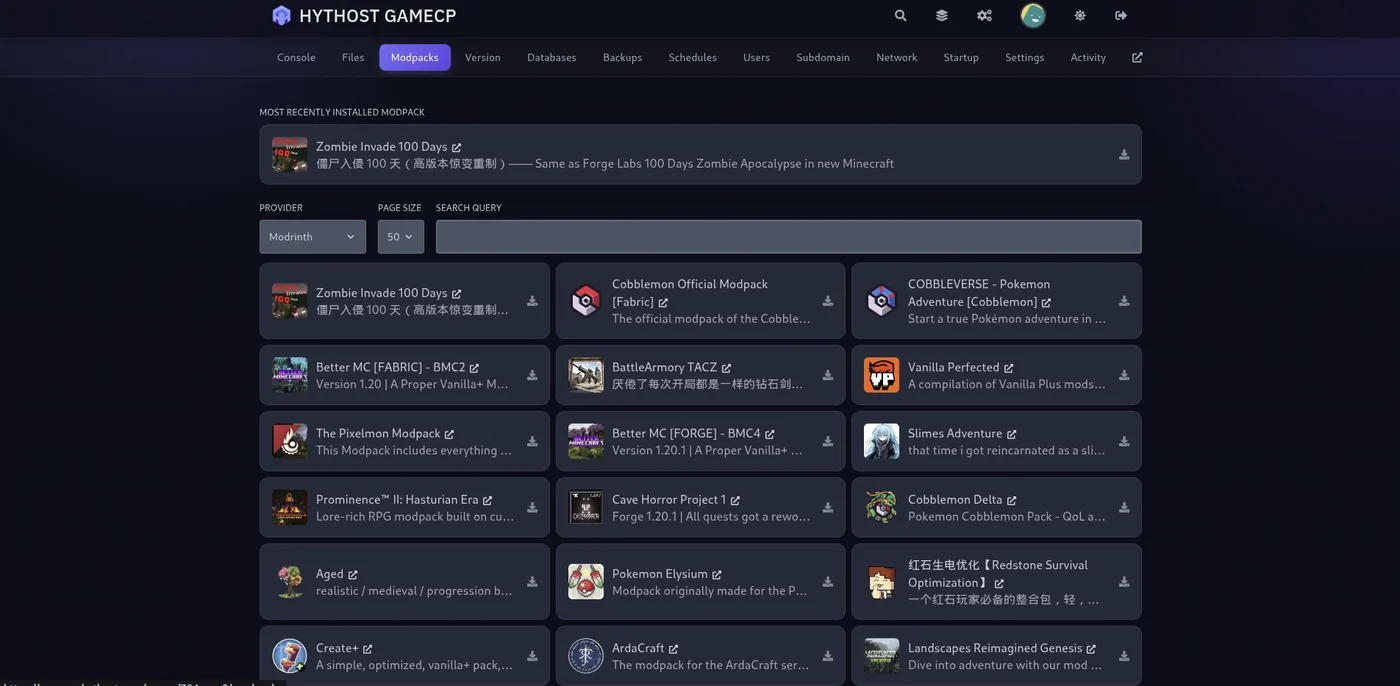
Der Modpack-Installer: Suche einen Anbieter, wähle ein Pack, und er installiert Loader, Minecraft-Version und Java für dich. - Lade deine Freunde ein. Teile die Serveradresse (wir können eine kostenlose Subdomain wie
play.yourname.comeinrichten, damit sie leicht zu merken ist). Freunde, die dir beim Betrieb helfen, können einen eigenen kostenlosen Panel-Zugang als Unterbenutzer bekommen – ganz ohne Passwörter zu teilen. - Richte Backups ein. Ein-Klick-Backups gibt es im Panel; sichere die Welt als Snapshot, bevor du mit einem neuen Plugin oder Pack experimentierst, und stelle sie in Sekunden wieder her, wenn etwas schiefgeht.
Wofür du konkret bezahlst: Der Server bleibt online mit einem Ziel von 99,9% Verfügbarkeit, egal ob dein PC läuft oder nicht, der Voxility-DDoS-Schutz fängt Angriffe ab, die eine Heimverbindung plattmachen würden, Welten liegen auf NVMe-SSD-Speicher mit hochtaktenden CPUs, und wenn du nicht weiterkommst, ist der Live-Chat-Support von 8 – 23 Uhr (Zeit in Chișinău) erreichbar. Läuft bereits eine selbst gehostete Welt? Die Migration ist kostenlos – siehe die FAQ.
Wie viel RAM braucht ein Minecraft-Server?
RAM ist die wichtigste Frage bei der Dimensionierung, und die ehrliche Antwort hängt von zwei Dingen ab: wie viele Spieler du erwartest und ob du Mods einsetzt. Vanilla ist genügsam; jedes Plugin kommt ein wenig obendrauf; Modpacks sind die eigentlichen RAM-Fresser, denn jede Mod lädt ihren eigenen Code, ihre Items und ihre Weltgenerierung in den Speicher.
| Setup | Spieler | Empfohlener RAM |
|---|---|---|
| Vanilla mit Freunden | 2-6 | 2-3 GB |
| Kleines SMP mit Plugins (Paper) | 5-15 | 4-6 GB |
| Leichte Modpacks oder größere Plugin-Pakete | 5-15 | 5-8 GB |
| Die meisten CurseForge-Modpacks | 5-15 | 9-12 GB |
| Schwere Packs (ATM, RLCraft) oder große Communities | 15+ | 16 GB+ |
-Xmx-Wert) – RAM, den du nie nutzt, ist verschenktes Geld oder verschenkter Spielraum.Eine Sache kann RAM nicht beheben: Minecraft berechnet seine Welt größtenteils auf einem einzigen CPU-Thread, weshalb die Single-Core-Geschwindigkeit genauso wichtig ist wie der Speicher. Deshalb bringt es oft nichts, einem ruckelnden Server einfach 32 GB zu geben, und deshalb laufen die gehosteten Tarife hier auf hochtaktenden Ryzen- und Intel-i9-CPUs statt auf vielen langsamen Kernen.
Vanilla, Paper, Forge oder Fabric: Welchen Servertyp solltest du betreiben?
Die server.jar aus Weg A ist der Vanilla-Server, aber das ist selten das, was Communities tatsächlich betreiben. Vier Namen decken so gut wie jeden Server da draußen ab:
- Vanilla – das offizielle, unveränderte Erlebnis. Keine Überraschungen bei der Einrichtung, aber keine Plugins und schwächere Leistung bei vielen Spielern. Richtig für eine Handvoll Freunde, die pures Survival wollen.
- Paper – der De-facto-Standard für öffentliche Server. Dasselbe Gameplay wie Vanilla, aber deutlich bessere Leistung, plus Unterstützung für Plugins (Ränge, Schutz, Minispiele), die nur serverseitig installiert werden – die Spieler laden nichts herunter. Wenn dir Vanilla zu eng wird, ist das der nächste Schritt.
- Forge / NeoForge – die Loader für klassische Mods und die großen Rundum-Modpacks (All the Mods, RLCraft, FTB). Die Spieler müssen dieselben Mods auf ihrer Seite laufen lassen, weshalb Packs der praktische Weg sind, sie zu verteilen. NeoForge ist der Community-Fork, auf den die meiste neue Forge-artige Entwicklung bei aktuellen Versionen setzt.
- Fabric – ein schlanker, schnell aktualisierter Mod-Loader, die Heimat von Performance-Mods wie Sodium und Lithium. Am besten für kleinere oder leistungsorientierte Modded-Setups.
Du musst das nicht am ersten Tag richtig treffen. Die Software bei einem gehosteten Tarif zu wechseln, sind ein paar Klicks im Version Changer (deine Welt übersteht den Wechsel), und wer selbst hostet, tauscht einfach die JAR aus. Für einen tieferen Einblick in Loader und die Dimensionierung von Modpacks siehe die Seite zum Modded-Minecraft-Hosting.
Halte deinen Server sicher und online
Ein paar Einstellungen trennen einen Server, der jahrelang hält, von einem, der dem ersten Griefer zum Opfer fällt:
- Nutze die Whitelist. Schalte sie bei jedem privaten Server ein, damit nur eingeladene Spieler beitreten können – setze
white-list=trueinserver.propertiesund füge dann Freunde über die Konsole hinzu:whitelist add TheirUsername
- Lass
online-mode=trueaktiviert. Damit wird jeder Spieler gegen sein echtes Mojang-Konto geprüft. Schaltest du es aus („Cracked“-Modus), kann sich jeder als jeder ausgeben – auch als deine Admins. - Mach ein Backup, bevor du experimentierst. Der Weltordner ist das Einzige, was du nicht erneut herunterladen kannst. Selbst gehostet: Kopiere den
world-Ordner regelmäßig woanders hin. Gehostet: Nutze die Ein-Klick-Backups im Panel vor jeder Plugin- oder Pack-Änderung. - Nimm DDoS ernst, wenn du öffentlich gehst. In dem Moment, in dem eine Serveradresse öffentlich kursiert, sind Angriffe nicht mehr hypothetisch. Eine Heimverbindung hat nichts davor – ein wütender Spieler mit einem Booter nimmt deinen ganzen Haushalt vom Netz. Rechenzentrums-Hosting setzt dedizierte Filterung (in unserem Fall Voxility) zwischen das Internet und deinen Server.
Häufig gestellte Fragen
Ja – die offizielle Java-Server-Software ist kostenlos, und Weg A in diesem Guide kostet nichts außer dem PC, den du ohnehin besitzt, und dem Strom, um ihn laufen zu lassen. Du bezahlst stattdessen mit deiner Zeit: Einrichtung, Portweiterleitung, Updates, Backups und den Rechner online zu halten – all das liegt bei dir. Gehostete Server verlangen eine monatliche Gebühr, um all das zur Sache von jemand anderem zu machen.
2-3 GB betreiben bequem einen Vanilla-Server für eine Gruppe von Freunden. Plane 4-6 GB für einen Plugin-Server auf Paper ein, 9 GB oder mehr für die meisten CurseForge-Modpacks und 16 GB+ für schwere Packs wie All the Mods oder RLCraft. Die vollständige Aufschlüsselung findest du im RAM-Abschnitt dieses Guides.
Nein. Ein selbst gehosteter Server läuft nur, solange der Rechner, der ihn hostet, eingeschaltet und verbunden ist – wenn du den PC herunterfährst oder er in den Ruhezustand geht, werden alle getrennt. Das ist der mit Abstand häufigste Grund, warum Gruppen zu einem gehosteten Server wechseln, der rund um die Uhr in einem Rechenzentrum online bleibt, egal was dein eigener Computer gerade tut.
Sie fügen deine Serveradresse unter Mehrspieler, dann Server hinzufügen ein. Selbst gehostet: Die Adresse ist deine öffentliche IP, und sie funktioniert erst, nachdem du TCP-Port 25565 an deinem Router weitergeleitet hast. Gehostet: Du teilst einfach die Adresse aus deinem Panel (oder eine kostenlose Subdomain wie play.yourname.com) – kein Router-Setup für irgendjemanden.
Ja. Deine Welt ist ein Ordner voller Dateien und lässt sich sauber übertragen: Lade sie über den Dateimanager des Panels oder per SFTP hoch, und der Server lädt sie – Bauwerke, Inventare und Fortschritt bleiben erhalten. Bei HytHost ist die Migrationshilfe kostenlos; wenn du bereits einen Server hast, zieht der Support ihn für dich um.
Java Edition – die PC-Version, in der dedizierte Server, Plugins, Forge und Fabric zu Hause sind. Wenn deine Gruppe auf Konsolen, Smartphones oder mit der Microsoft-Store-App spielt, brauchst du stattdessen einen Bedrock-Server; auf der Seite zum Minecraft-Bedrock-Hosting erfährst du, wie Cross-Play dort funktioniert.
Bereit zum Spielen statt zum Herumbasteln?
Starte einen Minecraft-Server, der in Minuten online ist – wähle deinen RAM, wähle deine Version, und die Einrichtung aus diesem Guide ist bereits erledigt. Kostenlose Migration, wenn du eine bestehende Welt mitbringst.
Live chat 8 AM – 11 PM (Chișinău time) · tickets answered during business hours
