Hogyan készíts Minecraft szervert
Ezen az oldalon
- Mire van szükséged, mielőtt belekezdesz
- A út: Készíts ingyenes Minecraft szervert a saját gépeden
- B út: Bérelj menedzselt Minecraft szervert (percek alatt online)
- Mennyi RAM kell egy Minecraft szerverhez?
- Vanilla, Paper, Forge vagy Fabric: melyik szervertípust válaszd?
- Tartsd biztonságban és online állapotban a szervered
- GYIK
2026-ban két őszinte módja van annak, hogy Minecraft szervert készíts: vagy magad futtatod ingyen a saját gépeden, vagy bérelsz egy menedzselt szervert, amely percek alatt online. Ez az útmutató mindkettőt végigvezeti az elejétől a végéig, hogy kiválaszthasd a csapatodhoz illő megoldást.
A saját üzemeltetésű út valódi, végigvezető útmutató, nem csak ízelítő – a végére működő Java szervered lesz, amelyhez a barátaid is csatlakozhatnak. A bérelt út megmutatja, mi mindent spórolsz meg, ha a telepítés, a frissítések és a rendelkezésre állás másnak a feladata. Bármelyiket választod, pontosan tudni fogod, mennyi RAM kell, és melyik szerverszoftvert érdemes választani.
Mire van szükséged, mielőtt belekezdesz
Először is tudnod kell, melyik kiadással játszik a csapatod. Ez az útmutató a Minecraft: Java Edition változatot tárgyalja – ez az a PC-s verzió, ahol a dedikált szerverek, a pluginok és a modok élnek. Ha a barátaid konzolon, telefonon vagy a Microsoft Store-ból letöltött Windows-alkalmazással játszanak, az a Bedrock Edition, és a szerver másképp működik: ehhez nézd meg inkább a Minecraft Bedrock tárhely oldalunkat. A Java és a Bedrock játékosok nem tudnak ugyanahhoz a vanilla szerverhez csatlakozni.
A saját üzemeltetésű úthoz a következőkre lesz szükséged:
- Egy PC, amelyben van szabad RAM. A szerver a játékod mellett fut, így ha ugyanazon a gépen játszol, számolj legalább 8 GB-tal összesen – ebből nagyjából 2-3 GB jut a szerverre, a többi magára a Minecraftra és az operációs rendszeredre.
- Java 25. A jelenlegi Minecraft szerverekhez Java 25 szükséges. A régebbi játékverziók régebbi Java kiadásokat igényelnek (az 1.20.5-től az 1.21-ig Java 21 alatt futnak) – a Java és a verzió eltérése az egyik klasszikus oka annak, hogy egy szerver nem hajlandó elindulni.
- Hozzáférés a routeredhez. A helyi hálózatodon kívüli barátaid csak akkor tudnak csatlakozni, ha átirányítasz egy portot, ehhez pedig be kell lépned a router adminfelületére.
- 30-60 perc az első alkalommal.
A bérelt úthoz a fentiek közül semmire nincs szükséged – csak egy böngészőre. Erre a B útnál térünk ki.
A út: Készíts ingyenes Minecraft szervert a saját gépeden
Ez a klasszikus módszer, és semmibe sem kerül. Itt a teljes folyamat Windowsra; a macOS és a Linux ugyanezeket a lépéseket követi a saját telepítőivel és termináljával.
- Telepítsd a Java 25-öt. Töltsd le az ingyenes Temurin 25 buildet az adoptium.net oldalról, és futtasd a telepítőt. Az ellenőrzéshez nyiss meg egy terminált (Windowson keresd a „cmd” parancsot), és írd be:
java -version– a 25-ös verziót kell látnod. - Töltsd le a szerverfájlt. Szerezd be a hivatalos
server.jarfájlt a minecraft.net szerverletöltő oldaláról. Tedd egy új, üres mappába – a szerver egy tucatnyi fájlt hoz létre maga körül, és ezt biztosan nem az asztalodon szeretnéd. - Futtasd le egyszer, hogy létrejöjjenek a fájlok. Az adott mappában megnyitott terminálban futtasd:
java -Xmx2G -Xms2G -jar server.jar nogui
Az-Xmx2Grész azt adja meg, mennyi RAM-ot kap a szerver (itt 2 GB-ot – ezt később az alábbi RAM útmutató alapján állítsd be). Az első futtatás szándékosan azonnal leáll: kiírja a konfigurációs fájlokat, és kéri, hogy fogadd el a licencet. - Fogadd el az EULA-t. Nyisd meg az új
eula.txtfájlt bármelyik szövegszerkesztőben, írd át azeula=falseértéketeula=true-ra, mentsd el, majd futtasd újra ugyanazt a parancsot. Ezúttal legenerálódik a világ, és a konzol kiírja:Done.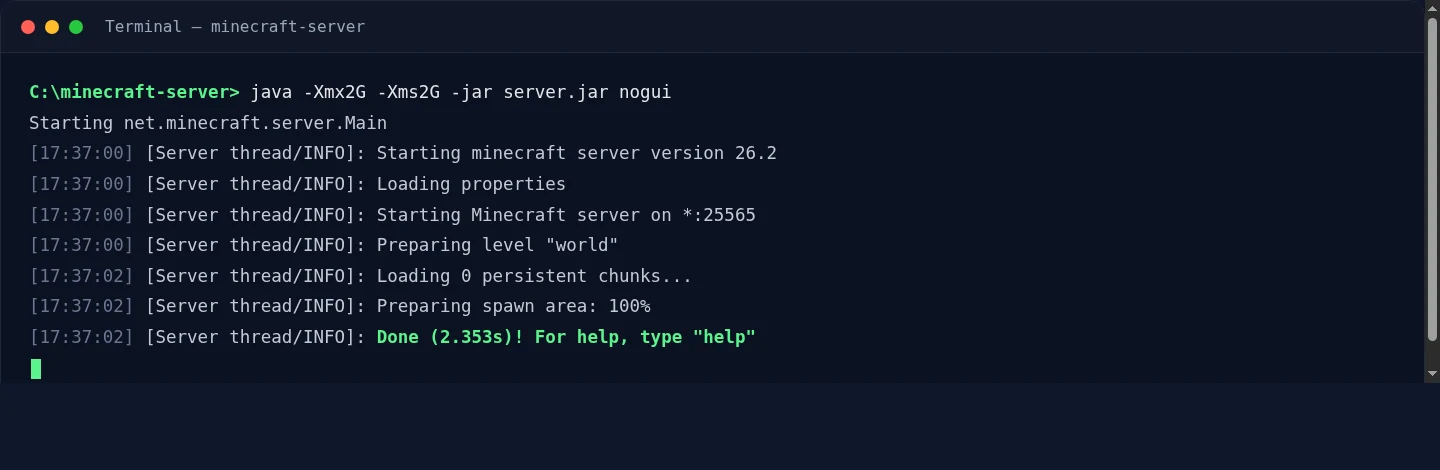
Sikeres indulás: a szerver kiírja a verzióját, előkészíti a világot, majd kiírja, hogy Done– ezután a 25565-ös porton figyel. - Csatlakozz a saját szerveredhez. Indítsd el a Minecraftot (ugyanazzal a verzióval, mint a szerver), lépj a Multiplayer, majd az Add Server menüpontra, és add meg címként a
localhostértéket. Ha megjelensz a világban, a szerver működik – most pedig hívjuk be a barátaidat.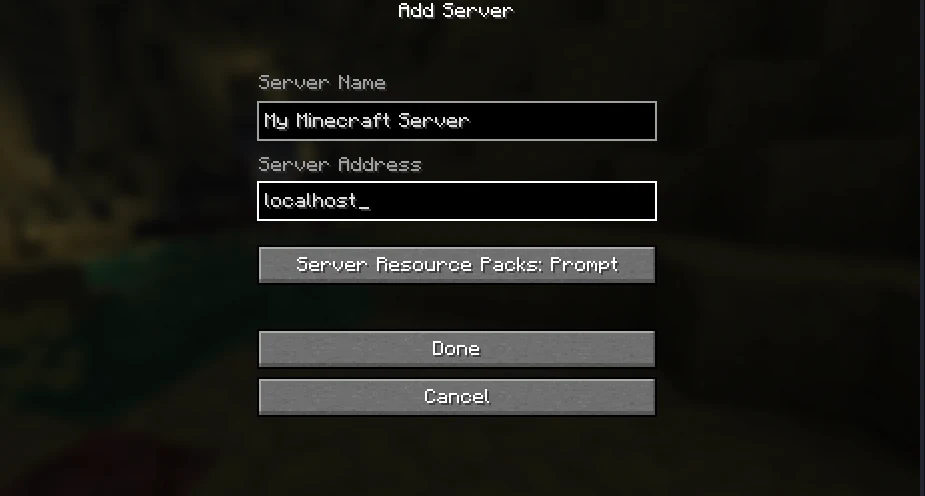
A saját szervered hozzáadása a Minecraftban: bármilyen nevet adhatsz neki, a cím pedig localhost, amivel az ugyanazon a gépen futó szerverhez csatlakozol. - Állítsd be a szerver alapjait. Állítsd le a szervert (írd be a konzolba:
stop), és nyisd meg aserver.propertiesfájlt. Az első napon érdemes ezekhez a sorokhoz hozzányúlni:motd(a szerverlistában megjelenő név),max-players,difficultyésview-distance(állítsd 8-ra, ha a szerver lassúnak tűnik). Adj magadnak adminjogot a konzolban azop YourUsernameparanccsal. - Irányítsd át a 25565-ös portot. Itt akad el a legtöbb ember, mert minden router menüje más. Lépj be a routeredbe (a címe általában a matricáján van feltüntetve), keresd meg a „Port Forwarding” menüt, és irányítsd át a 25565-ös TCP portot a géped helyi IP-címére. Ha előbb beállítasz a gépednek egy statikus helyi IP-t (vagy DHCP-foglalást), a szabály nem törik el minden alkalommal, amikor a gép újracsatlakozik.
Figyelem: egy port átirányításával nyilvánossá válik az otthoni IP-címed. Bárki láthatja, akinek megadod a címet – és bárki, akinek ő továbbadja –, egy stresszteszt-eszközzel felszerelt griefer pedig az egész otthoni internetkapcsolatodat offline állapotba taszíthatja. Csak olyanokkal oszd meg a címet, akikben megbízol.
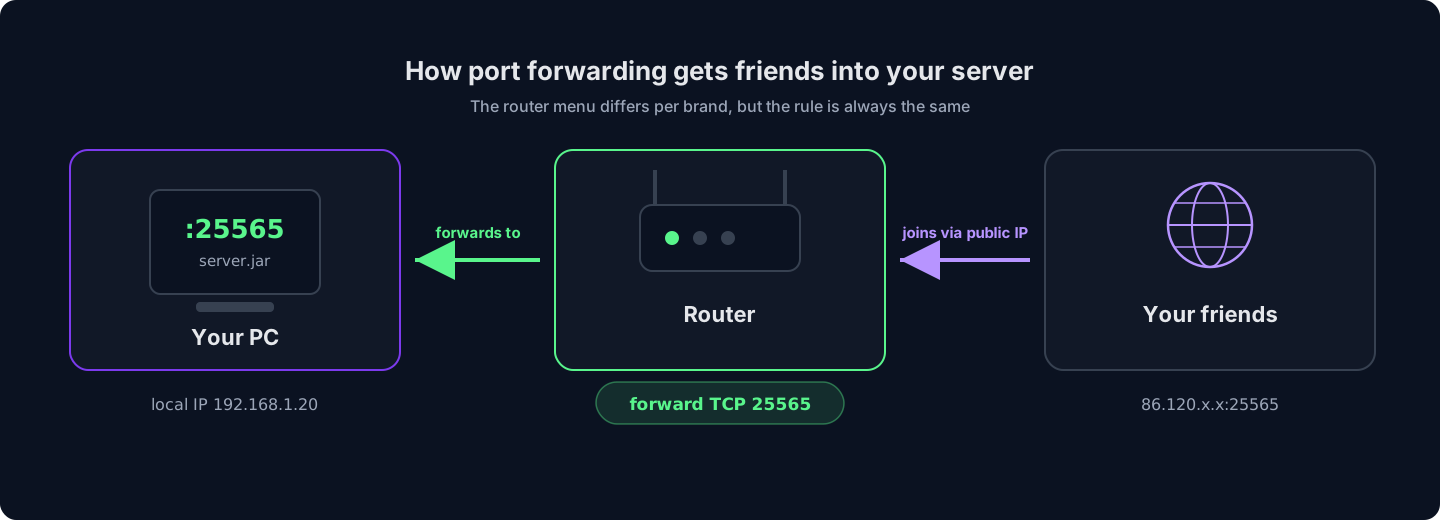
A router menüje márkánként eltér, de a szabály mindig ugyanaz: irányítsd át a TCP 25565-öt a gépedre, a barátaid pedig a nyilvános IP-címeden csatlakoznak. - Oszd meg a nyilvános címedet. A barátaid a nyilvános IP-címedhez csatlakoznak (a megtekintéséhez keress rá: „what is my IP”), nem a
localhostcímhez. Ha a szolgáltatód dinamikus IP-t ad, ez a cím időnként változik – egy ingyenes dinamikus DNS-név megkerüli ezt a gondot.
Ez egy teljes, működő szerver. Mielőtt véglegesen elköteleződsz mellette, mérlegeld, mire vállalkozol:
Miben jó a saját üzemeltetés
- Teljesen ingyenes – soha semmilyen előfizetés
- Teljes irányítás minden fájl és beállítás felett
- Megtanulod, hogyan működnek valójában a szerverek
- Tökéletes LAN-partikhoz és egy háztartáson belüli játékhoz
Mit vállalsz magadra
- A szerver csak addig érhető el, amíg a géped be van kapcsolva
- Az otthoni feltöltési sebesség korlátozza, hány játékost bír el gördülékenyen
- Az otthoni IP-címed ki van téve, DDoS-védelem nélkül
- A biztonsági mentések, a frissítések és az összeomlás utáni helyreállítás mind kézi, mind a te dolgod
Hagyd ki a beállítást – egy HytHost Minecraft szerver percek alatt online, DDoS-védelemmel és biztonsági mentésekkel együtt.
Minecraft csomagok megtekintéseB út: Bérelj menedzselt Minecraft szervert (percek alatt online)
A bérelt szerver ugyanaz a Java szerverszoftver, csak a hálószobád helyett egy adatközpontban fut – éjjel-nappal elérhető, erre a célra épített hardveren, valódi DDoS-védelem mögött. Minden, ami az A útnál szerepelt (Java-verziók, eula.txt, portátirányítás, a gép ébren tartása), itt már meg van oldva. Íme a teljes beállítás:
- Válassz méretet. A Minecraft tárhely oldalon válaszd ki, hogyan játszol – vanilla a barátokkal, egy modpack, vagy egy teljesen egyedi összeállítás –, majd a csúszkával állítsd be a RAM-ot. A csomagleírás megmondja, mit bír el kényelmesen az egyes méretek, és az alábbi RAM útmutató is érvényes itt.
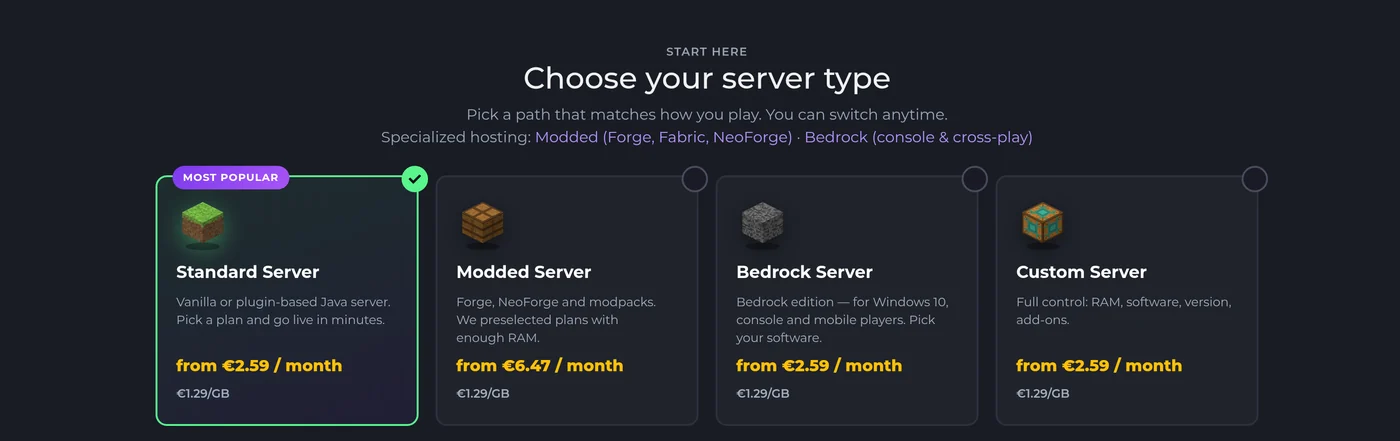
Kezdd azzal, hogy kiválasztod a szervertípust a Minecraft tárhely oldalon, majd állítsd be a RAM-ot – a Standard a vanilla és a plugines szervereket fedi le, a Modded pedig modpackekhez van előre méretezve. - Fejezd be a rendelést. A szerver automatikusan létrejön – a megrendelés után pillanatokon belül telepítve és online van, nincs hibajegy, és nem kell emberre várni. A panel-hozzáférésed e-mailben érkezik.
- Válaszd ki a verziót és a szoftvert. A GameCP panelben a verzióváltó pár kattintással vált a Vanilla, Paper, Purpur, Forge, Fabric és NeoForge, valamint bármelyik Minecraft-verzió között – a hozzá illő Java-verziót automatikusan kiválasztja helyetted, így az A útnál emlegetett „rossz Java” hiba itt egyszerűen nem létezik.
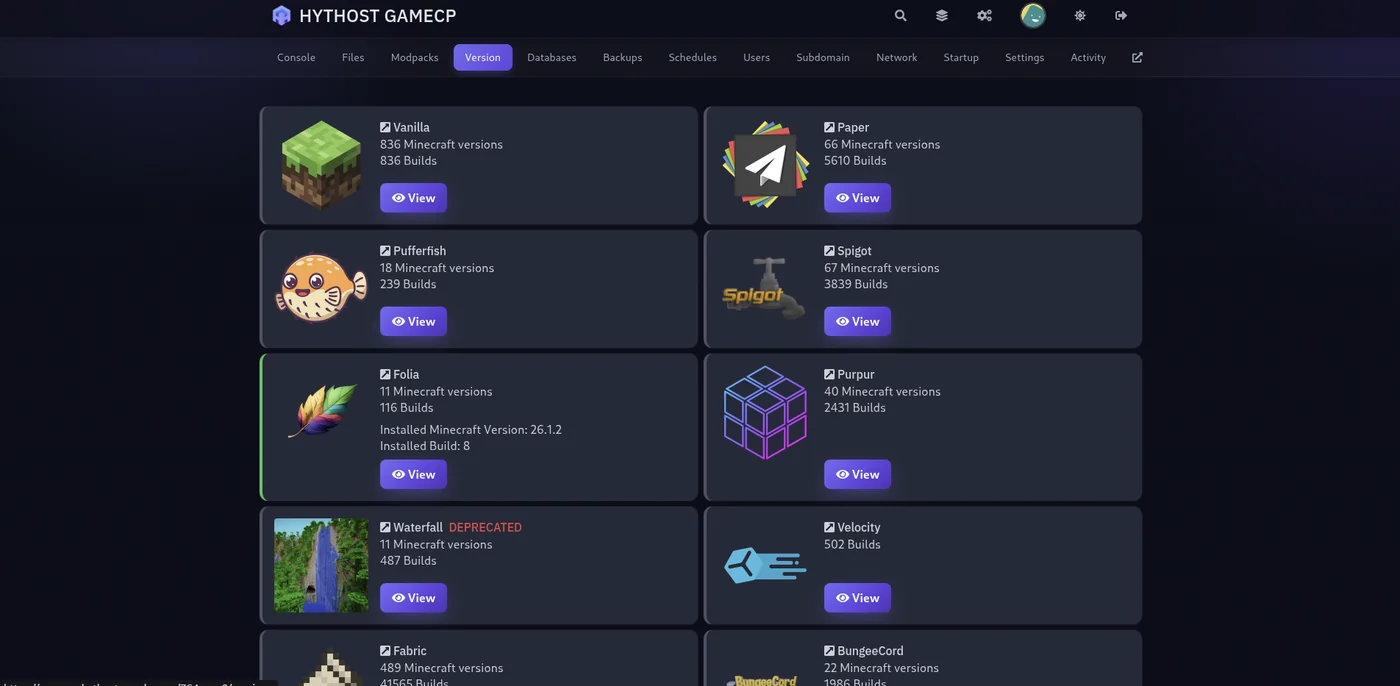
A verzióváltó a panelben: válaszd ki bármelyik szerverszoftvert és Minecraft-verziót, a build pedig magától települ – nincs jar-letöltés, nincs Java-találgatás. - Modpacket szeretnél? A beépített telepítő keres a CurseForge, a Feed The Beast, a Modrinth és a Technic kínálatában, és egyetlen kattintással beállítja a csomagot – a loadert, a Minecraft-verziót és a Javát.
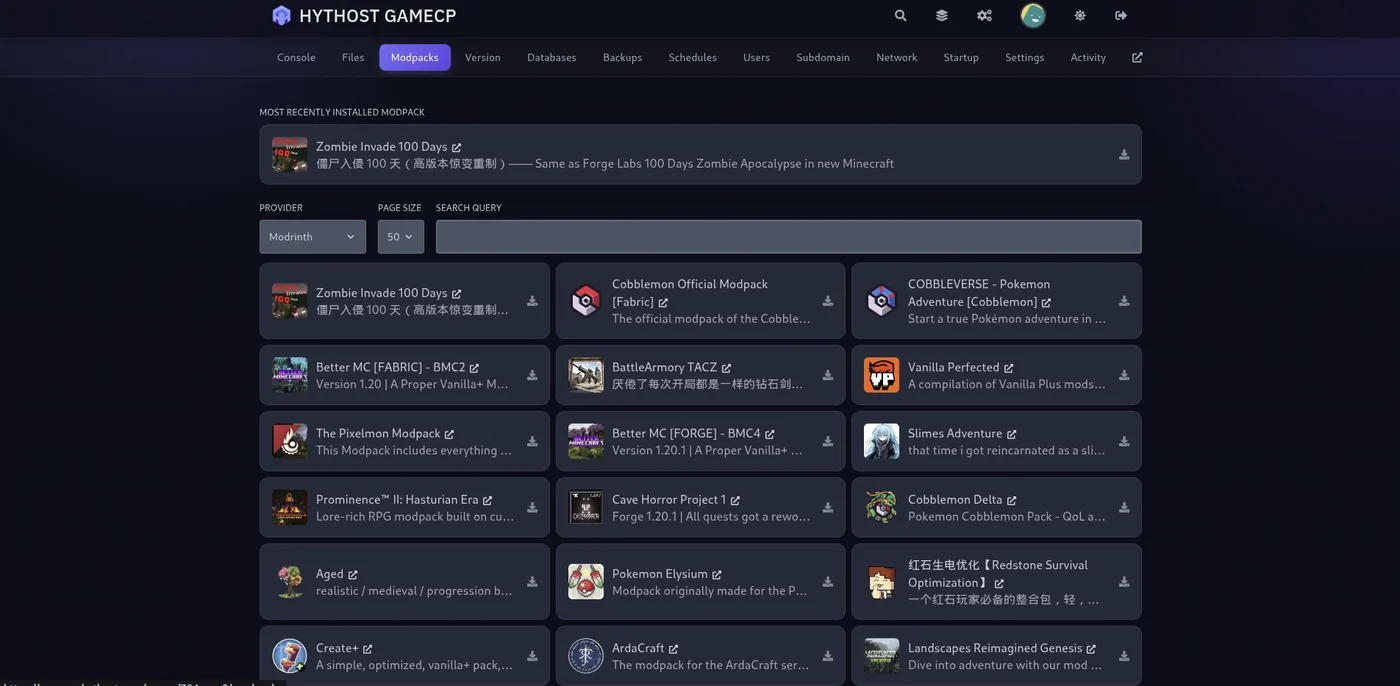
A modpack-telepítő: keress rá egy szolgáltatóra, válassz egy csomagot, a telepítő pedig beállítja helyetted a loadert, a Minecraft-verziót és a Javát. - Hívd meg a barátaidat. Oszd meg a szerver címét (be tudunk állítani egy ingyenes aldomaint, például
play.yourname.com, hogy könnyen megjegyezhető legyen). Azok a barátaid, akik a szerver üzemeltetésében segítenek, saját ingyenes al-felhasználói belépést kaphatnak a panelbe – jelszómegosztás nélkül. - Állíts be biztonsági mentéseket. Az egykattintásos mentések a panelben találhatók; készíts pillanatképet a világról, mielőtt egy új pluginnal vagy csomaggal kísérletezel, és másodpercek alatt visszaállíthatod, ha valami félresikerül.
Konkrétan ezért fizetsz: a szerver cél 99,9% rendelkezésre állással online marad, akár be van kapcsolva a géped, akár nem, a Voxility DDoS-védelem elnyeli azokat a támadásokat, amelyek egy otthoni kapcsolatot lelapítanának, a világok magas órajelű CPU-k mellett NVMe SSD tárhelyen ülnek, és ha elakadsz, a live chat támogatás 8 és 23 óra között (chișinăui idő szerint) érhető el. Már futtatsz egy saját üzemeltetésű világot? A költöztetés ingyenes – lásd a GYIK részt.
Mennyi RAM kell egy Minecraft szerverhez?
A RAM a legfontosabb méretezési kérdés, és az őszinte válasz két dologtól függ: hány játékosra számítasz, és futtatsz-e modokat. A vanilla könnyű; minden plugin egy kicsit hozzátesz; a modpackek az igazi RAM-zabálók, mert minden mod a saját kódját, tárgyait és világgenerálását tölti be a memóriába.
| Összeállítás | Játékosok | Cél RAM |
|---|---|---|
| Vanilla a barátokkal | 2-6 | 2-3 GB |
| Kis SMP pluginokkal (Paper) | 5-15 | 4-6 GB |
| Könnyű modpackek vagy nagyobb plugincsomagok | 5-15 | 5-8 GB |
| A legtöbb CurseForge modpack | 5-15 | 9-12 GB |
| Nehéz csomagok (ATM, RLCraft) vagy nagy közösségek | 15+ | 16 GB+ |
-Xmx érték) – a soha nem használt RAM elpazarolt pénz vagy kihasználatlan tartalék.Van még valami, amit a RAM nem old meg: a Minecraft a világát többnyire egyetlen CPU-szálon futtatja, így az egymagos sebesség ugyanolyan fontos, mint a memória. Ezért van, hogy egy akadozó szerverre rázúdított 32 GB gyakran semmit sem javít, és ezért futnak itt a bérelt csomagok magas órajelű Ryzen és Intel i9 CPU-kon, nem pedig sok lassú magon.
Vanilla, Paper, Forge vagy Fabric: melyik szervertípust válaszd?
Az A útból ismert server.jar a vanilla szerver, de a közösségek ritkán ezt futtatják valójában. Négy név szinte minden szervert lefed odakint:
- Vanilla – a hivatalos, érintetlen élmény. Nulla meglepetés a beállításnál, de nincsenek pluginok, és nagyobb terhelésnél gyengébb a teljesítmény. Néhány barátnak való, akik tiszta survivalt szeretnének.
- Paper – a nyilvános szerverek de facto szabványa. Ugyanaz a játékmenet, mint a vanilláé, de sokkal jobb teljesítménnyel, ráadásul támogatja a pluginokat (rangok, védelem, minijátékok), amelyek kizárólag a szerveroldalon települnek – a játékosoknak semmit sem kell letölteniük. Ha kinövöd a vanillát, ez a következő lépés.
- Forge / NeoForge – a klasszikus modok és a nagy, mindent-bele modpackek (All the Mods, RLCraft, FTB) loaderei. A játékosoknak ugyanazokat a modokat kell futtatniuk a saját gépükön, ezért a csomagok a gyakorlati módja a terjesztésüknek. A NeoForge az a közösségi fork, amelyet a legtöbb új, Forge-stílusú fejlesztés céloz a friss verziókon.
- Fabric – könnyűsúlyú, gyorsan frissülő modloader, az olyan teljesítménymodok otthona, mint a Sodium és a Lithium. Kisebb vagy teljesítményközpontú moddolt összeállításokhoz a legjobb.
Nem kell ezt az első napon eltalálnod. A szoftver váltása egy bérelt csomagon pár kattintás a verzióváltóban (a világod túléli a váltást), a saját üzemeltetők pedig csak lecserélik a jart. A loaderek és a modpack-méretezés részletesebb tárgyalásáért nézd meg a moddolt Minecraft tárhely oldalt.
Tartsd biztonságban és online állapotban a szervered
Néhány beállítás választja el az évekig működő szervert attól, amely az első griefer áldozata lesz:
- Használj whitelistet. Bármely privát szerveren kapcsold be, hogy csak a meghívott játékosok csatlakozhassanak – állítsd be a
white-list=trueértéket aserver.propertiesfájlban, majd add hozzá a barátaidat a konzolból:whitelist add TheirUsername
- Hagyd bekapcsolva az
online-mode=truebeállítást. Ez minden játékost a valódi Mojang-fiókjához képest ellenőriz. Ha kikapcsolod („cracked” mód), bárki bárkinek kiadhatja magát – akár az adminjaidnak is. - Ments, mielőtt kísérletezel. A világ mappája az egyetlen dolog, amit nem tudsz újra letölteni. Saját üzemeltetés esetén: rendszeresen másold a
worldmappát máshová. Bérelt szerveren: minden plugin- vagy csomagváltás előtt használd a panel egykattintásos mentéseit. - Vedd komolyan a DDoS-t, ha nyilvánossá teszed a szervered. Abban a pillanatban, hogy egy szervercím nyilvánosan terjedni kezd, a támadások megszűnnek hipotetikusak lenni. Egy otthoni kapcsolat előtt nincs semmi – egyetlen dühös játékos egy booterrel az egész háztartásodat offline állapotba viszi. Az adatközponti tárhely dedikált szűrést (a mi esetünkben Voxility) helyez az internet és a szervered közé.
Gyakran ismételt kérdések
Igen – a hivatalos Java szerverszoftver ingyenes, és az útmutató A útja semmibe sem kerül azon a gépen és az áramon túl, amivel már rendelkezel. Cserébe az idődet fizeted: a beállítás, a portátirányítás, a frissítések, a mentések és a gép online tartása mind rád hárul. A bérelt szerverek havidíjat kérnek azért, hogy mindez másnak a dolga legyen.
2-3 GB kényelmesen elvisz egy vanilla szervert egy baráti társaságnak. Egy Paper-alapú plugines szerverhez számolj 4-6 GB-tal, a legtöbb CurseForge modpackhez 9 GB-tal vagy többel, a nehéz csomagokhoz pedig – mint az All the Mods vagy az RLCraft – 16 GB+ szükséges. A teljes bontás az útmutató RAM szakaszában található.
Nem. A saját üzemeltetésű szerver csak addig fut, amíg az azt futtató gép be van kapcsolva és csatlakozik – ha leállítod a gépet, vagy alvó állapotba kerül, mindenki lecsatlakozik. Ez a legfőbb oka annak, hogy a csapatok bérelt szerverre váltanak, amely egy adatközpontban éjjel-nappal online marad, függetlenül attól, hogy a saját géped éppen mit csinál.
A Multiplayer, majd az Add Server menüben adják meg a szervered címét. Saját üzemeltetés esetén: a cím a nyilvános IP-címed, és csak azután működik, hogy a routereden átirányítottad a 25565-ös TCP portot. Bérelt szerveren: egyszerűen megosztod a címet a panelből (vagy egy ingyenes aldomaint, például a play.yourname.com címet) – senkinek nem kell routert állítania.
Igen. A világod egy fájlokból álló mappa, és tisztán átvihető: töltsd fel a panel fájlkezelőjén keresztül vagy SFTP-n, a szerver pedig betölti – az építmények, a tárgyak és a haladás sértetlenül. A HytHostnál a költöztetési segítség ingyenes; ha van már szervered, a támogatás átköltözteti helyetted.
A Java Edition változatról – ez az a PC-s verzió, ahol a dedikált szerverek, a pluginok, a Forge és a Fabric élnek. Ha a csapatod konzolon, telefonon vagy a Microsoft Store-alkalmazással játszik, helyette Bedrock szerverre van szükséged; azt, hogy ott hogyan működik a cross-play, a Minecraft Bedrock tárhely oldalon nézheted meg.
Készen állsz, hogy játssz a hibakeresés helyett?
Indíts egy Minecraft szervert, amely percek alatt online – válaszd ki a RAM-ot, válaszd ki a verziót, az útmutatóban leírt beállítás pedig már készen van. Ingyenes költöztetés, ha meglévő világot hozol.
Live chat 8 AM – 11 PM (Chișinău time) · tickets answered during business hours
