Jak si vytvořit Minecraft server
Na této stránce
- Co potřebujete, než začnete
- Cesta A: Vytvořte si Minecraft server zdarma na vlastním PC
- Cesta B: Pronajměte si hostovaný Minecraft server (online během pár minut)
- Kolik RAM Minecraft server potřebuje?
- Vanilla, Paper, Forge nebo Fabric: jaký typ serveru zvolit?
- Udržte svůj server v bezpečí a online
- FAQ
V roce 2026 existují dva poctivé způsoby, jak si vytvořit Minecraft server: zprovoznit ho sami zdarma na vlastním PC, nebo si pronajmout spravovaný server, který je online během pár minut. Tento návod vás provede oběma od začátku do konce, abyste si mohli vybrat cestu, která vaší partě sedne.
Cesta s vlastním hostováním je opravdový návod, ne jen ochutnávka — na jejím konci budete mít funkční Java server, na který se vaši kamarádi připojí. Cesta s hostingem ukazuje, co všechno odpadá, když se o nastavení, aktualizace a dostupnost stará někdo jiný. Ať tak či tak, budete přesně vědět, kolik RAM potřebujete a jaký serverový software zvolit.
Co potřebujete, než začnete
Nejprve zjistěte, kterou edici vaše parta hraje. Tento návod se týká edice Minecraft: Java Edition — tedy PC verze, kde žijí dedikované servery, pluginy i mody. Pokud vaši kamarádi hrají na konzolích, telefonech nebo v aplikaci pro Windows z Microsoft Store, jde o Bedrock Edition a server tam funguje jinak: podívejte se raději na naši stránku hostingu Minecraft Bedrock. Hráči na Javě a na Bedrocku se nemůžou připojit na stejný vanilla server.
Pro cestu s vlastním hostováním budete potřebovat:
- PC s volnou RAM. Server běží souběžně s vaší hrou, takže pokud hrajete na stejném stroji, počítejte celkem alespoň s 8 GB — zhruba 2-3 GB padnou na server, zbytek na samotný Minecraft a operační systém.
- Java 25. Aktuální Minecraft servery vyžadují Java 25. Starší verze hry potřebují starší vydání Javy (1.20.5 až 1.21 běží na Java 21) — nesoulad mezi Javou a verzí hry je jeden z klasických důvodů, proč server odmítne nastartovat.
- Přístup k routeru. Kamarádi mimo vaši domácí síť se připojí až poté, co přesměrujete port, což znamená přihlásit se do administrace routeru.
- 30-60 minut napoprvé.
Pro cestu s hostingem nepotřebujete nic z výše uvedeného — stačí prohlížeč. K té se dostaneme v Cestě B.
Cesta A: Vytvořte si Minecraft server zdarma na vlastním PC
Tohle je klasický způsob a nestojí nic. Následuje kompletní postup pro Windows; na macOS a Linuxu jsou kroky stejné, jen s vlastními instalátory a terminálem.
- Nainstalujte Java 25. Stáhněte si zdarma build Temurin 25 z adoptium.net a spusťte instalátor. Že to vyšlo, ověříte tak, že otevřete terminál (na Windows vyhledejte "cmd") a napíšete
java -version— měli byste vidět verzi 25. - Stáhněte soubor serveru. Získejte oficiální
server.jarze stránky pro stažení serveru na minecraft.net. Uložte ho do nové, prázdné složky — server kolem sebe vytvoří spoustu souborů a nechcete, aby se to dělo na ploše. - Jedním spuštěním vygenerujte soubory. V terminálu otevřeném uvnitř té složky spusťte:
java -Xmx2G -Xms2G -jar server.jar nogui
Část-Xmx2Gurčuje, kolik RAM serveru dáváte (tady 2 GB — později to upravte podle návodu k RAM níže). První spuštění se schválně hned zastaví: zapíše konfigurační soubory a vyžádá si, abyste odsouhlasili licenci. - Odsouhlaste EULA. Otevřete nový soubor
eula.txtv libovolném textovém editoru, změňteeula=falsenaeula=true, uložte a spusťte stejný příkaz znovu. Tentokrát se vygeneruje svět a konzole ohlásíDone.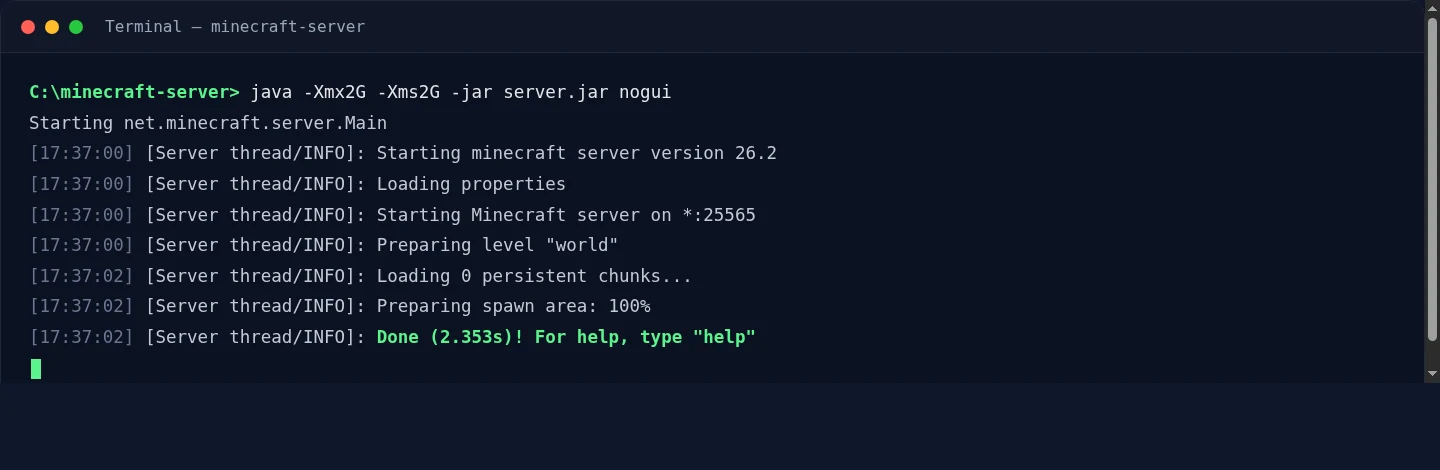
Úspěšný start: server vypíše svou verzi, připraví svět a ohlásí Done— teď naslouchá na portu 25565. - Připojte se na vlastní server. Spusťte Minecraft (ve stejné verzi jako server), jděte do Multiplayer, pak Add Server a jako adresu zadejte
localhost. Pokud se objevíte ve světě, server funguje — a teď na něj dostaneme vaše kamarády.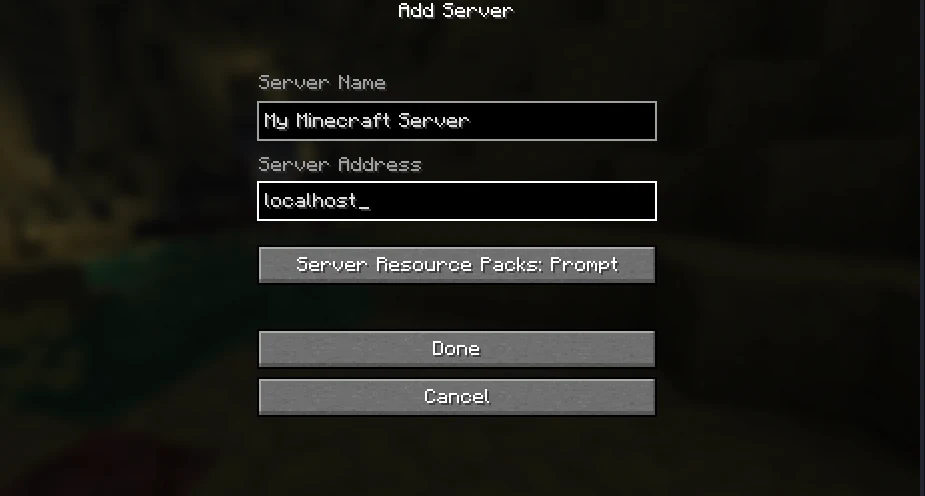
Přidání vlastního serveru v Minecraftu: libovolný název podle chuti a localhostjako adresa pro připojení k serveru běžícímu na stejném PC. - Nastavte základy serveru. Zastavte server (do konzole napište
stop) a otevřeteserver.properties. Řádky, které stojí za úpravu hned první den:motd(název zobrazený v seznamu serverů),max-players,difficultyaview-distance(snižte ho na 8, pokud se server zdá vytížený). V konzoli si udělte práva administrátora příkazemop YourUsername. - Přesměrujte port 25565. Tady se většina lidí zasekne, protože nabídka je v každém routeru jiná. Přihlaste se do routeru (adresa bývá vytištěná na jeho štítku), najděte "Port Forwarding" a přesměrujte TCP port 25565 na lokální IP adresu vašeho PC. Když si pro PC nejdřív nastavíte statickou lokální IP (nebo rezervaci v DHCP), pravidlo se nerozbije pokaždé, když se PC znovu připojí.
Pozor: přesměrováním portu zveřejníte svou domácí IP adresu. Uvidí ji každý, komu adresu dáte — i každý, komu ji pošle dál — a griefer s nástrojem na zátěžové testování vám může shodit celé domácí připojení. Adresu sdílejte jen s lidmi, kterým věříte.
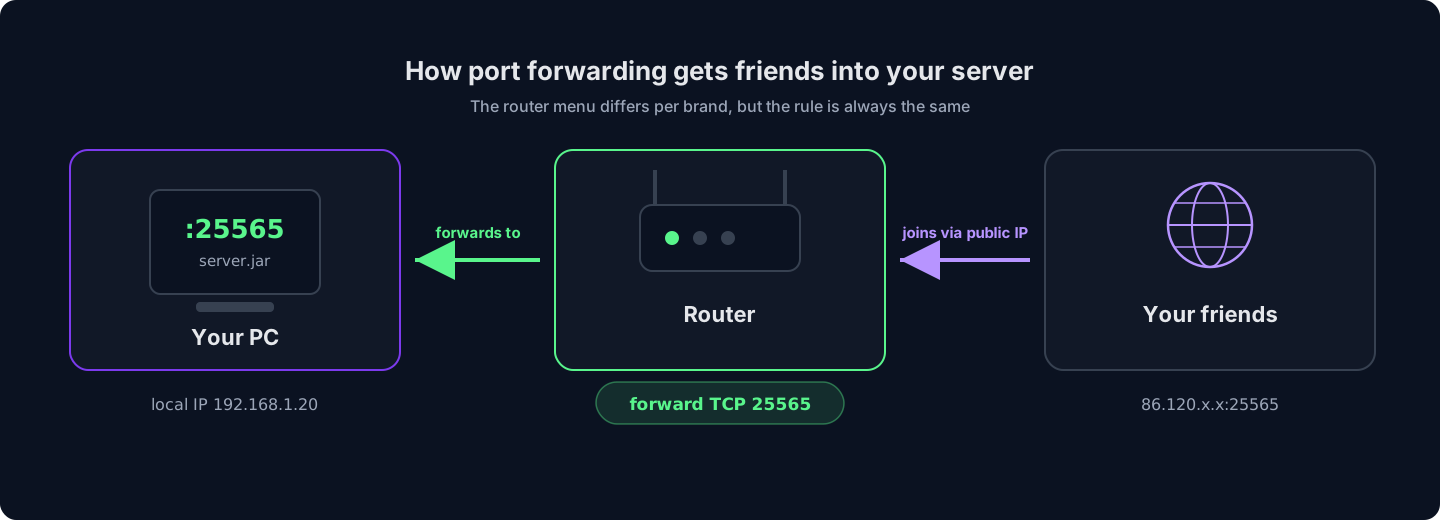
Nabídka routeru se liší podle značky, ale pravidlo je vždy stejné: přesměrujte TCP 25565 na své PC a kamarádi se připojí na vaši veřejnou IP. - Sdílejte svou veřejnou adresu. Vaši kamarádi se připojují na vaši veřejnou IP (zjistíte ji vyhledáním "what is my IP"), ne na
localhost. Pokud vám poskytovatel přiděluje dynamickou IP, tato adresa se bude čas od času měnit — obejdete to zdarma pomocí názvu přes dynamické DNS.
Tím máte kompletní, funkční server. Než se pro něj rozhodnete jako pro trvalé řešení, zvažte, do čeho jdete:
Čím je vlastní hostování skvělé
- Úplně zdarma — žádné předplatné, nikdy
- Plná kontrola nad každým souborem i nastavením
- Naučíte se, jak servery doopravdy fungují
- Ideální na LAN party a hraní v rámci jedné domácnosti
Co všechno berete na sebe
- Server je online, jen když je vaše PC zapnuté
- Rychlost odesílání domácího připojení omezuje, kolik hráčů plynule zvládne
- Vaše domácí IP je odhalená, bez jakékoliv DDoS ochrany před ní
- Zálohy, aktualizace i obnova po pádu jsou ruční, všechno na vás
Přeskočte nastavování — Minecraft server od HytHost je online během pár minut, s DDoS ochranou a zálohami v ceně.
Zobrazit plány MinecraftuCesta B: Pronajměte si hostovaný Minecraft server (online během pár minut)
Hostovaný server je stejný Java serverový software, jen běží v datacentru místo ve vaší ložnici — online nepřetržitě, na hardwaru stavěném přesně pro to a za skutečnou DDoS ochranou. Všechno z Cesty A (verze Javy, eula.txt, přesměrování portů, udržování stroje v chodu) je už vyřešené. Takhle vypadá celé nastavení:
- Vyberte velikost. Na stránce hostingu Minecraftu zvolte, jak hrajete — vanilla s kamarády, modpack nebo plně vlastní sestavu — a posuvníkem nastavte RAM. Popis plánu vám řekne, co která velikost v pohodě utáhne, a platí tu i návod k RAM níže.
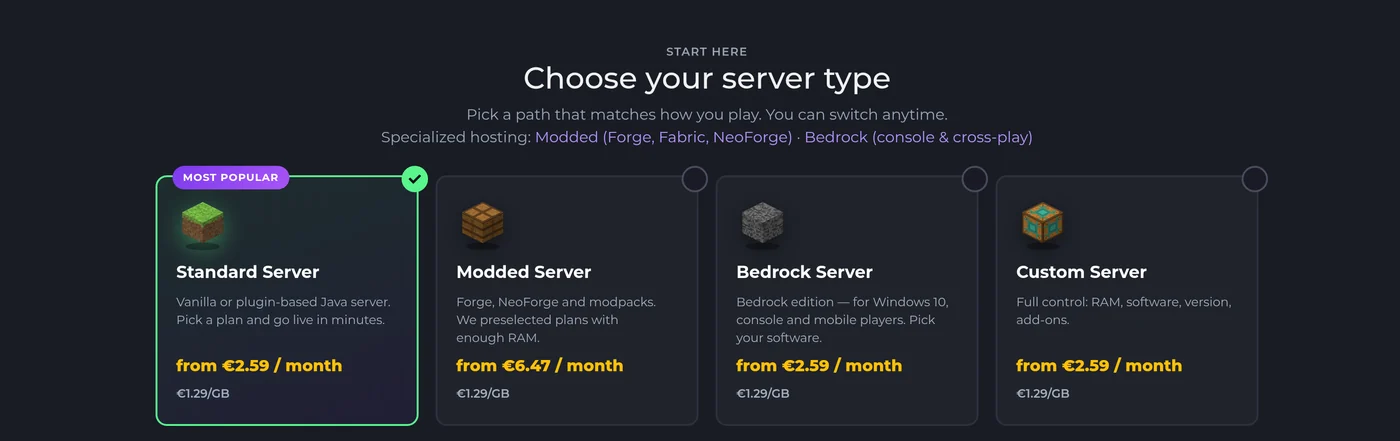
Začněte volbou typu serveru na stránce hostingu Minecraftu a pak nastavte RAM — Standard pokrývá vanilla a pluginové servery, Modded je předpřipravený na modpacky. - Dokončete objednávku. Server se nasadí automaticky — nainstaluje se a je online během chvilky od objednávky, žádný tiket ani čekání na člověka. Přístup do panelu vám dorazí e-mailem.
- Vyberte verzi a software. V panelu GameCP přepne měnič verzí mezi Vanilla, Paper, Purpur, Forge, Fabric nebo NeoForge a jakoukoliv verzí Minecraftu na pár kliknutí — odpovídající verze Javy se pro vás vybere automaticky, takže selhání kvůli "špatné Javě" z Cesty A tu prostě neexistuje.
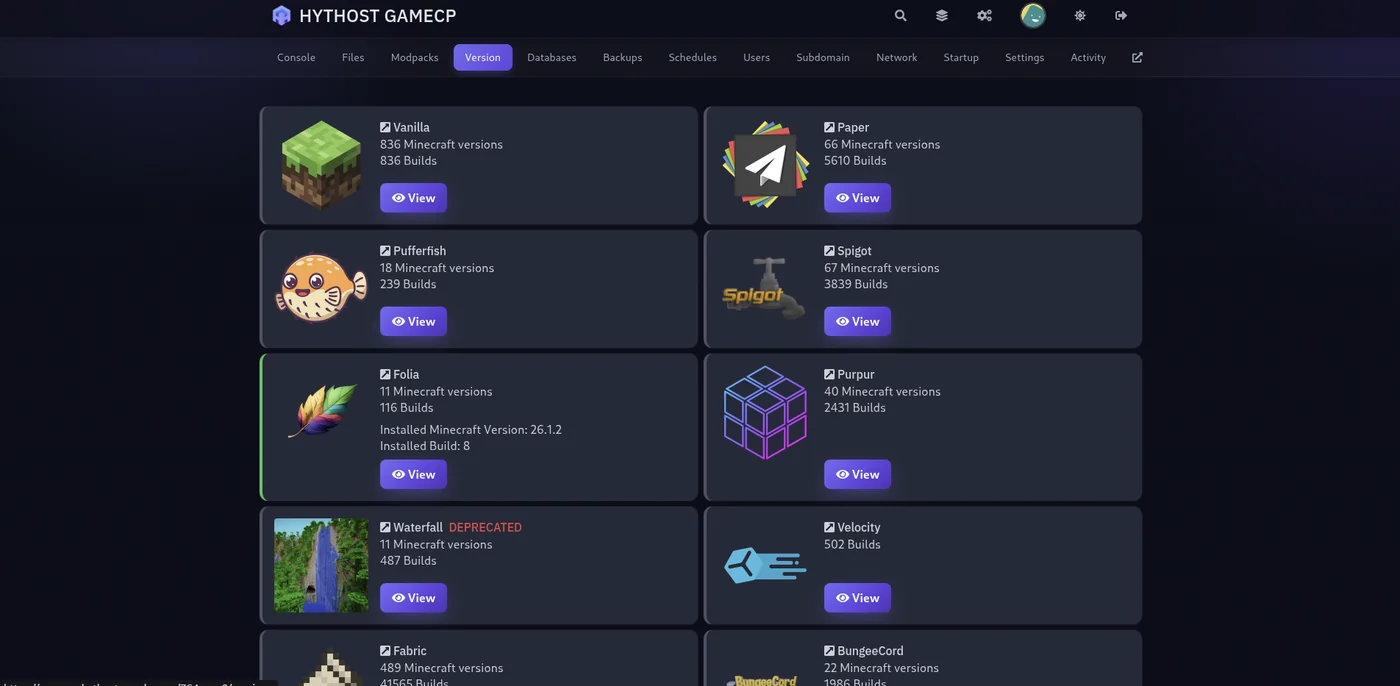
Měnič verzí v panelu: vyberte libovolný serverový software a verzi Minecraftu a build se nainstaluje sám — žádné stahování jarů, žádné hádání kolem Javy. - Chcete modpack? Vestavěný instalátor prohledá CurseForge, Feed The Beast, Modrinth i Technic a nastaví celý pack — loader, verzi Minecraftu, Javu — jedním kliknutím.
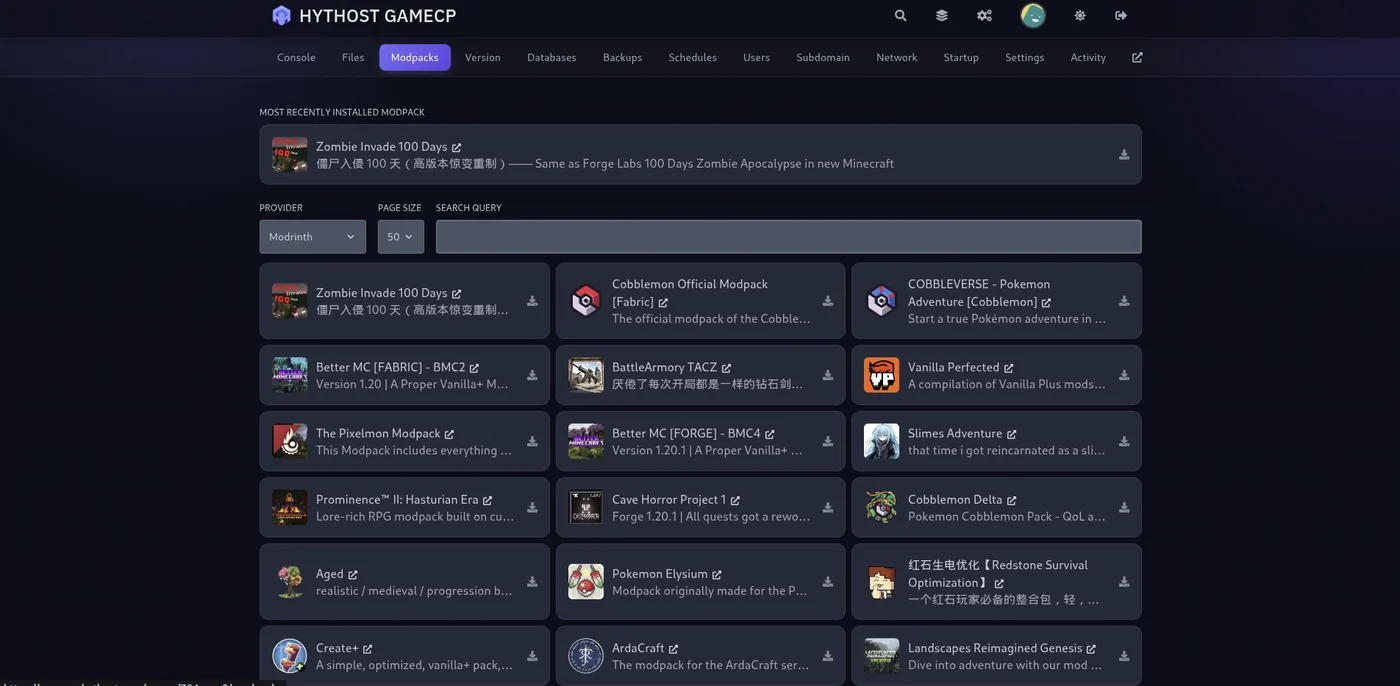
Instalátor modpacků: vyhledejte poskytovatele, vyberte pack a on vám nainstaluje loader, verzi Minecraftu i Javu. - Pozvěte kamarády. Sdílejte adresu serveru (můžeme zřídit bezplatnou subdoménu jako
play.yourname.com, aby se snadno pamatovala). Kamarádi, kteří vám s provozem pomáhají, můžou dostat vlastní bezplatný účet subuživatele v panelu — žádné sdílení hesla. - Nastavte zálohy. Zálohy na jedno kliknutí najdete v panelu; udělejte si snímek světa, než začnete experimentovat s novým pluginem nebo packem, a během pár sekund se vrátíte zpět, pokud se něco pokazí.
Za co konkrétně platíte: server zůstává online s cílem dostupnosti 99,9 % bez ohledu na to, jestli je vaše PC zapnuté, DDoS ochrana od Voxility pohltí útoky, které by domácí připojení položily, světy leží na úložišti NVMe SSD s procesory o vysokém taktu, a když se zaseknete, live chat podpora je k dispozici 8:00 – 23:00 (čas v Kišiněvě). Už provozujete server u sebe doma? Migrace je zdarma — viz FAQ.
Kolik RAM Minecraft server potřebuje?
RAM je otázka číslo jedna při dimenzování a poctivá odpověď závisí na dvou věcech: kolik hráčů čekáte a jestli hrajete s mody. Vanilla je nenáročná; každý plugin něco málo přidá; skutečnými žrouty RAM jsou modpacky, protože každý mod si do paměti nahraje vlastní kód, předměty i generování světa.
| Sestava | Hráči | Cílová RAM |
|---|---|---|
| Vanilla s kamarády | 2-6 | 2-3 GB |
| Malé SMP s pluginy (Paper) | 5-15 | 4-6 GB |
| Lehké modpacky nebo větší balíky pluginů | 5-15 | 5-8 GB |
| Většina modpacků z CurseForge | 5-15 | 9-12 GB |
| Náročné packy (ATM, RLCraft) nebo velké komunity | 15+ | 16 GB+ |
-Xmx) — RAM, kterou nikdy nevyužijete, jsou vyhozené peníze nebo zbytečná rezerva.Ještě jednu věc RAM nevyřeší: Minecraft počítá svět převážně na jednom vlákně CPU, takže rychlost jednoho jádra je stejně důležitá jako paměť. Právě proto nacpat do zasekávajícího se serveru 32 GB často nepomůže vůbec a proč tady hostované plány běží na procesorech Ryzen a Intel i9 s vysokým taktem, a ne na spoustě pomalých jader.
Vanilla, Paper, Forge nebo Fabric: jaký typ serveru zvolit?
Soubor server.jar z Cesty A je vanilla server, jenže to komunity ve skutečnosti provozují jen málokdy. Čtyři názvy pokrývají téměř každý server, na jaký narazíte:
- Vanilla — oficiální, nedotčený zážitek. Žádná překvapení při nastavení, ale žádné pluginy a slabší výkon ve větším měřítku. Vhodné pro hrstku kamarádů, kteří chtějí čisté survival.
- Paper — de facto standard pro veřejné servery. Stejná hratelnost jako vanilla, ale výrazně lepší výkon a k tomu podpora pluginů (ranky, ochrana, minihry), které se instalují jen na straně serveru — hráči si nic nestahují. Když vanilla přerostete, tohle je další krok.
- Forge / NeoForge — loadery pro klasické mody a velké modpacky nacpané vším možným (All the Mods, RLCraft, FTB). Hráči musí mít u sebe spuštěné stejné mody, a proto jsou packy praktickým způsobem, jak je distribuovat. NeoForge je komunitní fork, na který na novějších verzích míří většina nového vývoje ve stylu Forge.
- Fabric — lehký, rychle aktualizovaný mod loader, domov výkonnostních modů jako Sodium a Lithium. Nejlepší pro menší nebo na výkon zaměřené moddované sestavy.
Nemusíte to trefit hned první den. Přepnutí softwaru na hostovaném plánu je pár kliknutí v měniči verzí (váš svět přepnutí přežije) a ti, kdo hostují sami, jen vymění jar. Pro hlubší ponor do loaderů a dimenzování modpacků se podívejte na stránku hostingu moddovaného Minecraftu.
Udržte svůj server v bezpečí a online
Několik nastavení odlišuje server, který vydrží roky, od takového, který padne prvnímu grieferovi:
- Používejte whitelist. U jakéhokoliv soukromého serveru ho zapněte, aby se připojili jen pozvaní hráči — nastavte
white-list=truevserver.propertiesa pak přidejte kamarády z konzole:whitelist add TheirUsername
- Ponechte
online-mode=true. Ověřuje každého hráče proti jeho skutečnému účtu Mojang. Když ho vypnete ("cracked" režim), může se kdokoliv vydávat za kohokoliv — včetně vašich administrátorů. - Zálohujte, než začnete experimentovat. Složka se světem je jediná věc, kterou nejde stáhnout znovu. Vlastní hostování: pravidelně kopírujte složku
worldjinam. Hosting: před každou změnou pluginu nebo packu použijte zálohy na jedno kliknutí v panelu. - Berte DDoS vážně, pokud jdete do veřejného provozu. Ve chvíli, kdy začne adresa serveru veřejně kolovat, přestávají být útoky hypotetické. Domácí připojení nemá před sebou vůbec nic — jeden naštvaný hráč s booterem shodí celou vaši domácnost offline. Hosting v datacentru staví mezi internet a váš server vyhrazenou filtraci (v našem případě Voxility).
Časté dotazy
Ano — oficiální Java serverový software je zdarma a Cesta A v tomto návodu nestojí nic navíc kromě PC, které už vlastníte, a elektřiny na jeho provoz. Platíte místo toho svým časem: nastavení, přesměrování portů, aktualizace, zálohy i udržování stroje online jsou na vás. Hostované servery si účtují měsíční poplatek za to, že tohle všechno hodí na starost někomu jinému.
2-3 GB v pohodě utáhnou vanilla server pro partu kamarádů. Pro pluginový server na Paperu počítejte se 4-6 GB, s 9 GB nebo více pro většinu modpacků z CurseForge a s 16 GB+ pro náročné packy jako All the Mods nebo RLCraft. Kompletní přehled najdete v sekci o RAM tohoto návodu.
Ne. Server hostovaný u vás doma běží jen tehdy, když je stroj, na kterém běží, zapnutý a připojený — jakmile PC vypnete nebo usne, všechny to odpojí. To je vůbec největší důvod, proč party přecházejí na hostovaný server, který v datacentru zůstává online nepřetržitě bez ohledu na to, co zrovna dělá váš počítač.
Přidají si adresu vašeho serveru v Multiplayer, pak Add Server. Vlastní hostování: adresou je vaše veřejná IP a funguje až poté, co na routeru přesměrujete TCP port 25565. Hosting: prostě sdílíte adresu z panelu (nebo bezplatnou subdoménu jako play.yourname.com) — pro nikoho žádné nastavování routeru.
Ano. Váš svět je složka souborů a přenese se bez problémů: nahrajte ji přes souborový manažer v panelu nebo přes SFTP a server ji načte — stavby, inventáře i postup zůstanou nedotčené. U HytHost je pomoc s migrací zdarma; pokud už nějaký server máte, podpora vám ho přesune.
Java Edition — PC verze, kde žijí dedikované servery, pluginy, Forge i Fabric. Pokud vaše parta hraje na konzolích, telefonech nebo v aplikaci z Microsoft Store, potřebujete místo toho Bedrock server; jak tam funguje cross-play, se dozvíte na stránce hostingu Minecraft Bedrock.
Připraveni hrát místo řešení problémů?
Rozjeďte Minecraft server, který je online během pár minut — vyberte RAM, vyberte verzi, a nastavení z tohoto návodu je už hotové. Migrace zdarma, pokud si přinesete stávající svět.
Live chat 8 AM – 11 PM (Chișinău time) · tickets answered during business hours
