Como Criar um Servidor de Minecraft
Nesta página
- O que precisas antes de começar
- Caminho A: Cria um servidor de Minecraft grátis no teu próprio PC
- Caminho B: Aluga um servidor de Minecraft alojado (online em minutos)
- De quanta RAM precisa um servidor de Minecraft?
- Vanilla, Paper, Forge ou Fabric: que tipo de servidor deves usar?
- Mantém o teu servidor seguro e online
- FAQ
Há duas formas honestas de criar um servidor de Minecraft em 2026: montá-lo tu próprio no teu PC de graça, ou alugar um servidor gerido que fica online em minutos. Este guia acompanha-te pelas duas, do início ao fim, para que possas escolher o caminho que se adequa ao teu grupo.
O caminho auto-alojado é um tutorial a sério, não uma amostra — no fim vais ter um servidor Java a funcionar onde os teus amigos podem entrar. O caminho alojado mostra o que dispensas quando a configuração, as atualizações e a disponibilidade são responsabilidade de outra pessoa. Em qualquer dos casos, vais saber exatamente de quanta RAM precisas e que software de servidor escolher.
O que precisas antes de começar
Primeiro, descobre que edição o teu grupo joga. Este guia cobre o Minecraft: Java Edition — a versão para PC onde vivem os servidores dedicados, os plugins e os mods. Se os teus amigos jogam em consolas, telemóveis ou na app de Windows da Microsoft Store, isso é a Bedrock Edition, e o servidor funciona de forma diferente: consulta antes a nossa página de alojamento de Minecraft Bedrock. Os jogadores de Java e de Bedrock não conseguem entrar no mesmo servidor vanilla.
Para o caminho auto-alojado vais precisar de:
- Um PC com RAM de sobra. O servidor corre em paralelo com o teu jogo, por isso, se jogas na mesma máquina, conta com pelo menos 8 GB no total — cerca de 2-3 GB vão para o servidor, o resto para o próprio Minecraft e para o teu sistema operativo.
- Java 25. Os servidores atuais de Minecraft requerem o Java 25. As versões mais antigas do jogo precisam de lançamentos mais antigos do Java (da 1.20.5 à 1.21 correm com o Java 21) — uma incompatibilidade entre o Java e a versão é uma das razões clássicas para um servidor se recusar a arrancar.
- Acesso ao teu router. Os amigos fora da tua rede doméstica só conseguem entrar depois de encaminhares uma porta, o que implica iniciar sessão na página de administração do router.
- 30-60 minutos à primeira vez.
Para o caminho alojado não precisas de nada disto — só de um navegador. Lá chegamos no Caminho B.
Caminho A: Cria um servidor de Minecraft grátis no teu próprio PC
Esta é a forma clássica, e não custa nada. Aqui está a sequência completa para Windows; o macOS e o Linux seguem os mesmos passos com os seus próprios instaladores e terminal.
- Instala o Java 25. Descarrega a build gratuita do Temurin 25 em adoptium.net e executa o instalador. Para confirmar que resultou, abre um terminal (no Windows: procura por "cmd") e escreve
java -version— deves ver a versão 25. - Descarrega o ficheiro do servidor. Obtém o
server.jaroficial na página de download de servidores da minecraft.net. Coloca-o numa pasta nova e vazia — o servidor vai criar uma dúzia de ficheiros à sua volta, e não queres que isso aconteça no teu ambiente de trabalho. - Executa-o uma vez para gerar os ficheiros. Num terminal aberto dentro dessa pasta, executa:
java -Xmx2G -Xms2G -jar server.jar nogui
A parte-Xmx2Gé a quantidade de RAM que estás a dar ao servidor (aqui 2 GB — ajusta-a mais tarde com o guia de RAM mais abaixo). O primeiro arranque termina de imediato de propósito: escreve os ficheiros de configuração e pede-te para aceitares a licença. - Aceita o EULA. Abre o novo
eula.txtem qualquer editor de texto, mudaeula=falseparaeula=true, guarda e executa outra vez o mesmo comando. Desta vez o mundo é gerado e a consola indicaDone.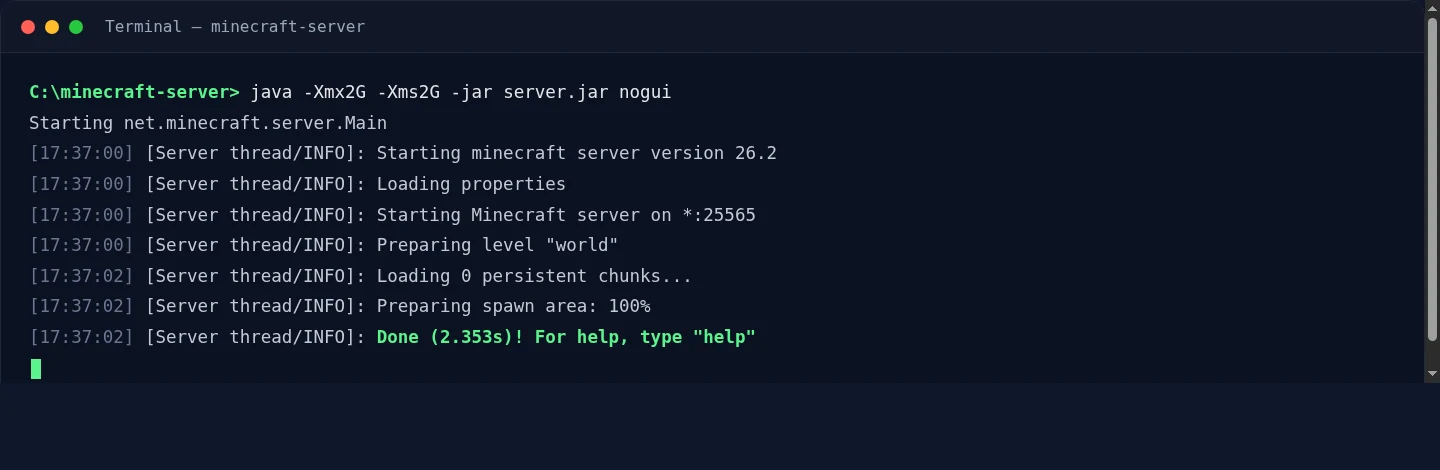
Um arranque bem-sucedido: o servidor imprime a sua versão, prepara o mundo e indica Done— está agora à escuta na porta 25565. - Entra no teu próprio servidor. Inicia o Minecraft (a mesma versão que o servidor), vai a Multijogador, depois a Adicionar Servidor, e introduz
localhostcomo endereço. Se apareceres no mundo, o servidor funciona — agora vamos meter lá os teus amigos.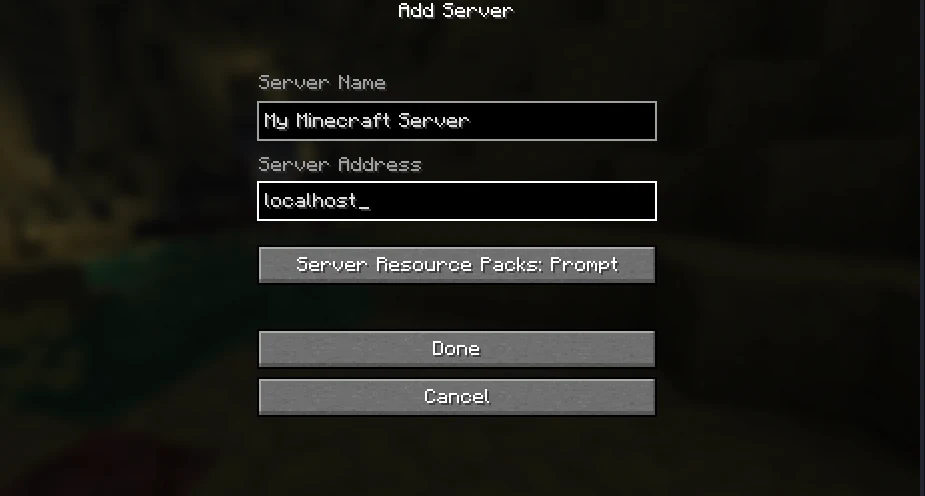
A adicionar o teu próprio servidor no Minecraft: o nome que quiseres, e localhostcomo endereço para ligar ao servidor que corre no mesmo PC. - Define o básico do teu servidor. Encerra o servidor (escreve
stopna consola) e abre oserver.properties. As linhas que vale a pena mexer logo no primeiro dia:motd(o nome mostrado na lista de servidores),max-players,difficultyeview-distance(baixa-o para 8 se o servidor parecer pesado). Dá a ti próprio direitos de administrador na consola comop YourUsername. - Encaminha a porta 25565. Este é o passo onde a maioria das pessoas fica presa, porque o menu de cada router é diferente. Inicia sessão no teu router (o endereço costuma estar impresso na etiqueta), procura a opção "Port Forwarding" e encaminha a porta TCP 25565 para o endereço IP local do teu PC. Definir primeiro um IP local fixo para o teu PC (ou uma reserva de DHCP) evita que a regra deixe de funcionar sempre que o PC se voltar a ligar.
Atenção: encaminhar uma porta expõe o endereço IP da tua casa. Qualquer pessoa a quem deres o endereço — e qualquer pessoa a quem essa o passe — consegue vê-lo, e um griefer com uma ferramenta de stress-testing pode deitar abaixo toda a tua ligação doméstica. Partilha o endereço apenas com pessoas em quem confias.
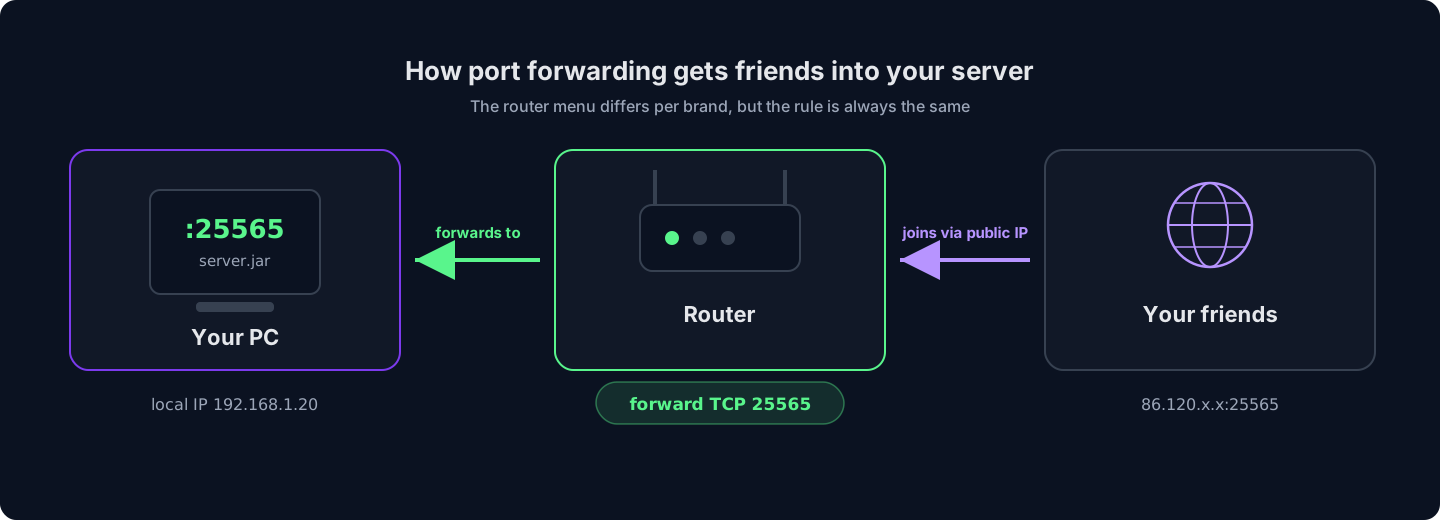
O menu do router difere consoante a marca, mas a regra é sempre a mesma: encaminha a porta TCP 25565 para o teu PC, e os amigos entram pelo teu IP público. - Partilha o teu endereço público. Os teus amigos ligam-se ao teu IP público (procura "what is my IP" para o veres), não a
localhost. Se o teu fornecedor te der um IP dinâmico, esse endereço vai mudando de tempos a tempos — um nome gratuito de DNS dinâmico contorna o problema.
Isto é um servidor completo e a funcionar. Antes de o adotares como solução permanente, pesa aquilo em que te estás a meter:
As vantagens de auto-alojar
- Totalmente grátis — nunca há subscrição
- Controlo total sobre cada ficheiro e definição
- Aprendes como os servidores funcionam de verdade
- Perfeito para LAN parties e para jogar em casa
O que fica a teu cargo
- O servidor só está online enquanto o teu PC estiver ligado
- A velocidade de upload da tua casa limita quantos jogadores aguenta sem falhas
- O IP da tua casa fica exposto, sem qualquer proteção DDoS à frente
- Backups, atualizações e recuperação de crashes são tudo manual e tudo teu
Salta a configuração — um servidor de Minecraft da HytHost fica online em minutos, com proteção DDoS e backups incluídos.
Ver planos de MinecraftCaminho B: Aluga um servidor de Minecraft alojado (online em minutos)
Um servidor alojado é o mesmo software de servidor Java a correr num datacenter em vez do teu quarto — sempre online, em hardware feito para isso, por trás de proteção DDoS a sério. Tudo o que havia no Caminho A (versões de Java, eula.txt, encaminhamento de portas, manter a máquina acordada) já está tratado. Aqui está toda a configuração:
- Escolhe um tamanho. Na página de alojamento de Minecraft, escolhe como jogas — vanilla com amigos, um modpack, ou uma configuração totalmente personalizada — e escolhe a RAM com o cursor. O texto de cada plano diz-te o que cada tamanho aguenta com folga, e o guia de RAM mais abaixo também se aplica aqui.
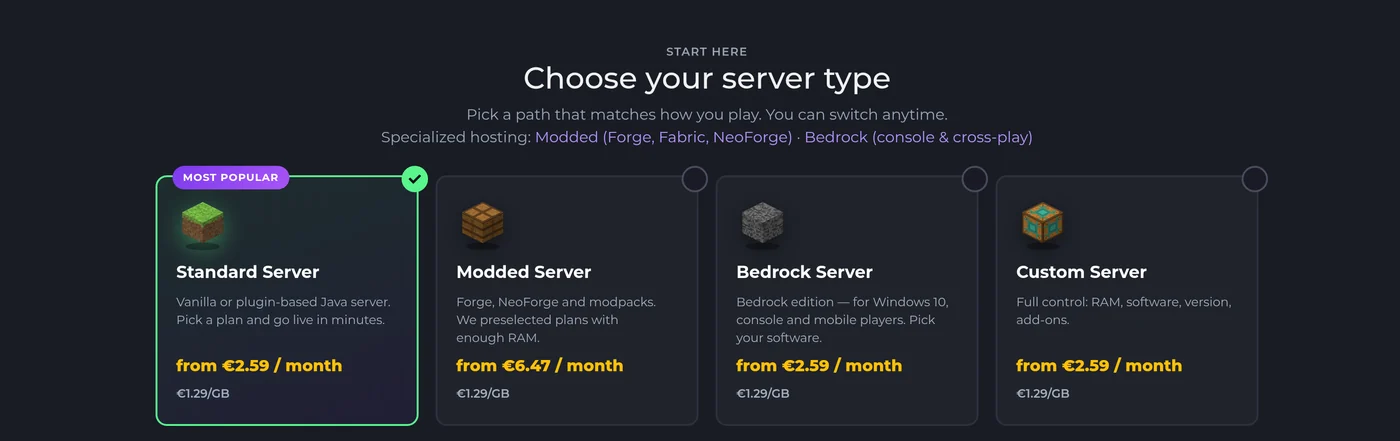
Começa por escolher um tipo de servidor na página de alojamento de Minecraft e depois define a RAM — o Standard cobre servidores vanilla e com plugins, o Modded já vem dimensionado para modpacks. - Finaliza a compra. O servidor é aprovisionado automaticamente — fica instalado e online momentos depois da encomenda, sem ticket nem espera por ninguém. O acesso ao teu painel chega por email.
- Escolhe a versão e o software. No painel GameCP, o gestor de versões alterna entre Vanilla, Paper, Purpur, Forge, Fabric ou NeoForge e qualquer versão de Minecraft em poucos cliques — a versão de Java correspondente é selecionada por ti automaticamente, por isso a falha do "Java errado" do Caminho A simplesmente não existe aqui.
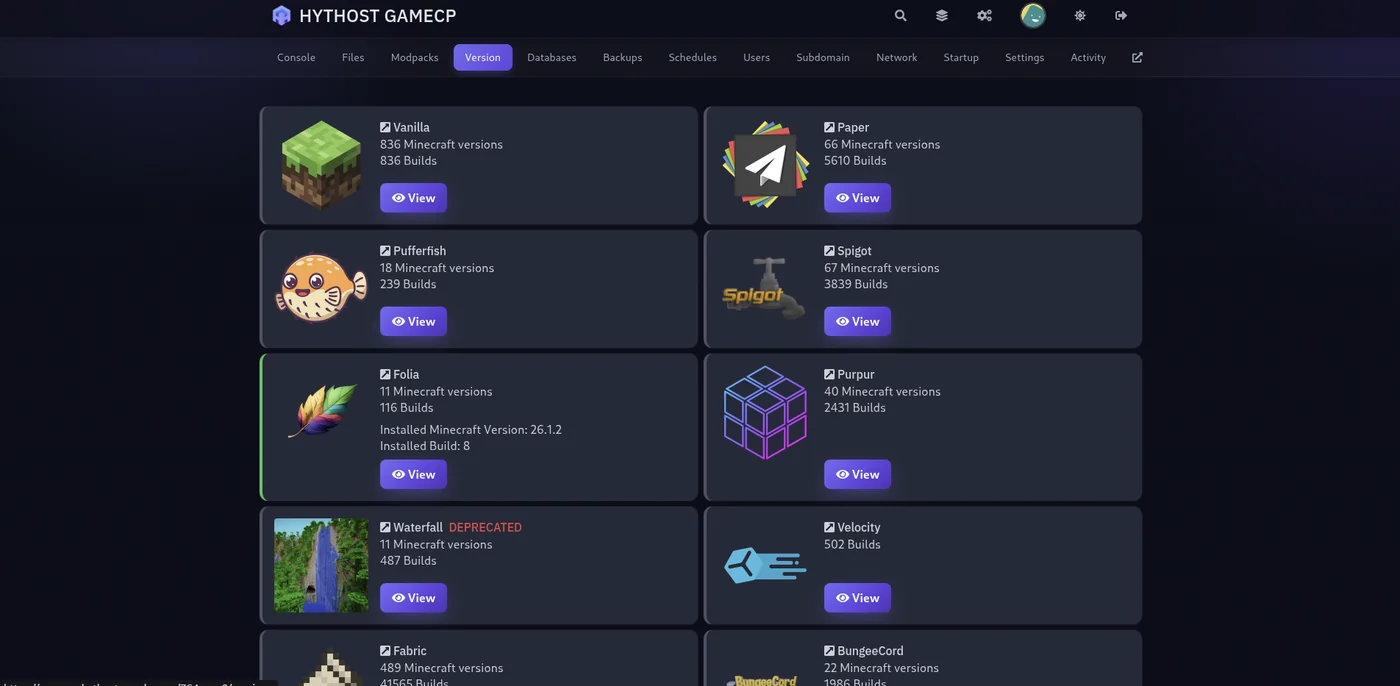
O gestor de versões no painel: escolhe qualquer software de servidor e versão de Minecraft, e a build instala-se sozinha — sem descarregar jars, sem adivinhações de Java. - Queres um modpack? O instalador integrado pesquisa no CurseForge, no Feed The Beast, no Modrinth e no Technic, e configura o pack — loader, versão de Minecraft, Java — num único clique.
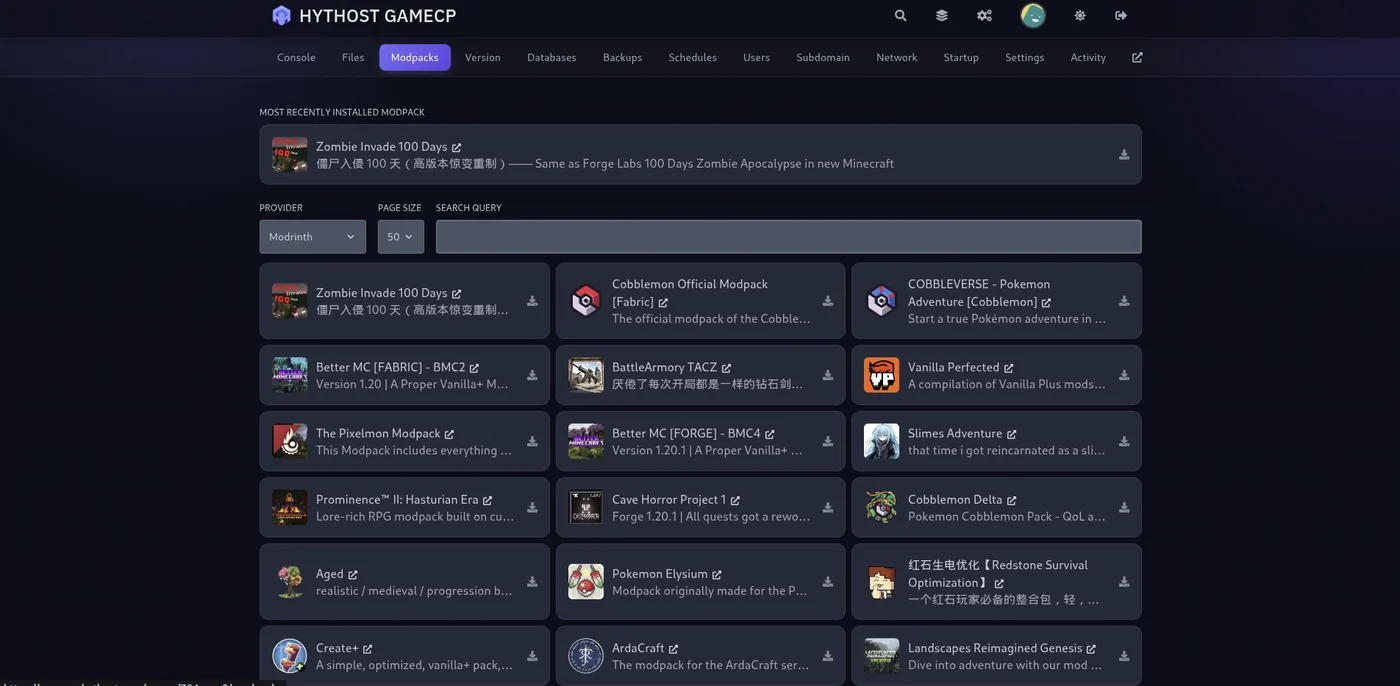
O instalador de modpacks: pesquisa num fornecedor, escolhe um pack, e ele instala por ti o loader, a versão de Minecraft e o Java. - Convida os teus amigos. Partilha o endereço do servidor (podemos configurar um subdomínio gratuito como
play.yourname.compara ser fácil de memorizar). Os amigos que te ajudam a gerir isto podem ter o seu próprio acesso gratuito de subutilizador no painel — sem partilhar palavras-passe. - Configura os backups. Os backups num clique estão no painel; faz um snapshot do mundo antes de experimentares um plugin ou pack novo, e restaura em segundos se algo correr mal.
Aquilo que estás a pagar, em concreto: o servidor mantém-se online com um objetivo de 99,9% de disponibilidade, esteja o teu PC ligado ou não, a proteção DDoS da Voxility absorve ataques que deitariam abaixo uma ligação doméstica, os mundos ficam em armazenamento SSD NVMe com CPUs de frequência elevada, e se ficares preso, o apoio por chat em direto está disponível das 8:00 às 23:00 (hora de Chișinău). Já tens um mundo auto-alojado a rodar? A migração é gratuita — vê as perguntas frequentes.
De quanta RAM precisa um servidor de Minecraft?
A RAM é a pergunta número um sobre dimensionamento, e a resposta honesta depende de duas coisas: quantos jogadores esperas e se corres mods ou não. O vanilla é leve; cada plugin acrescenta um pouco; os modpacks são os verdadeiros devoradores de RAM, porque cada mod carrega o seu próprio código, itens e geração de mundo para a memória.
| Configuração | Jogadores | RAM a apontar |
|---|---|---|
| Vanilla com amigos | 2-6 | 2-3 GB |
| SMP pequeno com plugins (Paper) | 5-15 | 4-6 GB |
| Modpacks leves ou pacotes de plugins maiores | 5-15 | 5-8 GB |
| A maioria dos modpacks do CurseForge | 5-15 | 9-12 GB |
| Packs pesados (ATM, RLCraft) ou comunidades grandes | 15+ | 16 GB+ |
-Xmx) — RAM que nunca usas é dinheiro ou margem desperdiçada.Mais uma coisa que a RAM não resolve: o Minecraft corre o seu mundo sobretudo numa única thread de CPU, por isso a velocidade por núcleo conta tanto como a memória. É por isso que atirar 32 GB a um servidor com lag muitas vezes não faz nada, e é por isso que os planos alojados aqui correm em CPUs Ryzen e Intel i9 de frequência elevada, em vez de muitos núcleos lentos.
Vanilla, Paper, Forge ou Fabric: que tipo de servidor deves usar?
O server.jar do Caminho A é o servidor vanilla, mas raramente é o que as comunidades usam de facto. Quatro nomes cobrem quase todos os servidores por aí:
- Vanilla — a experiência oficial, intocada. Zero surpresas na configuração, mas sem plugins e com desempenho mais fraco à medida que cresce. Ideal para um punhado de amigos que querem survival puro.
- Paper — o padrão de facto para servidores públicos. A mesma jogabilidade do vanilla mas com um desempenho drasticamente melhor, mais o suporte para plugins (ranks, proteção, minijogos) que se instalam apenas no lado do servidor — os jogadores não descarregam nada. Se o vanilla te ficar pequeno, este é o passo seguinte.
- Forge / NeoForge — os loaders para os mods clássicos e para os grandes modpacks tudo-em-um (All the Mods, RLCraft, FTB). Os jogadores têm de correr os mesmos mods do lado deles, e é por isso que os packs são a forma prática de os distribuir. O NeoForge é o fork da comunidade que a maioria do novo desenvolvimento ao estilo Forge tem como alvo nas versões recentes.
- Fabric — um loader de mods leve e de atualização rápida, casa de mods de desempenho como o Sodium e o Lithium. Melhor para configurações modded mais pequenas ou focadas em desempenho.
Não tens de acertar nisto logo no primeiro dia. Mudar de software num plano alojado são dois cliques no gestor de versões (o teu mundo sobrevive à mudança), e quem auto-aloja basta trocar o jar. Para um mergulho mais fundo nos loaders e no dimensionamento de modpacks, vê a página de alojamento de Minecraft com mods.
Mantém o teu servidor seguro e online
Umas quantas definições separam um servidor que dura anos de um que morre ao primeiro griefer:
- Usa a whitelist. Em qualquer servidor privado, ativa-a para que só os jogadores convidados possam entrar — define
white-list=truenoserver.propertiese depois adiciona os amigos a partir da consola:whitelist add TheirUsername
- Mantém
online-mode=true. Verifica cada jogador contra a sua conta Mojang real. Desligá-lo (modo "cracked") deixa qualquer pessoa fazer-se passar por qualquer outra — incluindo pelos teus administradores. - Faz backup antes de experimentares. A pasta do mundo é a única coisa que não podes voltar a descarregar. Auto-alojado: copia a pasta
worldpara outro sítio com regularidade. Alojado: usa os backups num clique do painel antes de cada mudança de plugin ou pack. - Leva os DDoS a sério se fores público. No momento em que um endereço de servidor circula publicamente, os ataques deixam de ser hipotéticos. Uma ligação doméstica não tem nada à frente — um jogador irritado com um booter deita toda a tua casa offline. O alojamento em datacenter coloca filtragem dedicada (a Voxility, no nosso caso) entre a internet e o teu servidor.
Perguntas frequentes
Sim — o software oficial de servidor Java é grátis, e o Caminho A deste guia não custa nada além do PC que já tens e da eletricidade para o manter ligado. Em vez disso, pagas com o teu tempo: configuração, encaminhamento de portas, atualizações, backups e manter a máquina online é tudo contigo. Os servidores alojados cobram uma mensalidade para pôr tudo isso a cargo de outra pessoa.
2-3 GB correm com folga um servidor vanilla para um grupo de amigos. Conta com 4-6 GB para um servidor com plugins em Paper, 9 GB ou mais para a maioria dos modpacks do CurseForge, e 16 GB+ para packs pesados como o All the Mods ou o RLCraft. A repartição completa está na secção de RAM deste guia.
Não. Um servidor auto-alojado corre apenas enquanto a máquina que o aloja estiver ligada e com ligação — se desligares o PC ou ele entrar em suspensão, toda a gente é desligada. Essa é a maior razão para os grupos passarem para um servidor alojado, que se mantém sempre online num datacenter, independentemente do que o teu próprio computador esteja a fazer.
Adicionam o endereço do teu servidor em Multijogador, depois em Adicionar Servidor. Auto-alojado: o endereço é o teu IP público, e só funciona depois de encaminhares a porta TCP 25565 no teu router. Alojado: basta partilhares o endereço a partir do painel (ou um subdomínio gratuito como play.yourname.com) — sem configuração de router para ninguém.
Sim. O teu mundo é uma pasta de ficheiros, e transfere-se sem problemas: carrega-o através do gestor de ficheiros do painel ou por SFTP e o servidor carrega-o — construções, inventários e progresso intactos. Na HytHost, a ajuda com a migração é gratuita; se já tens um servidor, o apoio trata de o mudar por ti.
A Java Edition — a versão para PC onde vivem os servidores dedicados, os plugins, o Forge e o Fabric. Se o teu grupo joga em consolas, telemóveis ou na app da Microsoft Store, precisas antes de um servidor Bedrock; vê a página de alojamento de Minecraft Bedrock para perceber como funciona lá o cross-play.
Pronto para jogar em vez de resolver problemas?
Lança um servidor de Minecraft que fica online em minutos — escolhe a RAM, escolhe a versão, e a configuração deste guia já está feita. Migração gratuita se trouxeres um mundo já existente.
Live chat 8 AM – 11 PM (Chișinău time) · tickets answered during business hours
