Як створити сервер Minecraft
На цій сторінці
У 2026 році є два чесні способи створити сервер Minecraft: підняти його самостійно на власному ПК безкоштовно або орендувати керований сервер, який стає онлайн за лічені хвилини. Цей посібник детально проведе вас обома шляхами від початку до кінця, щоб ви обрали варіант, який підходить саме вашій компанії.
Розділ про самостійне розміщення — це повноцінна інструкція, а не анонс: пройшовши його до кінця, ви отримаєте робочий Java-сервер, до якого зможуть під’єднатися друзі. Розділ про хостинг показує, від чого ви звільняєтеся, коли налаштування, оновлення та аптайм стають чужим клопотом. У будь-якому разі ви точно знатимете, скільки RAM вам потрібно і яке серверне ПЗ обрати.
Що потрібно перед початком
Спершу з’ясуйте, у яку редакцію грає ваша компанія. Цей посібник присвячено Minecraft: Java Edition — версії для ПК, де існують виділені сервери, плагіни та моди. Якщо ваші друзі грають на консолях, телефонах або через застосунок для Windows із Microsoft Store, це редакція Bedrock, і сервер працює інакше: тоді загляньте на нашу сторінку хостингу Minecraft Bedrock. Гравці Java та Bedrock не можуть зайти на один і той самий vanilla-сервер.
Для варіанта з власним ПК вам знадобиться:
- ПК із запасом RAM. Сервер працює паралельно з грою, тож якщо ви граєте на тій самій машині, розраховуйте щонайменше на 8 GB загалом — приблизно 2-3 GB піде на сервер, решта — на сам Minecraft та вашу ОС.
- Java 25. Актуальні сервери Minecraft потребують Java 25. Старіші версії гри вимагають старіших випусків Java (від 1.20.5 до 1.21 працюють на Java 21) — невідповідність версій Java є однією з класичних причин, чому сервер відмовляється запускатися.
- Доступ до роутера. Друзі за межами вашої домашньої мережі зможуть під’єднатися лише після того, як ви перенаправите порт, а для цього треба зайти на сторінку налаштувань роутера.
- 30-60 хвилин під час першого проходження.
Для варіанта з хостингом нічого з переліченого не потрібно — лише браузер. До нього ми дійдемо в Шляху B.
Шлях A: створіть безкоштовний сервер Minecraft на власному ПК
Це класичний спосіб, і він нічого не коштує. Ось повна послідовність для Windows; macOS і Linux виконуються за тими самими кроками зі своїми інсталяторами та терміналом.
- Встановіть Java 25. Завантажте безкоштовну збірку Temurin 25 з adoptium.net і запустіть інсталятор. Щоб переконатися, що все спрацювало, відкрийте термінал (у Windows: знайдіть «cmd») і введіть
java -version— ви маєте побачити версію 25. - Завантажте файл сервера. Візьміть офіційний
server.jarзі сторінки завантаження сервера на minecraft.net. Покладіть його в нову порожню папку — сервер створить навколо себе з десяток файлів, і навряд чи ви хочете, щоб це відбувалося просто на робочому столі. - Запустіть його раз, щоб згенерувати файли. У терміналі, відкритому всередині цієї папки, виконайте:
java -Xmx2G -Xms2G -jar server.jar nogui
Частина-Xmx2Gзадає, скільки RAM ви віддаєте серверу (тут 2 GB — згодом скоригуйте це за посібником з RAM нижче). Перший запуск навмисно одразу зупиняється: він записує конфігураційні файли й просить вас прийняти ліцензію. - Прийміть EULA. Відкрийте новий
eula.txtу будь-якому текстовому редакторі, змінітьeula=falseнаeula=true, збережіть і запустіть ту саму команду ще раз. Цього разу згенерується світ, а консоль повідомитьDone.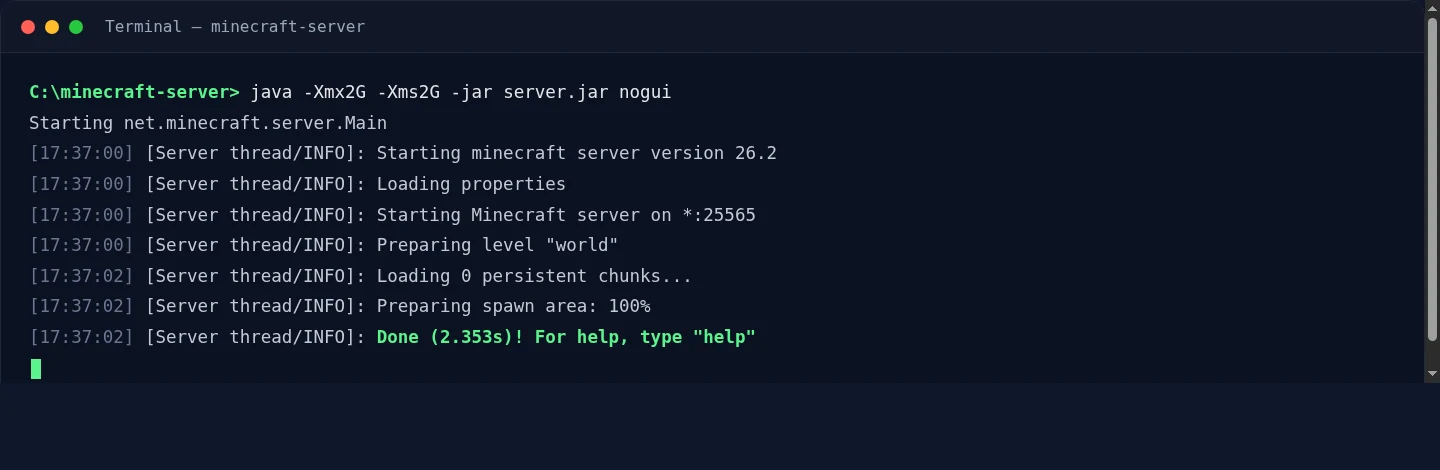
Успішний запуск: сервер виводить свою версію, готує світ і повідомляє Done— тепер він слухає порт 25565. - Зайдіть на власний сервер. Запустіть Minecraft (тієї ж версії, що й сервер), відкрийте Multiplayer, далі Add Server і введіть
localhostяк адресу. Якщо ви з’явилися у світі — сервер працює; тепер запросимо друзів.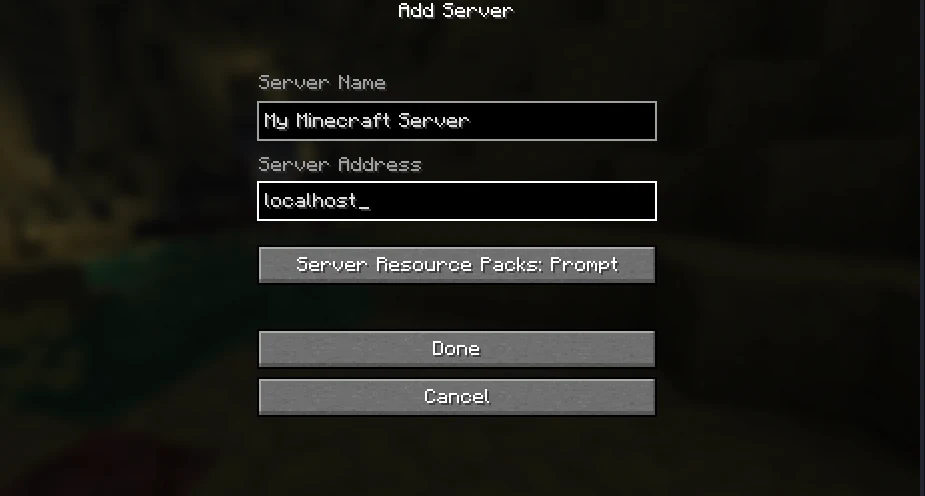
Додавання власного сервера в Minecraft: будь-яка назва на ваш смак і localhostяк адреса для під’єднання до сервера на тому ж ПК. - Задайте базові параметри сервера. Зупиніть сервер (введіть
stopу консолі) і відкрийтеserver.properties. Рядки, які варто змінити першого ж дня:motd(назва, що показується у списку серверів),max-players,difficultyтаview-distance(знизьте до 8, якщо серверу важко). Надайте собі права адміністратора в консолі командоюop YourUsername. - Перенаправте порт 25565. Це крок, на якому застрягає більшість людей, адже меню в кожного роутера своє. Увійдіть у роутер (адреса зазвичай надрукована на його наклейці), знайдіть «Port Forwarding» і перенаправте TCP-порт 25565 на локальну IP-адресу вашого ПК. Якщо спершу задати ПК статичну локальну IP (або зробити резервування DHCP), правило не ламатиметься щоразу, коли ПК перепід’єднується.
Увага: перенаправлення порту оприлюднює вашу домашню IP-адресу. Її бачитиме кожен, кому ви дасте адресу, — і кожен, кому передадуть її далі, — а грифер з інструментом для стрес-тестування здатен покласти все ваше домашнє з’єднання. Діліться адресою лише з людьми, яким довіряєте.
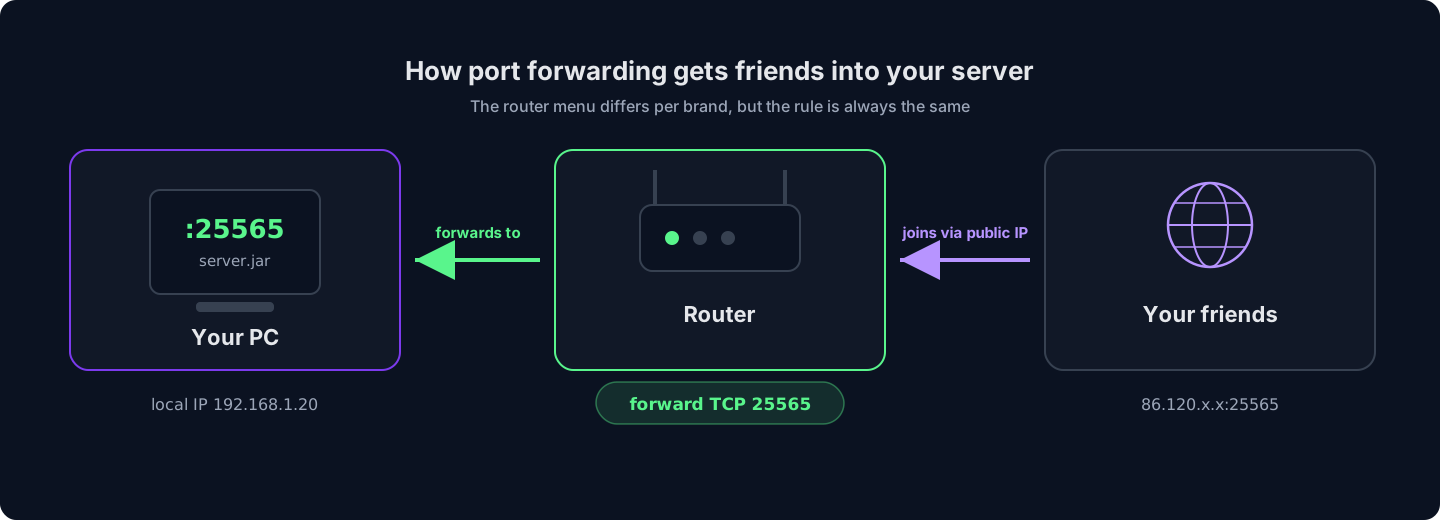
Меню роутера відрізняється залежно від бренду, але правило завжди одне: перенаправте TCP 25565 на ваш ПК, і друзі заходять за вашою публічною IP. - Поділіться публічною адресою. Ваші друзі під’єднуються до вашої публічної IP (щоб дізнатися її, наберіть у пошуку «what is my IP»), а не до
localhost. Якщо провайдер видає вам динамічну IP, ця адреса час від часу змінюватиметься — це обходиться безкоштовним іменем dynamic-DNS.
Це повноцінний робочий сервер. Перш ніж робити його постійним рішенням, зважте, на що ви підписуєтеся:
Чим хороший власний сервер
- Повністю безкоштовно — жодних підписок, ніколи
- Повний контроль над кожним файлом і налаштуванням
- Ви розумієте, як насправді працюють сервери
- Ідеально для LAN-вечірок і гри в межах одного дому
Що ви берете на себе
- Сервер онлайн лише поки ввімкнено ваш ПК
- Швидкість домашнього вихідного каналу обмежує, скільки гравців сервер тягне без лагів
- Ваша домашня IP відкрита, без жодного захисту від DDoS перед нею
- Резервні копії, оновлення та відновлення після збоїв — усе вручну, усе на вас
Пропустіть налаштування — сервер Minecraft від HytHost стає онлайн за кілька хвилин, із захистом від DDoS і резервними копіями у комплекті.
Переглянути тарифи MinecraftШлях B: орендуйте хостинг для сервера Minecraft (онлайн за кілька хвилин)
Хостинг — це те саме серверне ПЗ Java, що працює в дата-центрі, а не у вашій спальні: цілодобово онлайн, на залізі, створеному саме для цього, за справжнім захистом від DDoS. Усе зі Шляху A (версії Java, eula.txt, перенаправлення портів, підтримання машини ввімкненою) уже зроблено за вас. Ось повне налаштування:
- Оберіть об’єм. На сторінці хостингу Minecraft виберіть, як ви граєте — vanilla з друзями, модпак чи повністю кастомне налаштування — і задайте RAM повзунком. Опис тарифу підкаже, що комфортно тягне кожен об’єм, а посібник з RAM нижче діє й тут.
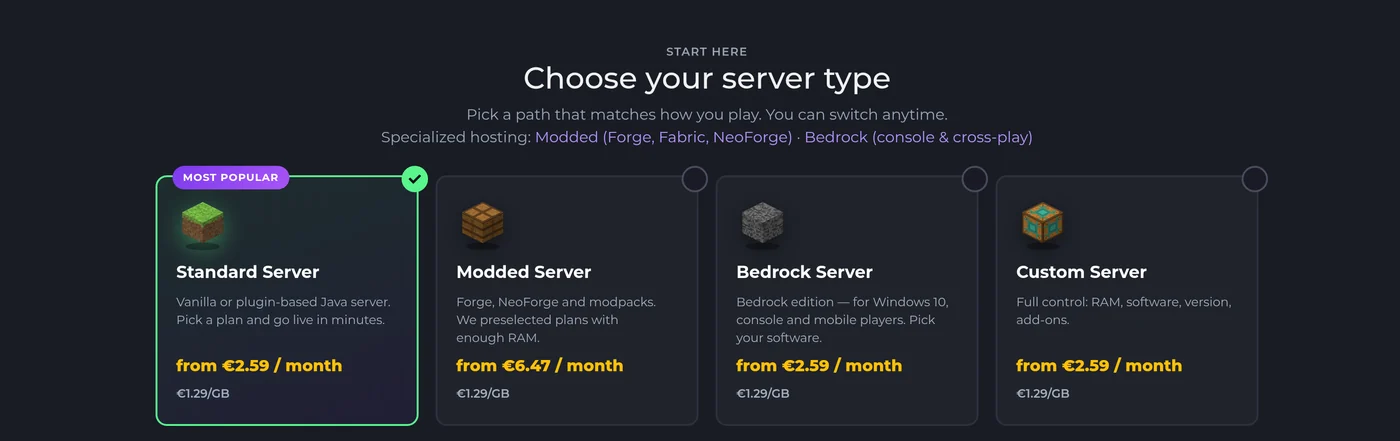
Почніть із вибору типу сервера на сторінці хостингу Minecraft, потім задайте RAM — Standard підходить для vanilla та серверів із плагінами, Modded уже розрахований під модпаки. - Оформіть замовлення. Сервер розгортається автоматично — його встановлено й виведено онлайн за лічені миті після замовлення, без тікетів і очікування на людину. Доступ до панелі прийде на пошту.
- Оберіть версію та ПЗ. У панелі GameCP перемикач версій за пару кліків переходить між Vanilla, Paper, Purpur, Forge, Fabric чи NeoForge і будь-якою версією Minecraft — відповідна версія Java добирається автоматично, тож збою через «неправильну Java» зі Шляху A тут просто не існує.
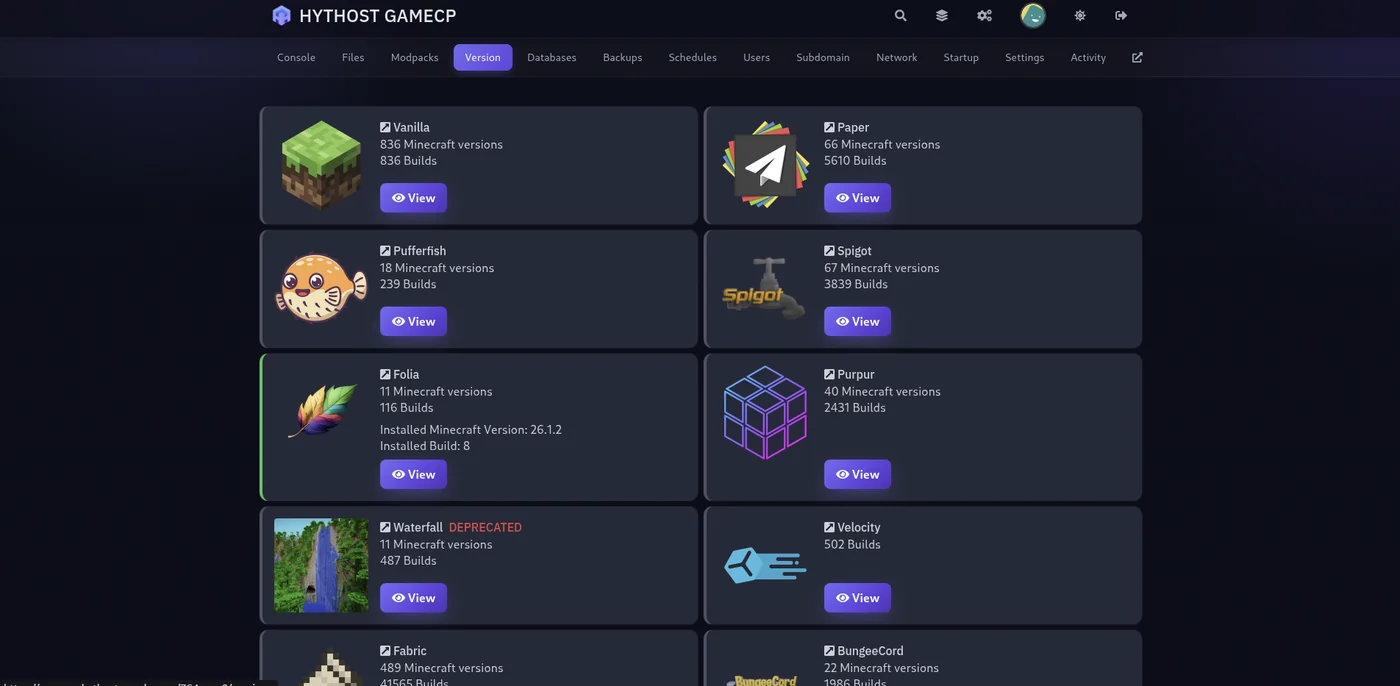
Перемикач версій у панелі: оберіть будь-яке серверне ПЗ і версію Minecraft — і збірка встановиться сама, без завантаження jar-файлів і вгадування Java. - Потрібен модпак? Вбудований інсталятор шукає в CurseForge, Feed The Beast, Modrinth і Technic та налаштовує пак — завантажувач, версію Minecraft, Java — одним кліком.
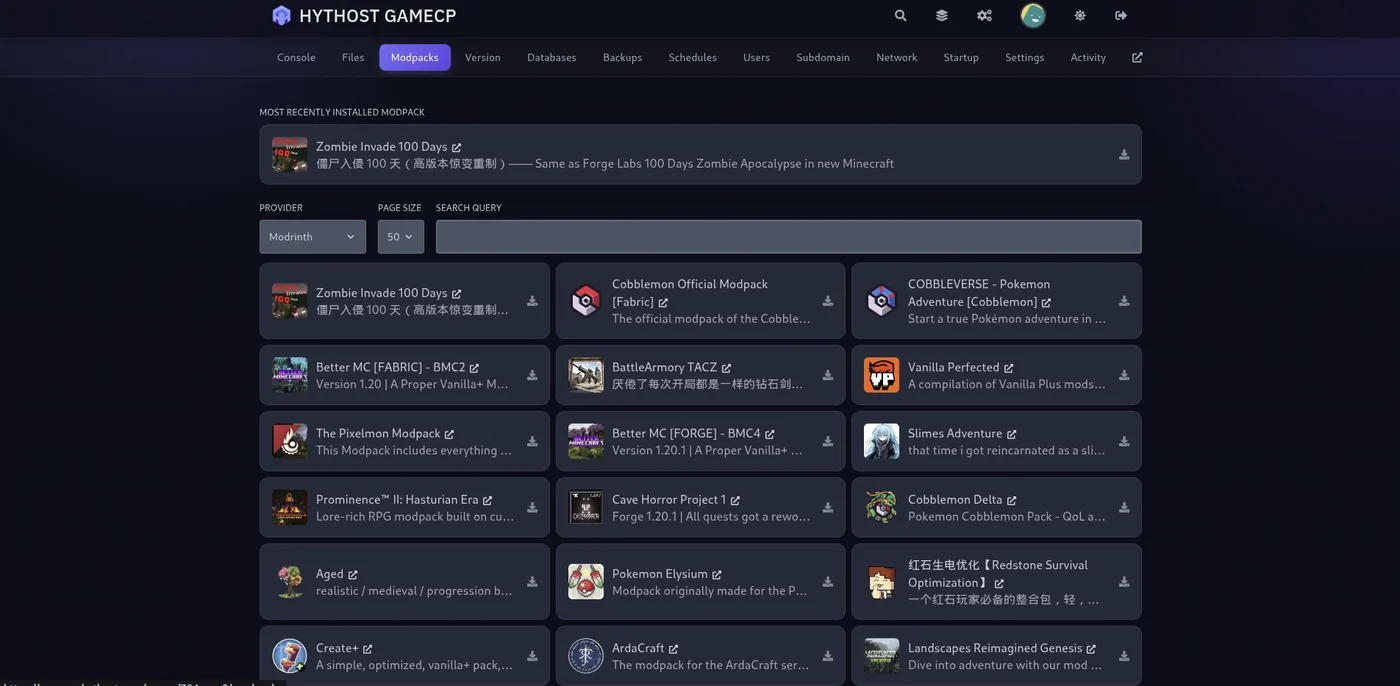
Інсталятор модпаків: знайдіть провайдера, оберіть пак — і він сам установить завантажувач, версію Minecraft та Java. - Запросіть друзів. Поділіться адресою сервера (ми можемо налаштувати безкоштовний субдомен на кшталт
play.yourname.com, щоб її було легко запам’ятати). Друзі, які допомагають вам вести сервер, можуть отримати власний безкоштовний вхід як субкористувачі панелі — без спільних паролів. - Налаштуйте резервні копії. Резервні копії в один клік є в панелі; зробіть знімок світу перед експериментами з новим плагіном чи паком і відновіться за секунди, якщо щось піде не так.
За що конкретно ви платите: сервер залишається онлайн із ціллю аптайму 99.9% незалежно від того, увімкнено ваш ПК чи ні; захист Voxility від DDoS поглинає атаки, які поклали б домашнє з’єднання; світи зберігаються на сховищі NVMe SSD із високочастотними процесорами, а якщо ви застрягли, підтримка в чаті доступна з 8:00 до 23:00 (за київським часом Кишинева). Уже тримаєте світ на власному ПК? Перенесення безкоштовне — див. поширені запитання.
Скільки RAM потрібно серверу Minecraft?
RAM — питання номер один щодо об’єму, і чесна відповідь залежить від двох речей: скільки гравців ви очікуєте і чи використовуєте моди. Vanilla легкий; кожен плагін додає трохи навантаження; модпаки — справжні пожирачі RAM, адже кожен мод завантажує в пам’ять власний код, предмети та генерацію світу.
| Конфігурація | Гравці | Цільовий RAM |
|---|---|---|
| Vanilla з друзями | 2-6 | 2-3 GB |
| Невеликий SMP із плагінами (Paper) | 5-15 | 4-6 GB |
| Легкі модпаки або більші набори плагінів | 5-15 | 5-8 GB |
| Більшість модпаків CurseForge | 5-15 | 9-12 GB |
| Важкі паки (ATM, RLCraft) або великі спільноти | 15+ | 16 GB+ |
-Xmx) — RAM, який ви ніколи не використаєте, це змарновані гроші або зайвий запас.Ще одне, чого RAM не виправить: Minecraft виконує свій світ переважно на одному потоці CPU, тож швидкість одного ядра важлива не менше за пам’ять. Саме тому додавання 32 GB лагаючому серверу часто нічого не дає, і саме тому тарифи хостингу тут працюють на високочастотних Ryzen та Intel i9, а не на багатьох повільних ядрах.
Vanilla, Paper, Forge чи Fabric: який тип сервера обрати?
server.jar зі Шляху A — це vanilla-сервер, але спільноти рідко тримають саме його. Чотири назви охоплюють майже кожен сервер у природі:
- Vanilla — офіційний, незмінений досвід. Жодних сюрпризів у налаштуванні, але без плагінів і зі слабшою продуктивністю на масштабі. Підходить для кількох друзів, які хочуть чистого виживання.
- Paper — де-факто стандарт для публічних серверів. Той самий геймплей, що й vanilla, але з разюче кращою продуктивністю, плюс підтримка плагінів (ранги, захист, мінігри), які встановлюються лише на боці сервера — гравці нічого не завантажують. Якщо ви переросли vanilla, це наступний крок.
- Forge / NeoForge — завантажувачі для класичних модів і великих всеосяжних модпаків (All the Mods, RLCraft, FTB). Гравці мусять запускати ті самі моди у себе, тому паки — практичний спосіб їх поширювати. NeoForge — це форк від спільноти, на який націлена більшість нових розробок у стилі Forge на свіжих версіях.
- Fabric — легкий завантажувач модів зі швидкими оновленнями, дім для продуктивних модів на кшталт Sodium і Lithium. Найкраще для менших або орієнтованих на продуктивність модифікованих складань.
Необов’язково вгадати з цим одразу першого дня. Зміна ПЗ на хостингу — це пара кліків у перемикачі версій (ваш світ переживає перемикання), а якщо ви хостите самі — просто підміняєте jar-файл. Щоб глибше зануритися в завантажувачі та підбір об’єму під модпаки, загляньте на сторінку хостингу модифікованого Minecraft.
Тримайте сервер захищеним і онлайн
Кілька налаштувань відрізняють сервер, що живе роками, від того, який гине від першого грифера:
- Користуйтеся білим списком. Для будь-якого приватного сервера ввімкніть його, щоб заходити могли лише запрошені гравці — задайте
white-list=trueуserver.properties, а потім додавайте друзів із консолі:whitelist add TheirUsername
- Залиште
online-mode=true. Це звіряє кожного гравця з його справжнім акаунтом Mojang. Якщо вимкнути (режим «cracked»), будь-хто зможе видати себе за будь-кого — зокрема за ваших адміністраторів. - Робіть резервну копію перед експериментами. Папка світу — єдине, що не можна завантажити повторно. На власному ПК: копіюйте папку
worldв інше місце за розкладом. На хостингу: користуйтеся резервними копіями в один клік у панелі перед кожною зміною плагіна чи пака. - Ставтеся до DDoS серйозно, якщо виходите в публічний доступ. Щойно адреса сервера розходиться публічно, атаки перестають бути гіпотетичними. Перед домашнім з’єднанням немає нічого — один розлючений гравець із бутером кладе весь ваш дім офлайн. Хостинг у дата-центрі ставить між інтернетом і вашим сервером спеціалізовану фільтрацію (у нашому випадку — Voxility).
Поширені запитання
Так — офіційне серверне ПЗ Java безкоштовне, і Шлях A у цьому посібнику не коштує нічого, окрім ПК, який у вас уже є, та електрики, щоб тримати його ввімкненим. Натомість ви платите своїм часом: налаштування, перенаправлення портів, оновлення, резервні копії та підтримання машини онлайн — усе на вас. Хостинг бере щомісячну плату за те, щоб усе це стало чужим клопотом.
2-3 GB комфортно тягнуть vanilla-сервер для компанії друзів. Розраховуйте на 4-6 GB для сервера з плагінами на Paper, 9 GB або більше для більшості модпаків CurseForge і 16 GB+ для важких паків на кшталт All the Mods чи RLCraft. Повний розклад — у розділі про RAM цього посібника.
Ні. Самостійно розміщений сервер працює лише поки машина, що його тримає, увімкнена й під’єднана — якщо ви вимкнете ПК або він засне, усіх відключить. Це найголовніша причина, чому компанії переходять на хостинг, який залишається онлайн цілодобово в дата-центрі незалежно від того, що робить ваш власний комп’ютер.
Вони додають адресу вашого сервера в Multiplayer, далі Add Server. На власному ПК: адреса — це ваша публічна IP, і вона працює лише після того, як ви перенаправите TCP-порт 25565 на роутері. На хостингу: ви просто ділитеся адресою з панелі (або безкоштовним субдоменом на кшталт play.yourname.com) — і нікому не треба нічого налаштовувати в роутері.
Так. Ваш світ — це папка з файлами, і вона переноситься без проблем: завантажте її через файловий менеджер панелі або за SFTP — і сервер її підхопить, зберігши споруди, інвентарі та прогрес. У HytHost допомога з перенесенням безкоштовна; якщо у вас уже є сервер, підтримка перенесе його за вас.
Java Edition — версія для ПК, де існують виділені сервери, плагіни, Forge і Fabric. Якщо ваша компанія грає на консолях, телефонах чи в застосунку з Microsoft Store, вам натомість потрібен сервер Bedrock; про те, як там працює крос-плей, читайте на сторінці хостингу Minecraft Bedrock.
Готові грати, а не усувати неполадки?
Запустіть сервер Minecraft, який стає онлайн за кілька хвилин — оберіть RAM, оберіть версію, а налаштування з цього посібника вже зроблено. Безкоштовне перенесення, якщо приносите наявний світ.
Live chat 8 AM – 11 PM (Chișinău time) · tickets answered during business hours
