如何搭建 Minecraft 服务器
本页目录
在 2026 年,搭建 Minecraft 服务器其实有两条实在的路子:要么在自己的电脑上免费运行,要么租一台托管服务器,几分钟就能上线。本指南会把两种方式从头到尾讲清楚,帮你选出最适合你们这群人的方案。
自建这条路是货真价实的完整教程,而不是浅尝辄止——跟着做完,你就能拥有一台好友可以加入的 Java 服务器。托管这条路则让你看到:当搭建、更新和在线维护都交给别人来做时,你能省下哪些麻烦。无论选哪条路,你都会清楚自己到底需要多少 RAM,以及该选用哪种服务器端软件。
开始之前你需要准备什么
首先,搞清楚你们玩的是哪个版本。本指南讲的是 Minecraft:Java 版——也就是有独立服务器、插件和模组的 PC 版本。如果你的好友是在主机、手机或 Microsoft Store 里的 Windows 应用上玩,那用的就是 Bedrock 版,服务器的运作方式并不一样:请改看我们的 Minecraft Bedrock 托管页面。Java 版和 Bedrock 版的玩家无法加入同一台 Vanilla 服务器。
如果走自建这条路,你需要准备:
- 一台有富余 RAM 的电脑。服务器会和你的游戏同时运行,所以如果你在同一台机器上玩,总内存至少要留 8 GB——其中大约 2-3 GB 给服务器,其余留给 Minecraft 本身和操作系统。
- Java 25。当前版本的 Minecraft 服务器需要 Java 25。较旧的游戏版本则需要较旧的 Java(1.20.5 到 1.21 使用 Java 21)——Java 与游戏版本不匹配,正是服务器拒绝启动的经典原因之一。
- 能进入你的路由器。家庭网络之外的好友,只有在你做了端口转发之后才能加入,而这需要登录路由器的管理页面。
- 第一次操作时预留 30-60 分钟。
如果走托管这条路,上面这些统统都不需要——一个浏览器就够了。这部分我们会在 方案 B 里讲。
方案 A:在自己的电脑上免费搭建 Minecraft 服务器
这是最经典的方式,而且完全免费。下面是 Windows 上的完整流程;macOS 和 Linux 的步骤相同,只是各自使用对应的安装程序和终端。
- 安装 Java 25。从 adoptium.net 下载免费的 Temurin 25 版本并运行安装程序。要确认安装成功,打开终端(Windows 上搜索 “cmd”)并输入
java -version——你应该会看到版本号 25。 - 下载服务器文件。从 minecraft.net 的服务器下载页面获取官方的
server.jar。把它放进一个全新的空文件夹里——服务器会在自己周围生成一大堆文件,你肯定不希望这些东西散落在桌面上。 - 先运行一次以生成文件。在该文件夹内打开的终端里,运行:
java -Xmx2G -Xms2G -jar server.jar nogui
其中-Xmx2G表示你分配给服务器的 RAM 大小(这里是 2 GB——之后可以参照下方的 RAM 指南调整)。第一次运行会故意立刻停止:它会写入配置文件,并要求你接受许可协议。 - 接受 EULA。用任意文本编辑器打开新生成的
eula.txt,把eula=false改成eula=true,保存后再次运行相同的命令。这一次世界会开始生成,控制台会报告Done。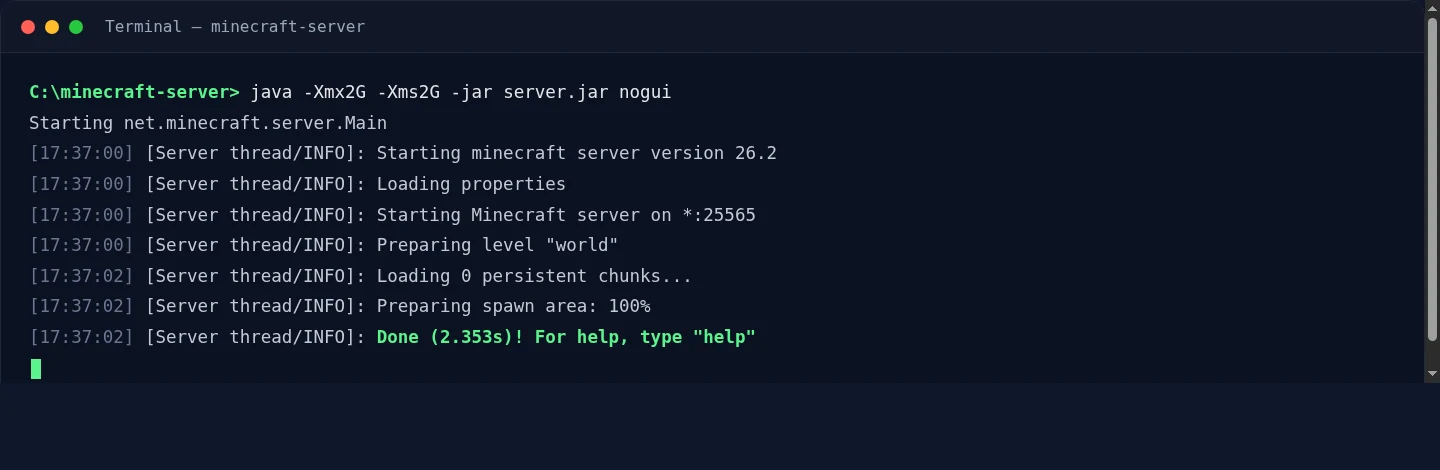
启动成功:服务器会打印出自己的版本号、准备世界,并报告 Done——此时它已经在监听 25565 端口。 - 加入你自己的服务器。启动 Minecraft(版本要和服务器一致),进入“多人游戏”,然后选择“添加服务器”,在地址栏填入
localhost。如果你成功出生进入了世界,就说明服务器正常了——接下来就把好友们也拉进来。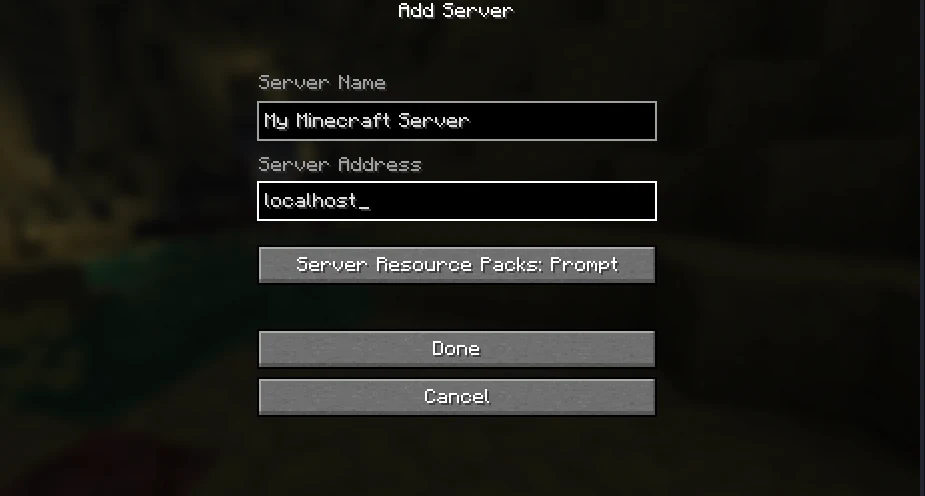
在 Minecraft 中添加自己的服务器:名称随你喜欢,地址填 localhost,即可连接到运行在同一台电脑上的服务器。 - 设置服务器的基本项。先停止服务器(在控制台输入
stop),然后打开server.properties。第一天值得改动的几行是:motd(显示在服务器列表里的名称)、max-players、difficulty,以及view-distance(如果服务器运行吃力,就把它调低到 8)。在控制台用op YourUsername给自己授予管理员权限。 - 转发 25565 端口。这一步是大多数人卡住的地方,因为每台路由器的菜单都不一样。登录你的路由器(地址通常印在机身标签上),找到“端口转发”,把 TCP 25565 端口转发到你电脑的局域网 IP 地址。建议先给电脑设置一个静态局域网 IP(或在路由器上做一条 DHCP 保留),这样每次电脑重新联网时转发规则就不会失效。
注意:转发端口会把你的家庭 IP 地址暴露出去。任何拿到这个地址的人——以及他们再转发给的任何人——都能看到它,而心怀恶意的捣乱者只要用一款压力测试工具,就能把你整个家庭网络打到掉线。只把地址分享给你信任的人。
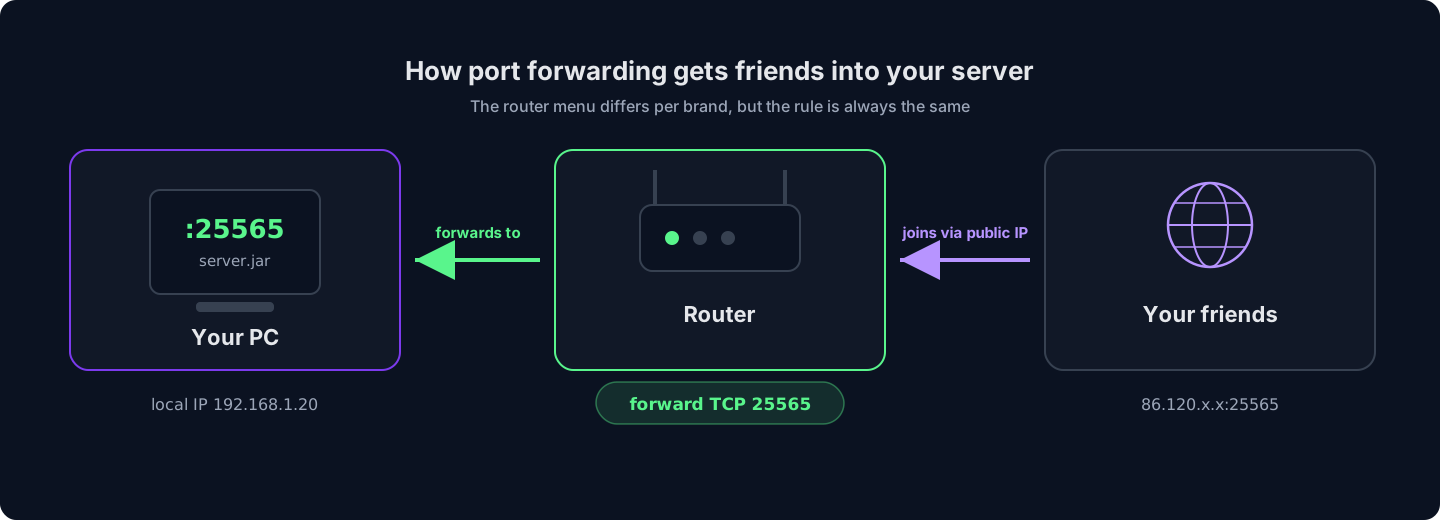
不同品牌的路由器菜单各不相同,但规则始终一样:把 TCP 25565 转发到你的电脑,好友通过你的公网 IP 加入。 - 分享你的公网地址。好友连接的是你的公网 IP(搜索 “what is my IP” 就能查到),而不是
localhost。如果你的网络运营商给你的是动态 IP,这个地址会时不时变化——用一个免费的动态 DNS 域名就能绕过这个问题。
到这里,一台完整可用的服务器就搭好了。在你决定把它作为长期方案之前,先掂量一下你要承担的东西:
自建的好处
- 完全免费——永远不用订阅付费
- 对每个文件和设置都有完全的控制权
- 你能真正学到服务器是怎么运作的
- 非常适合局域网聚会和同一屋檐下一起玩
你要承担的代价
- 只有在你的电脑开着时,服务器才在线
- 家庭上行带宽会限制服务器能流畅承载的玩家数量
- 你的家庭 IP 会暴露在外,前面没有任何 DDoS 防护
- 备份、更新和崩溃恢复全都得手动完成,全都得你自己来
省去搭建的麻烦——HytHost 的 Minecraft 服务器几分钟即可上线,并含 DDoS 防护和备份。
查看 Minecraft 套餐方案 B:租用托管 Minecraft 服务器(几分钟即可上线)
托管服务器运行的是同样的 Java 服务器端软件,只不过它跑在数据中心里,而不是你的卧室——全天在线,使用专为此打造的硬件,前面还有真正的 DDoS 防护。方案 A 里的所有事项(Java 版本、eula.txt、端口转发、让机器保持不休眠)都已经替你处理好了。下面是完整的设置流程:
- 选择规格。在 Minecraft 托管页面上,选择你的玩法——和好友玩 Vanilla、装一个模组包,还是完全自定义的配置——再用滑块选择 RAM 大小。套餐说明会告诉你每种规格能轻松带动什么,下方的 RAM 指南在这里同样适用。
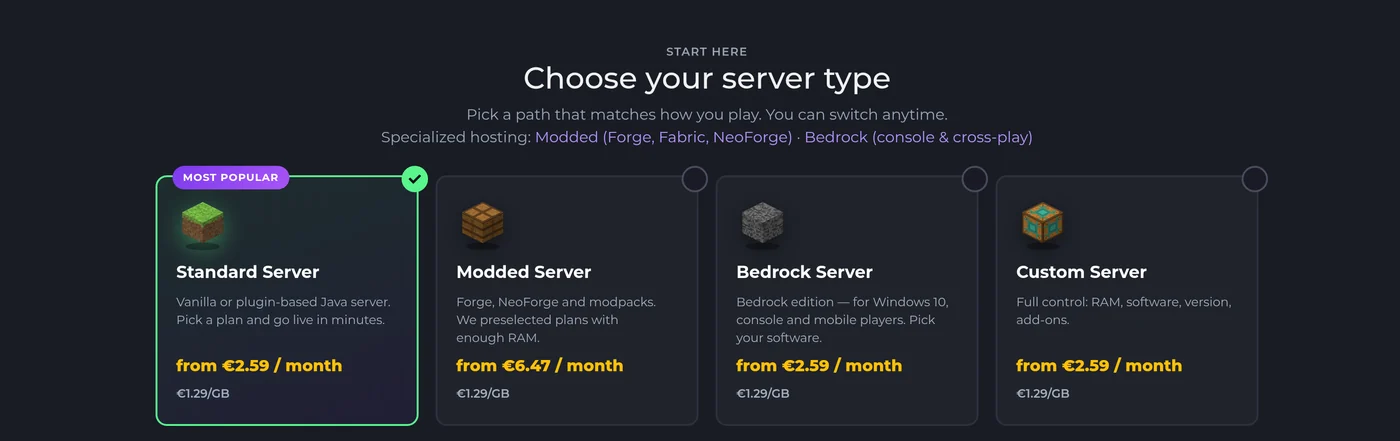
先在 Minecraft 托管页面选择服务器类型,再设置 RAM——Standard 适合 Vanilla 和插件服务器,Modded 则已按模组包预先配好规格。 - 完成结账。服务器会自动开通——下单后片刻之间就完成安装并上线,无需提交工单,也不用等人工处理。你的控制面板登录信息会通过邮件发送给你。
- 选择版本和软件。在 GameCP 面板里,版本切换器只需点几下,就能在 Vanilla、Paper、Purpur、Forge、Fabric 或 NeoForge 之间切换,并选择任意 Minecraft 版本——对应的 Java 版本会自动为你选好,所以方案 A 里那种“Java 版本不对”的启动失败,在这里根本不会出现。
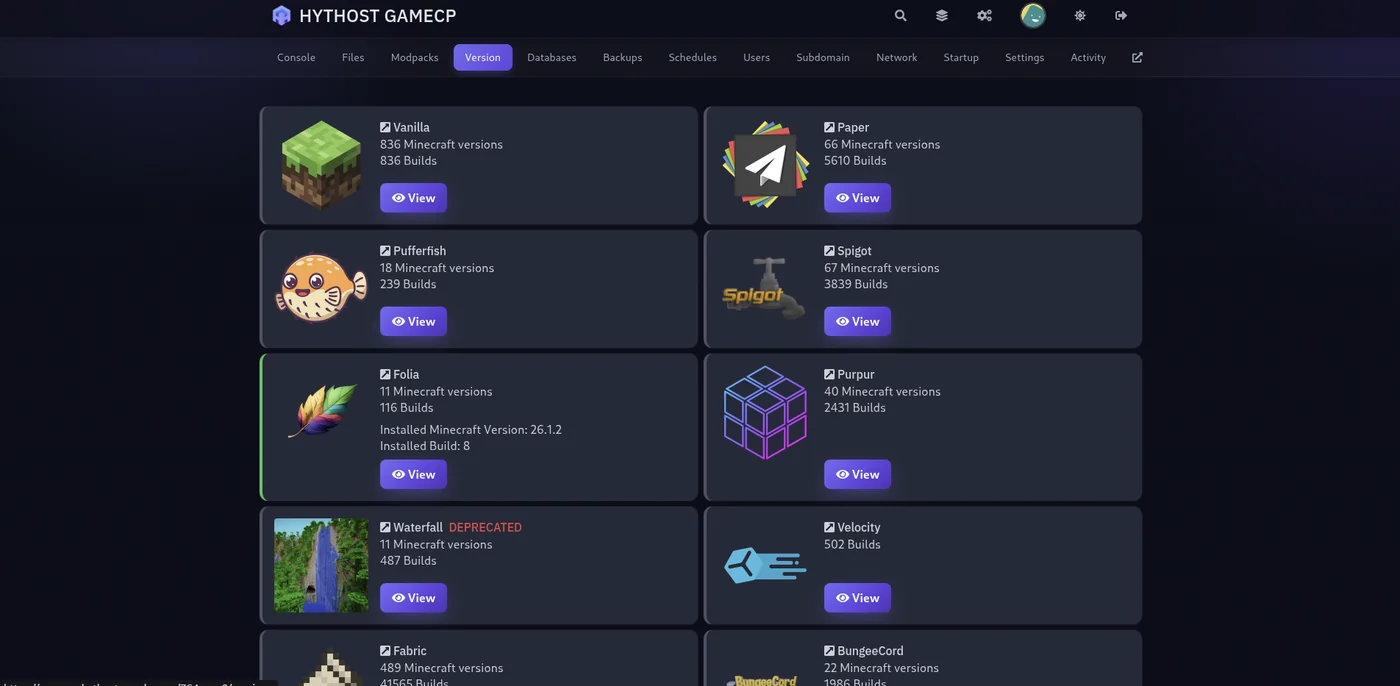
面板中的版本切换器:任选一种服务器端软件和 Minecraft 版本,对应的构建就会自动安装——无需下载 jar 文件,也不用为 Java 版本发愁。 - 想装模组包?内置的安装器可以搜索 CurseForge、Feed The Beast、Modrinth 和 Technic,一键搞定整个模组包——加载器、Minecraft 版本、Java 全都配好。
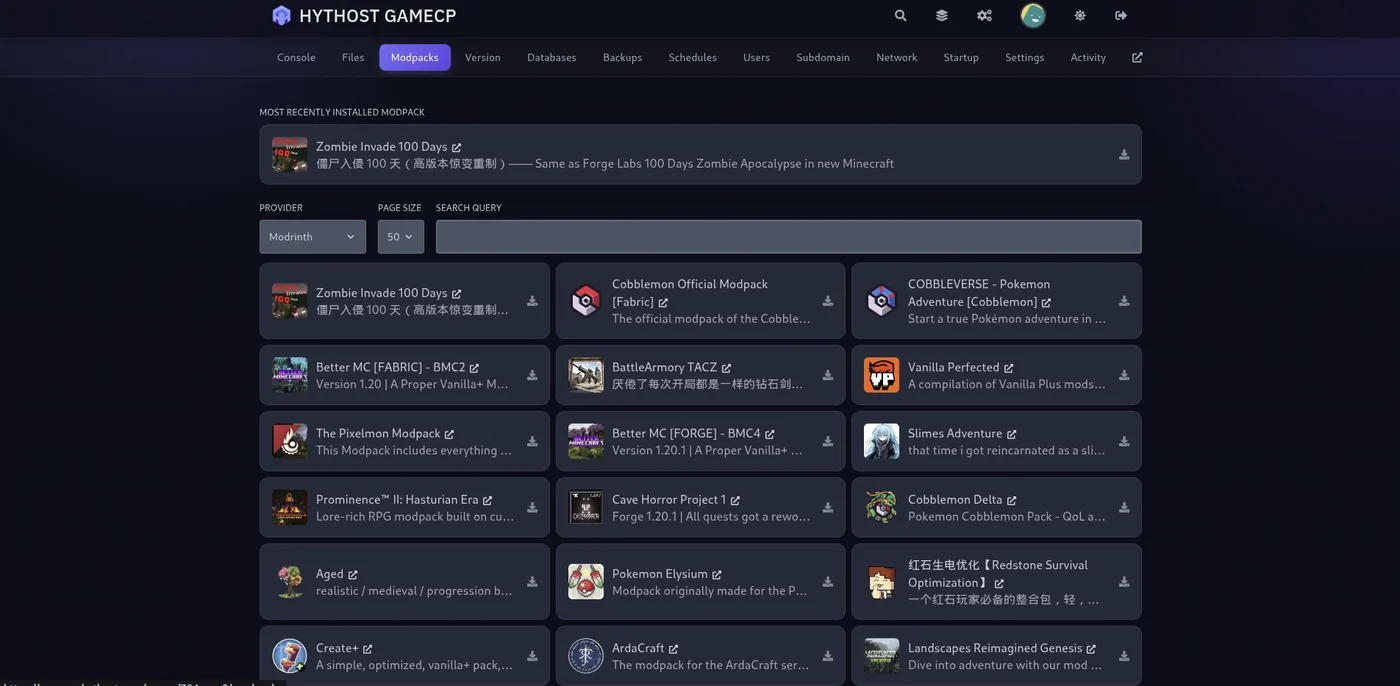
模组包安装器:搜索某个来源、选中一个模组包,它就会替你装好加载器、Minecraft 版本和 Java。 - 邀请好友加入。把服务器地址分享出去(我们可以帮你设置一个像
play.yourname.com这样便于记忆的免费子域名)。帮你一起打理服务器的好友,可以获得各自的免费面板子用户账号——完全不用共享密码。 - 设置备份。面板里就有一键备份功能;在尝试新插件或新模组包之前先给世界拍个快照,万一出了岔子,几秒钟就能恢复。
具体来说,你付费买到的是:无论你的电脑是否开着,服务器都保持在线,目标 99.9% 在线率;Voxility DDoS 防护能扛下那些足以把家庭网络打瘫的攻击;世界数据存放在 NVMe SSD 存储上,搭配高主频 CPU;万一你遇到难题,在线客服在 8:00 – 23:00(基希讷乌时间)提供支持。已经在跑自建世界了?迁移是免费的——详见常见问题。
Minecraft 服务器需要多少 RAM?
RAM 是配置规格时最常被问到的问题,而实话实说,答案取决于两点:你预计有多少玩家,以及你是否运行模组。Vanilla 很轻量;每加一个插件就多占一点;真正吃 RAM 的是模组包,因为每个模组都会把自己的代码、物品和世界生成逻辑加载进内存。
| 配置 | 玩家数 | 建议 RAM |
|---|---|---|
| 和好友玩 Vanilla | 2-6 | 2-3 GB |
| 带插件的小型 SMP(Paper) | 5-15 | 4-6 GB |
| 轻量模组包或较大的插件组合 | 5-15 | 5-8 GB |
| 大多数 CurseForge 模组包 | 5-15 | 9-12 GB |
| 重型模组包(ATM、RLCraft)或大型社区 | 15+ | 16 GB+ |
-Xmx 的值调大一点)。用不上的 RAM,要么是白花的钱,要么是浪费掉的余量。还有一件 RAM 解决不了的事:Minecraft 的世界主要跑在单个 CPU 线程上,所以单核速度和内存一样重要。这就是为什么给一台卡顿的服务器堆到 32 GB 往往毫无作用,也是为什么我们这里的托管套餐用的是高主频的 Ryzen 和 Intel i9 CPU,而不是一大堆慢核心。
Vanilla、Paper、Forge 还是 Fabric:你该运行哪种服务器类型?
方案 A 里的 server.jar 就是 Vanilla 服务器,但社区实际运行的很少是它。以下四个名字,几乎涵盖了现实中的每一台服务器:
- Vanilla——官方、原汁原味、未经改动的体验。搭建时不会有任何意外,但没有插件,规模一大性能也偏弱。适合几个只想玩纯生存的好友。
- Paper——公开服务器事实上的标准。玩法和 Vanilla 完全一样,但性能大幅提升,还支持插件(权限等级、区域保护、小游戏),这些插件只装在服务器端——玩家什么都不用下载。当 Vanilla 已经满足不了你时,这就是下一步。
- Forge / NeoForge——用来运行经典模组和那些包罗万象的大型模组包(All the Mods、RLCraft、FTB)的加载器。玩家必须在自己那边运行相同的模组,所以用整合包来分发才是实际可行的做法。NeoForge 是社区分支,如今在较新版本上,大多数新的 Forge 系开发都以它为目标。
- Fabric——一个轻量、更新迅速的模组加载器,也是 Sodium、Lithium 等性能优化模组的大本营。最适合规模较小或以性能为重的模组配置。
你不必在第一天就把这件事定死。在托管套餐上更换软件,只需在版本切换器里点几下(你的世界会原样保留),自建用户则只要替换 jar 文件即可。想更深入了解各种加载器和模组包的规格配置,请查看 Minecraft 模组托管页面。
让你的服务器安全又稳定在线
有几项设置,决定了一台服务器是能撑上好几年,还是一遇到捣乱者就完蛋:
- 使用白名单。对于任何私人服务器,都应该开启它,这样只有受邀的玩家才能加入——在
server.properties里设置white-list=true,然后在控制台添加好友:whitelist add TheirUsername
- 保持
online-mode=true。它会对照每位玩家真实的 Mojang 账号来验证身份。一旦关闭(即所谓的“破解”模式),任何人都能冒充任何人——包括你的管理员。 - 动手折腾之前先备份。世界文件夹是唯一无法重新下载的东西。自建:定期把
world文件夹复制到别处。托管:每次改动插件或模组包之前,先用面板里的一键备份。 - 一旦公开,就要认真对待 DDoS。服务器地址一旦公开流传,攻击就不再是假设。家庭网络前面什么防护都没有——一个恼火的玩家拿着一款 booter 攻击工具,就能让你全家一起掉线。数据中心托管则会在互联网和你的服务器之间加上专门的流量清洗(在我们这里用的是 Voxility)。
常见问题解答
是的——官方的 Java 服务器端软件是免费的,本指南里的方案 A,除了你已经拥有的那台电脑和维持运行的电费之外,不需要任何额外开销。你付出的是时间:搭建、端口转发、更新、备份以及维持机器在线,全都得你自己来。托管服务器则收取月费,把这些事情统统交给别人来做。
2-3 GB 就能轻松带动一台供一群好友游玩的 Vanilla 服务器。基于 Paper 的插件服务器建议 4-6 GB,大多数 CurseForge 模组包需要 9 GB 或更多,而像 All the Mods 或 RLCraft 这样的重型模组包则需要 16 GB+。完整的对照表在本指南的 RAM 章节里。
不会。自建服务器只在承载它的机器开机并联网时才运行——一旦你关机或电脑进入睡眠,所有人都会被断开连接。这正是许多团队转向托管服务器的最大原因:托管服务器在数据中心里全天在线,无论你自己的电脑在做什么都不受影响。
他们在“多人游戏”里选择“添加服务器”,填入你的服务器地址即可。自建:这个地址就是你的公网 IP,而且只有在你于路由器上转发了 TCP 25565 端口之后才有效。托管:你只需把面板里的地址分享出去(或者一个像 play.yourname.com 这样的免费子域名)——谁都不用配置路由器。
可以。你的世界就是一个装满文件的文件夹,迁移起来干净利落:通过面板的文件管理器或用 SFTP 上传,服务器就会加载它——建筑、物品栏和游戏进度都原封不动。在 HytHost,迁移协助是免费的;如果你已经有一台服务器,客服会帮你把它迁过来。
Java 版——也就是有独立服务器、插件、Forge 和 Fabric 的 PC 版本。如果你们是在主机、手机或 Microsoft Store 应用上玩,那你需要的是 Bedrock 服务器;关于那边的跨平台联机是如何运作的,请查看 Minecraft Bedrock 托管页面。
想省下折腾的功夫,直接开玩?
启动一台几分钟即可上线的 Minecraft 服务器——选好 RAM、选好版本,本指南里的那些搭建步骤就已经替你做完了。带着现有的世界过来,还可享受免费迁移。
Live chat 8 AM – 11 PM (Chișinău time) · tickets answered during business hours
