Sådan laver du en Minecraft-server
På denne side
- Hvad du skal bruge, før du går i gang
- Vej A: Lav en gratis Minecraft-server på din egen PC
- Vej B: Lej en hosted Minecraft-server (online på få minutter)
- Hvor meget RAM kræver en Minecraft-server?
- Vanilla, Paper, Forge eller Fabric: hvilken servertype skal du køre?
- Hold din server sikker og online
- FAQ
Der er to ærlige måder at lave en Minecraft-server på i 2026: kør en selv på din egen PC helt gratis, eller lej en managed server, der er online på få minutter. Denne guide fører dig gennem begge veje fra start til slut, så du kan vælge den, der passer til din gruppe.
Den selvhostede vej er en rigtig tutorial, ikke en teaser – når du er færdig, har du en velfungerende Java-server, dine venner kan hoppe ind på. Den hostede vej viser, hvad du slipper for, når opsætning, opdateringer og oppetid er en andens ansvar. Uanset hvad ved du præcis, hvor meget RAM du har brug for, og hvilken serversoftware du skal vælge.
Hvad du skal bruge, før du går i gang
Find først ud af, hvilken udgave din gruppe spiller. Denne guide dækker Minecraft: Java Edition – PC-versionen, hvor dedikerede servere, plugins og mods hører hjemme. Hvis dine venner spiller på konsoller, telefoner eller Windows-appen fra Microsoft Store, er det Bedrock Edition, og serveren fungerer anderledes: se i stedet vores side om Minecraft Bedrock-hosting. Java- og Bedrock-spillere kan ikke være på den samme vanilla-server.
Til den selvhostede vej skal du bruge:
- En PC med ledig RAM. Serveren kører samtidig med dit spil, så hvis du spiller på den samme maskine, bør du regne med mindst 8 GB i alt – cirka 2-3 GB går til serveren, resten til selve Minecraft og dit styresystem.
- Java 25. Nuværende Minecraft-servere kræver Java 25. Ældre spilversioner har brug for ældre Java-udgaver (1.20.5 til og med 1.21 kører på Java 21) – et misforhold mellem Java og version er en af de klassiske årsager til, at en server nægter at starte.
- Adgang til din router. Venner uden for dit hjemmenetværk kan først komme på, når du har åbnet en port, hvilket kræver, at du logger ind på routerens administrationsside.
- 30-60 minutter første gang.
Til den hostede vej skal du ikke bruge noget af ovenstående – kun en browser. Det kommer vi til i Vej B.
Vej A: Lav en gratis Minecraft-server på din egen PC
Det er den klassiske måde, og den koster ingenting. Her er hele forløbet for Windows; macOS og Linux følger de samme trin med deres egne installationsprogrammer og terminal.
- Installer Java 25. Download det gratis Temurin 25-build fra adoptium.net, og kør installationsprogrammet. For at bekræfte, at det virkede, skal du åbne en terminal (Windows: søg efter "cmd") og skrive
java -version– du bør se version 25. - Download serverfilen. Hent den officielle
server.jarfra minecraft.net's serverdownloadside. Læg den i en ny, tom mappe – serveren opretter et dusin filer omkring sig selv, og det vil du ikke have til at ske på dit skrivebord. - Kør den én gang for at generere filerne. I en terminal, der er åbnet inde i den mappe, skal du køre:
java -Xmx2G -Xms2G -jar server.jar nogui
Delen-Xmx2Gangiver, hvor meget RAM du giver serveren (2 GB her – juster den senere med RAM-guiden nedenfor). Den første kørsel stopper med vilje med det samme: den skriver konfigurationsfilerne og beder dig acceptere licensen. - Accepter EULA'en. Åbn den nye
eula.txti en vilkårlig teksteditor, reteula=falsetileula=true, gem, og kør den samme kommando igen. Denne gang genereres verdenen, og konsollen melderDone.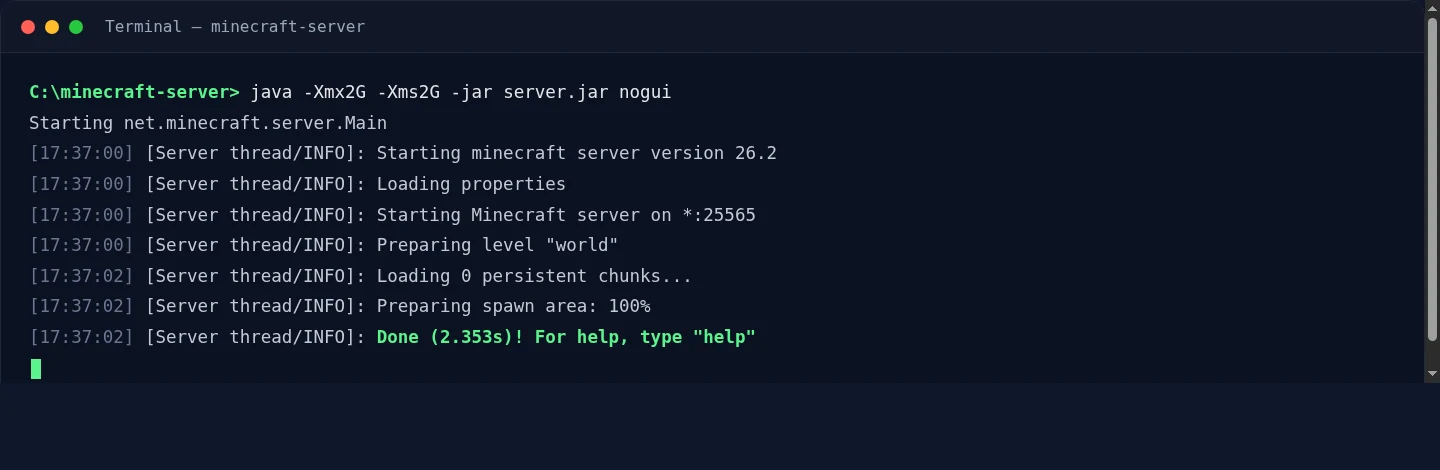
En vellykket start: serveren udskriver sin version, klargør verdenen og melder Done– den lytter nu på port 25565. - Hop ind på din egen server. Start Minecraft (samme version som serveren), gå til Multiplayer, derefter Add Server, og indtast
localhostsom adressen. Hvis du spawner ind, virker serveren – nu skal vi have dine venner med.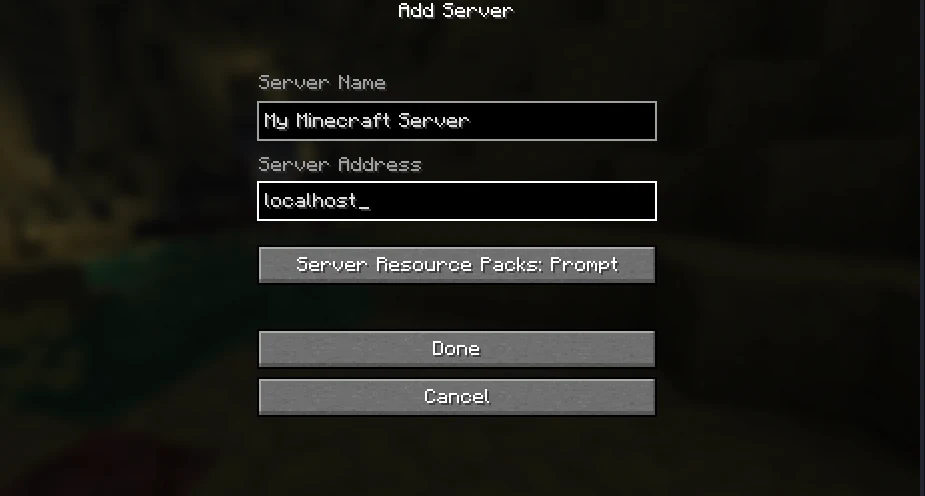
Sådan tilføjer du din egen server i Minecraft: et vilkårligt navn og localhostsom adressen, der forbinder til serveren, som kører på den samme PC. - Indstil serverens grundlæggende ting. Stop serveren (skriv
stopi konsollen), og åbnserver.properties. De linjer, der er værd at røre ved på dag ét:motd(navnet, der vises på serverlisten),max-players,difficultyogview-distance(sæt den ned til 8, hvis serveren føles tung). Giv dig selv administratorrettigheder i konsollen medop YourUsername. - Åbn port 25565. Det er trinnet, hvor de fleste går i stå, fordi hver routers menu er forskellig. Log ind på din router (adressen står som regel på mærkaten), find "Port Forwarding", og videresend TCP-port 25565 til din PC's lokale IP-adresse. Hvis du først giver din PC en statisk lokal IP (eller en DHCP-reservation), holder reglen op med at gå i stykker, hver gang PC'en tilslutter sig igen.
Vær opmærksom: når du åbner en port, offentliggør du din hjemme-IP-adresse. Alle, du giver adressen til – og alle, de sender den videre til – kan se den, og en griefer med et stresstest-værktøj kan slå hele din hjemmeforbindelse offline. Del kun adressen med folk, du stoler på.
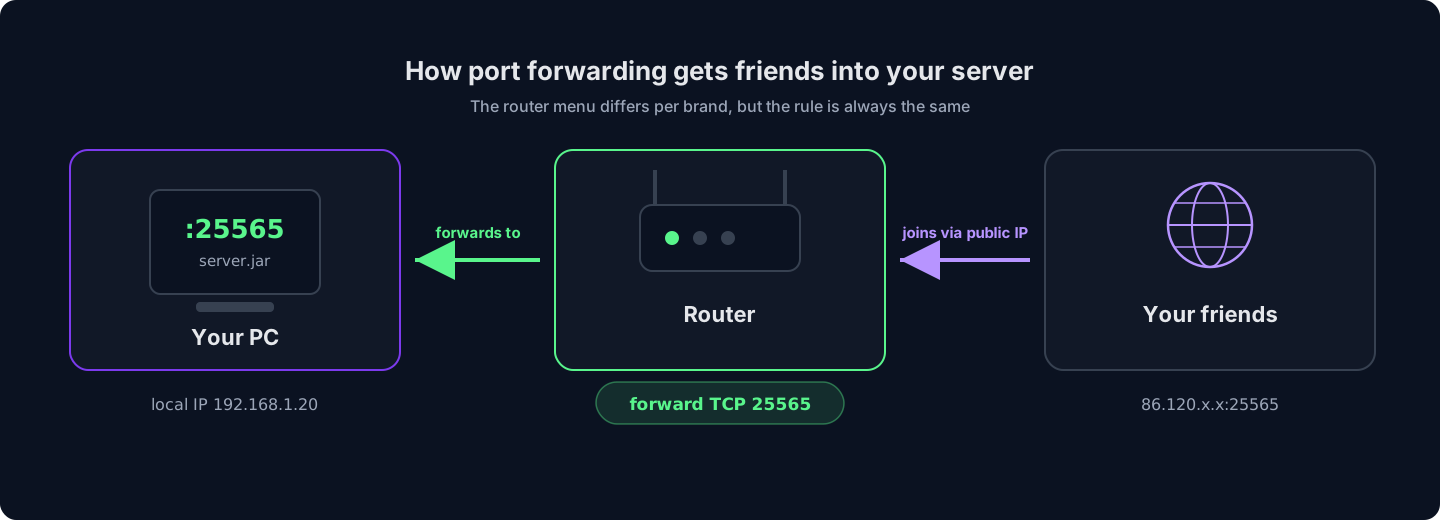
Routermenuen er forskellig fra mærke til mærke, men reglen er altid den samme: videresend TCP 25565 til din PC, og venner kommer på via din offentlige IP. - Del din offentlige adresse. Dine venner forbinder til din offentlige IP (søg efter "what is my IP" for at se den), ikke til
localhost. Hvis din udbyder giver dig en dynamisk IP, ændrer den adresse sig med jævne mellemrum – et gratis dynamisk DNS-navn løser det.
Det er en komplet, velfungerende server. Før du binder dig til den som en permanent løsning, bør du veje, hvad du siger ja til:
Det gode ved selvhosting
- Helt gratis – aldrig noget abonnement
- Fuld kontrol over hver eneste fil og indstilling
- Du lærer, hvordan servere faktisk fungerer
- Perfekt til LAN-fester og spil i samme hjem
Det, du påtager dig
- Serveren er kun online, mens din PC er tændt
- Hjemmets uploadhastighed sætter grænsen for, hvor mange spillere den kan klare uden problemer
- Din hjemme-IP er blottet, uden nogen DDoS-beskyttelse foran
- Backups, opdateringer og genopretning efter nedbrud er alt sammen manuelt og dit ansvar
Spring opsætningen over – en HytHost Minecraft-server er online på få minutter, med DDoS-beskyttelse og backups inkluderet.
Se Minecraft-planerVej B: Lej en hosted Minecraft-server (online på få minutter)
En hosted server er den samme Java-serversoftware, der kører i et datacenter i stedet for på dit værelse – online døgnet rundt, på hardware bygget til formålet, bag ægte DDoS-beskyttelse. Alt fra Vej A (Java-versioner, eula.txt, port forwarding, at holde maskinen vågen) er allerede klaret. Her er hele opsætningen:
- Vælg en størrelse. På Minecraft-hostingsiden vælger du, hvordan du spiller – vanilla med venner, et modpack eller en helt skræddersyet opsætning – og vælger RAM'en med skyderen. Beskrivelsen af hver plan fortæller dig, hvad den enkelte størrelse kan køre uden problemer, og RAM-guiden nedenfor gælder også her.
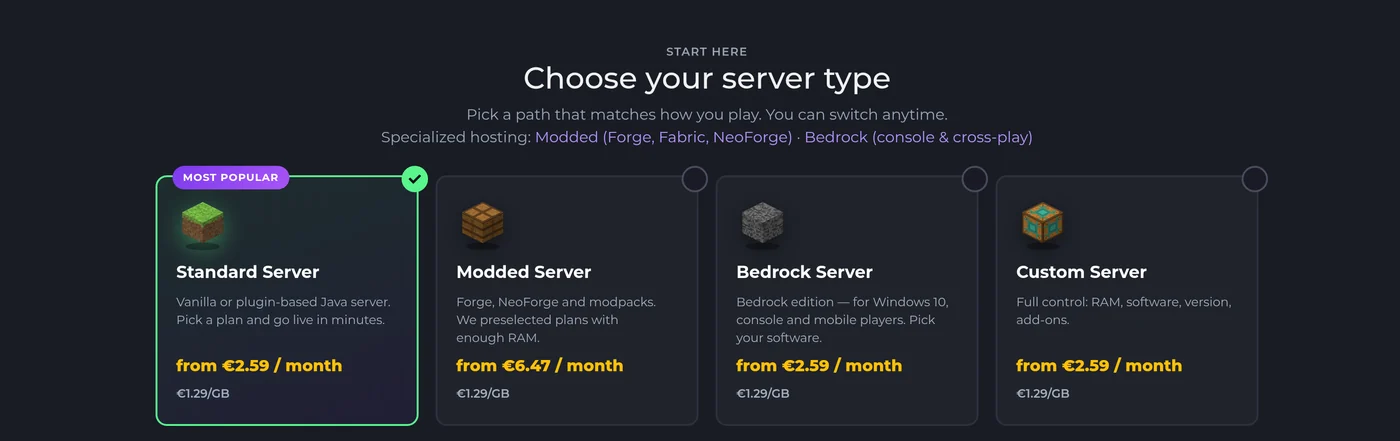
Start med at vælge en servertype på Minecraft-hostingsiden, og indstil derefter RAM'en – Standard dækker vanilla- og plugin-servere, Modded er forud-dimensioneret til modpacks. - Gennemfør bestillingen. Serveren klargøres automatisk – den installeres og er online få øjeblikke efter bestillingen, uden ticket eller ventetid på et menneske. Din paneladgang kommer på e-mail.
- Vælg din version og software. I GameCP-panelet skifter version-changeren mellem Vanilla, Paper, Purpur, Forge, Fabric eller NeoForge og enhver Minecraft-version med et par klik – den matchende Java-version vælges automatisk for dig, så fejlen med "forkert Java" fra Vej A simpelthen ikke findes her.
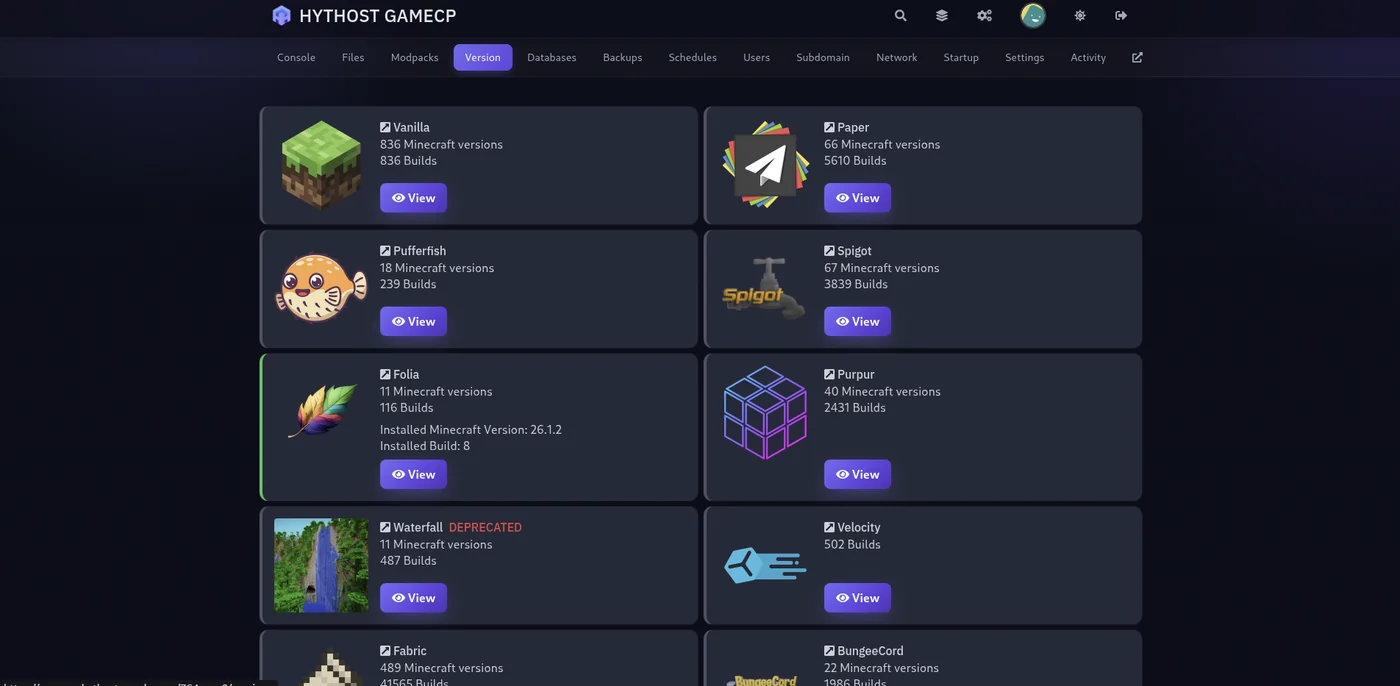
Version-changeren i panelet: vælg en vilkårlig serversoftware og Minecraft-version, og buildet installerer sig selv – ingen jar-downloads, intet Java-gætteri. - Vil du have et modpack? Den indbyggede installer søger i CurseForge, Feed The Beast, Modrinth og Technic og sætter pakken op – loader, Minecraft-version, Java – med ét klik.
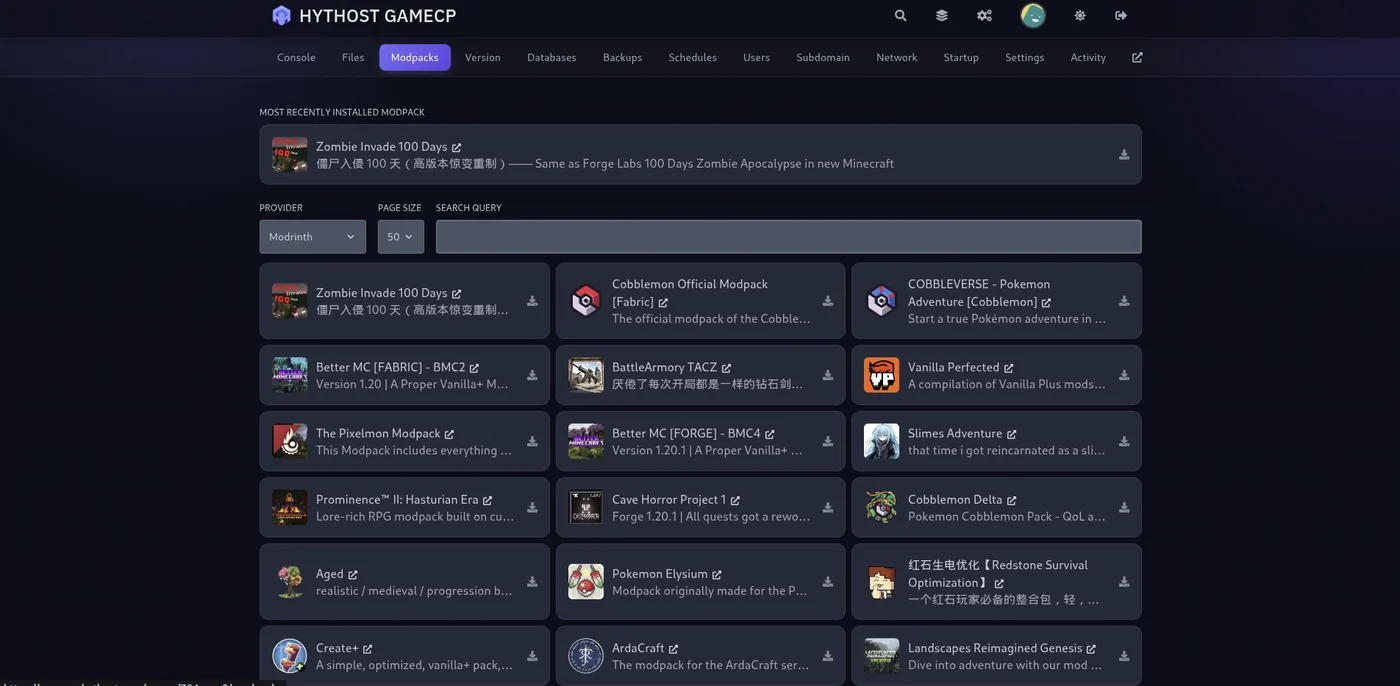
Modpack-installeren: søg hos en udbyder, vælg en pakke, og den installerer loader, Minecraft-version og Java for dig. - Inviter dine venner. Del serveradressen (vi kan sætte et gratis subdomæne op som
play.yourname.com, så den er nem at huske). Venner, der hjælper dig med at drive stedet, kan få deres eget gratis sub-user-login til panelet – uden at dele adgangskoder. - Sæt backups op. Backups med ét klik ligger i panelet; tag et snapshot af verdenen, før du eksperimenterer med et nyt plugin eller pack, og gendan på sekunder, hvis det går galt.
Hvad du helt konkret betaler for: serveren forbliver online med et mål på 99,9% oppetid, uanset om din PC er tændt eller ej, Voxility DDoS-beskyttelse opsuger angreb, der ville lægge en hjemmeforbindelse ned, verdener ligger på NVMe SSD-lagring med højt takterede CPU'er, og hvis du sidder fast, er der live chat-support fra 8 – 23 (tid i Chișinău). Kører du allerede en selvhostet verden? Migrering er gratis – se FAQ'en.
Hvor meget RAM kræver en Minecraft-server?
RAM er det vigtigste spørgsmål om dimensionering, og det ærlige svar afhænger af to ting: hvor mange spillere du forventer, og om du kører mods. Vanilla er let; hvert plugin lægger lidt til; modpacks er de rigtige RAM-slugere, fordi hver mod indlæser sin egen kode, sine egne items og sin egen verdensgenerering i hukommelsen.
| Opsætning | Spillere | RAM at sigte efter |
|---|---|---|
| Vanilla med venner | 2-6 | 2-3 GB |
| Lille SMP med plugins (Paper) | 5-15 | 4-6 GB |
| Lette modpacks eller større plugin-pakker | 5-15 | 5-8 GB |
| De fleste CurseForge-modpacks | 5-15 | 9-12 GB |
| Tunge pakker (ATM, RLCraft) eller store fællesskaber | 15+ | 16 GB+ |
-Xmx-værdi) – RAM, du aldrig bruger, er spildte penge eller spildt kapacitet.Én ting mere, som RAM ikke kan løse: Minecraft kører sin verden hovedsagelig på en enkelt CPU-tråd, så hastigheden på en enkelt kerne betyder lige så meget som hukommelsen. Derfor gør det ofte ingen forskel at kaste 32 GB efter en server, der lagger, og derfor kører de hostede planer her på højt takterede Ryzen- og Intel i9-CPU'er frem for mange langsomme kerner.
Vanilla, Paper, Forge eller Fabric: hvilken servertype skal du køre?
server.jar fra Vej A er vanilla-serveren, men det er sjældent det, fællesskaberne rent faktisk kører. Fire navne dækker næsten alle servere derude:
- Vanilla – den officielle, urørte oplevelse. Ingen overraskelser i opsætningen, men ingen plugins og svagere ydeevne i stor skala. Rigtigt til en håndfuld venner, der bare vil spille ren survival.
- Paper – de facto-standarden for offentlige servere. Samme gameplay som vanilla, men markant bedre ydeevne, plus understøttelse af plugins (ranks, beskyttelse, minigames), der kun installeres på serversiden – spillerne downloader ingenting. Hvis du vokser fra vanilla, er det næste skridt.
- Forge / NeoForge – loaderne til klassiske mods og de store alt-i-én-modpacks (All the Mods, RLCraft, FTB). Spillerne skal køre de samme mods hos sig selv, og derfor er packs den praktiske måde at distribuere dem på. NeoForge er den community-fork, som det meste nye udvikling i Forge-stil sigter mod på de nyere versioner.
- Fabric – en let, hurtigt opdateret mod-loader og hjemsted for ydeevne-mods som Sodium og Lithium. Bedst til mindre eller ydeevnefokuserede modded-opsætninger.
Du behøver ikke ramme rigtigt på dag ét. At skifte software på en hosted plan er et par klik i version-changeren (din verden overlever skiftet), og selvhostere bytter bare jar-filen ud. For et dybere kig på loadere og dimensionering af modpacks kan du se siden om modded Minecraft-hosting.
Hold din server sikker og online
Nogle få indstillinger adskiller en server, der holder i årevis, fra en, der dør ved den første griefer:
- Brug whitelisten. På enhver privat server bør du slå den til, så kun inviterede spillere kan komme på – sæt
white-list=trueiserver.properties, og tilføj derefter venner fra konsollen:whitelist add TheirUsername
- Behold
online-mode=true. Den verificerer hver spiller mod deres rigtige Mojang-konto. Hvis du slår den fra ("cracked"-tilstand), kan hvem som helst udgive sig for hvem som helst – inklusive dine administratorer. - Tag backup, før du eksperimenterer. World-mappen er det eneste, du ikke kan downloade igen. Selvhostet: kopier
world-mappen et andet sted hen efter en fast plan. Hosted: brug backups med ét klik i panelet før hver ændring af plugin eller pack. - Tag DDoS alvorligt, hvis du går offentligt ud. I det øjeblik en serveradresse cirkulerer offentligt, holder angreb op med at være hypotetiske. En hjemmeforbindelse har intet foran sig – én vred spiller med en booter tager hele din husstand offline. Datacenter-hosting placerer dedikeret filtrering (Voxility, i vores tilfælde) mellem internettet og din server.
Ofte stillede spørgsmål
Ja – den officielle Java-serversoftware er gratis, og Vej A i denne guide koster ikke andet end den PC, du allerede ejer, og strømmen til at holde den tændt. Du betaler i stedet med din tid: opsætning, port forwarding, opdateringer, backups og at holde maskinen online er alt sammen dit ansvar. Hostede servere tager et månedligt gebyr for at gøre alt det til en andens opgave.
2-3 GB kører uden problemer en vanilla-server for en gruppe venner. Regn med 4-6 GB til en plugin-server på Paper, 9 GB eller mere til de fleste CurseForge-modpacks og 16 GB+ til tunge pakker som All the Mods eller RLCraft. Den fulde oversigt findes i RAM-afsnittet i denne guide.
Nej. En selvhostet server kører kun, mens maskinen, der hoster den, er tændt og forbundet – hvis du slukker PC'en, eller den går i dvale, bliver alle koblet af. Det er den absolut største grund til, at grupper skifter til en hosted server, der forbliver online døgnet rundt i et datacenter, uanset hvad din egen computer laver.
De tilføjer din serveradresse i Multiplayer og derefter Add Server. Selvhostet: adressen er din offentlige IP, og den virker først, når du har videresendt TCP-port 25565 på din router. Hosted: du deler bare adressen fra dit panel (eller et gratis subdomæne som play.yourname.com) – ingen routeropsætning for nogen.
Ja. Din verden er en mappe med filer, og den overføres uden problemer: upload den via panelets filhåndtering eller over SFTP, og serveren indlæser den – builds, inventar og fremskridt intakt. Hos HytHost er hjælp til migrering gratis; hvis du har en eksisterende server, flytter supporten den for dig.
Java Edition – PC-versionen, hvor dedikerede servere, plugins, Forge og Fabric hører hjemme. Hvis din gruppe spiller på konsoller, telefoner eller Microsoft Store-appen, skal du bruge en Bedrock-server i stedet; se siden om Minecraft Bedrock-hosting for, hvordan cross-play fungerer der.
Klar til at spille i stedet for at fejlsøge?
Start en Minecraft-server, der er online på få minutter – vælg din RAM, vælg din version, og opsætningen fra denne guide er allerede klaret. Gratis migrering, hvis du tager en eksisterende verden med.
Live chat 8 AM – 11 PM (Chișinău time) · tickets answered during business hours
