Kuidas luua Minecrafti server
Sellel lehel
Minecrafti serveri loomiseks on 2026. aastal kaks ausat viisi: käitada seda ise tasuta oma arvutis või rentida hallatav server, mis on mõne minutiga võrgus. See juhend tutvustab mõlemat algusest lõpuni, et saaksid valida oma seltskonnale sobiva tee.
Ise majutamise tee on päris õpetus, mitte pelk eelvaade – selle lõpuks on sul töötav Java server, millega sõbrad saavad liituda. Majutatud tee näitab, mille sa vahele jätad, kui seadistus, uuendused ja käideldavus on kellegi teise mure. Kummalgi juhul tead täpselt, kui palju RAM-i sul vaja on ja millise serveritarkvara valida.
Mida sul on enne alustamist vaja
Kõigepealt selgita välja, millist väljaannet su seltskond mängib. See juhend käsitleb väljaannet Minecraft: Java Edition – arvutiversiooni, kus elavad eraldiseisvad serverid, pluginad ja modid. Kui su sõbrad mängivad konsoolides, telefonides või Microsoft Store'i Windowsi rakenduses, siis on tegu Bedrock Editioniga ja server toimib teisiti: vaata selle asemel meie Minecraft Bedrocki majutuse lehte. Java ja Bedrocki mängijad ei saa liituda sama vanilla-serveriga.
Ise majutamise tee jaoks läheb sul vaja:
- Arvutit, millel on RAM-i varuks. Server töötab su mängu kõrval, nii et kui mängid samas masinas, arvesta kokku vähemalt 8 GB-ga – umbes 2-3 GB läheb serverile, ülejäänu Minecraftile endale ja operatsioonisüsteemile.
- Java 25. Praegused Minecrafti serverid vajavad Java 25. Vanemad mänguversioonid vajavad vanemaid Java väljalaskeid (1.20.5 kuni 1.21 töötavad Java 21 peal) – Java ja versiooni sobimatus on üks klassikalisi põhjuseid, miks server keeldub käivitumast.
- Ligipääsu ruuterile. Su koduvõrgust väljaspool olevad sõbrad saavad liituda alles pärast pordi suunamist, mis tähendab sisselogimist ruuteri halduslehele.
- 30-60 minutit esimesel korral.
Majutatud tee jaoks ei lähe sul midagi eelnevast vaja – ainult brauserit. Selleni jõuame tees B.
Tee A: Loo tasuta Minecrafti server oma arvutis
See on klassikaline viis ja see ei maksa midagi. Siin on täielik käik Windowsi jaoks; macOS ja Linux järgivad samu samme oma paigaldajate ja terminaliga.
- Paigalda Java 25. Laadi tasuta Temurin 25 build lehelt adoptium.net alla ja käivita paigaldaja. Veendumaks, et see õnnestus, ava terminal (Windowsis: otsi „cmd“) ja kirjuta
java -version– peaksid nägema versiooni 25. - Laadi alla serverifail. Hangi ametlik
server.jarminecraft.net serveri allalaadimislehelt. Pane see uude tühja kausta – server loob enda ümber tosina faili ja sa ei taha, et see su töölaual juhtuks. - Käivita see korra, et failid genereerida. Käivita selles kaustas avatud terminalis:
java -Xmx2G -Xms2G -jar server.jar nogui
Osa-Xmx2Gmäärab, kui palju RAM-i sa serverile annad (siin 2 GB – kohanda seda hiljem alloleva RAM-i juhendi abil). Esimene käivitus peatub meelega kohe: see kirjutab konfiguratsioonifailid ja palub sul litsentsiga nõustuda. - Nõustu EULA-ga. Ava uus
eula.txtmis tahes tekstiredaktoris, muudaeula=falseväärtusekseula=true, salvesta ja käivita sama käsk uuesti. Seekord maailm genereeritakse ja konsool teatabDone.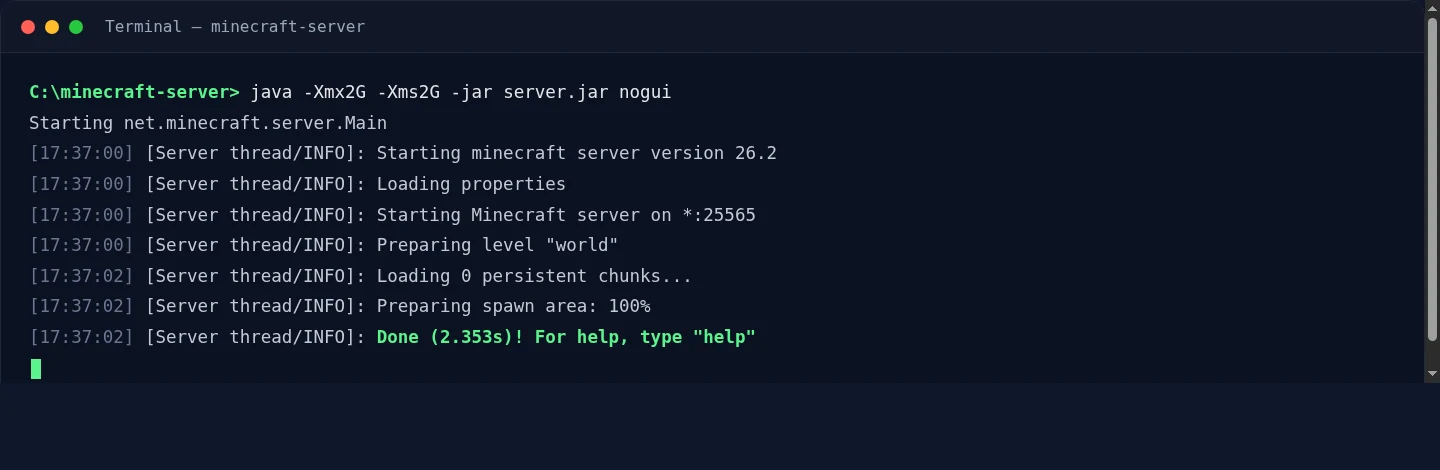
Edukas käivitus: server väljastab oma versiooni, valmistab maailma ette ja teatab Done– nüüd kuulab ta porti 25565. - Liitu oma serveriga. Käivita Minecraft (sama versioon nagu serveril), mine jaotisse Multiplayer, seejärel Add Server, ja sisesta aadressiks
localhost. Kui sa mängu sisse ilmud, siis server töötab – nüüd toome sisse su sõbrad.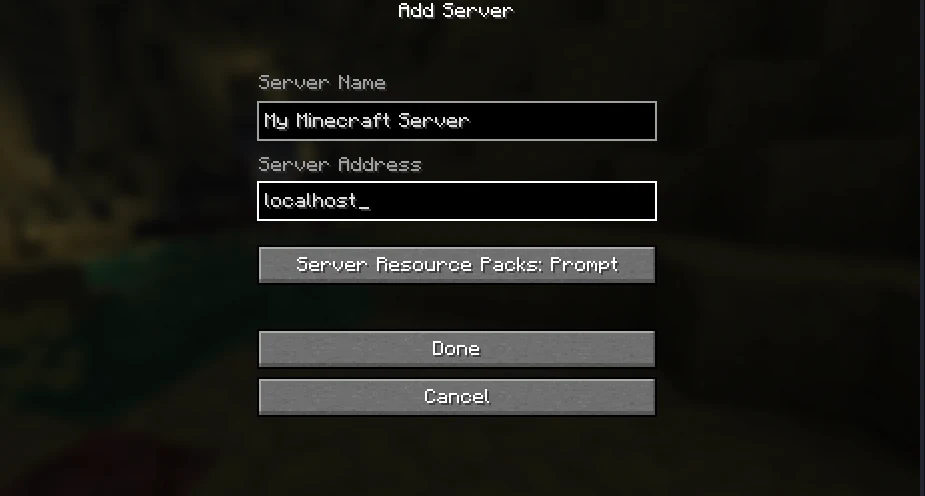
Oma serveri lisamine Minecraftis: ükskõik milline nimi ja aadressiks localhost, et ühenduda samas arvutis töötava serveriga. - Sea paika serveri põhiasjad. Peata server (kirjuta konsooli
stop) ja avaserver.properties. Read, mida tasub esimesel päeval puudutada:motd(serverite loendis kuvatav nimi),max-players,difficultyjaview-distance(langeta see 8-le, kui server tundub raske). Anna endale konsoolis administraatoriõigused käsugaop YourUsername. - Suuna port 25565. See on samm, kus enamik inimesi takerdub, sest iga ruuteri menüü on erinev. Logi oma ruuterisse sisse (aadress on tavaliselt trükitud selle sildile), leia „Port Forwarding“ ja suuna TCP port 25565 oma arvuti kohalikule IP-aadressile. Kui määrad esmalt arvutile püsiva kohaliku IP (või DHCP-reserveeringu), ei lähe reegel iga kord, kui arvuti uuesti ühendub, katki.
Pane tähele: pordi suunamine teeb su koduse IP-aadressi avalikuks. Igaüks, kellele aadressi annad – ja igaüks, kellele nemad selle edasi annavad – näeb seda, ning stressitesti tööriistaga griefer võib kogu su koduühenduse võrgust maha lüüa. Jaga aadressi ainult inimestega, keda usaldad.
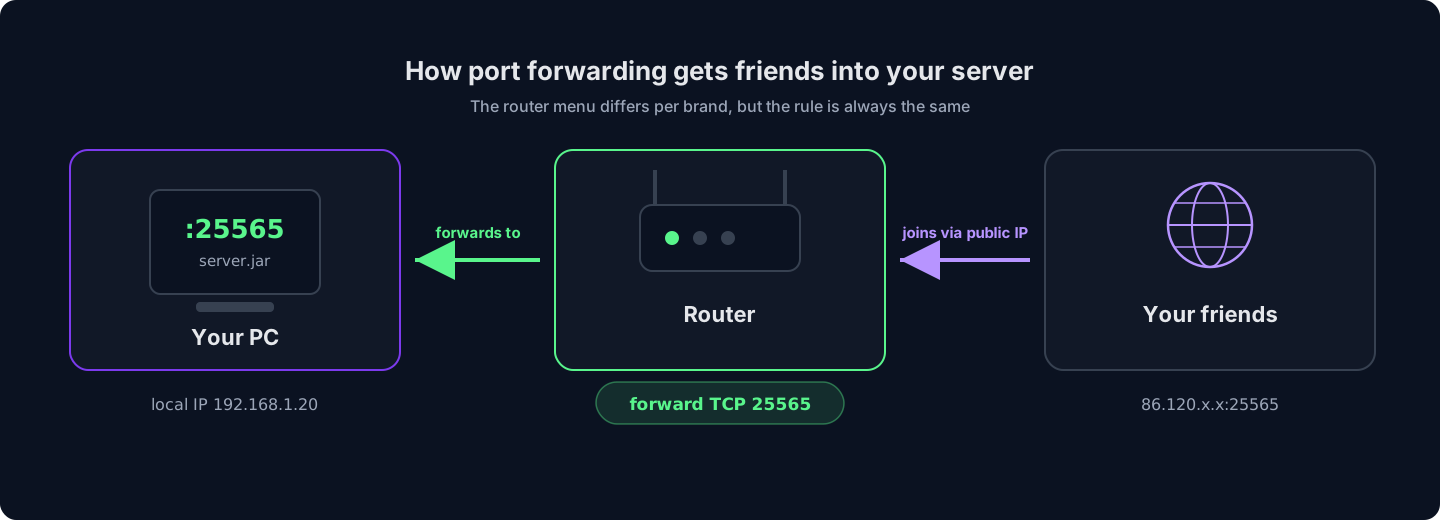
Ruuteri menüü erineb tootjati, kuid reegel on alati sama: suuna TCP 25565 oma arvutisse ja sõbrad liituvad su avaliku IP kaudu. - Jaga oma avalikku aadressi. Su sõbrad ühenduvad su avaliku IP-ga (selle nägemiseks otsi „what is my IP“), mitte
localhost-iga. Kui su teenusepakkuja annab sulle dünaamilise IP, muutub see aadress aeg-ajalt – tasuta dünaamilise DNS-i nimi aitab sellest üle.
See on täielik ja töötav server. Enne kui otsustad selle püsilahenduseks võtta, kaalu, millega sa end seod:
Mis on ise majutamise juures hea
- Täiesti tasuta – ei mingit tellimust, mitte kunagi
- Täielik kontroll iga faili ja seade üle
- Sa õpid, kuidas serverid tegelikult töötavad
- Ideaalne LAN-pidudeks ja sama katuse all mängimiseks
Mille sa enda kanda võtad
- Server on võrgus ainult siis, kui su arvuti töötab
- Kodune üleslaadimiskiirus piirab, kui palju mängijaid ta sujuvalt kannab
- Su kodune IP on paljastatud, ilma DDoS-kaitseta selle ees
- Varukoopiad, uuendused ja krahhijärgne taaste on kõik käsitsi ja kõik sinu teha
Jäta seadistus vahele – HytHosti Minecrafti server on mõne minutiga võrgus, DDoS-kaitse ja varukoopiad kaasas.
Vaata Minecrafti paketteTee B: Rendi majutatud Minecrafti server (võrgus mõne minutiga)
Majutatud server on sama Java serveritarkvara, mis töötab andmekeskuses, mitte su magamistoas – ööpäev läbi võrgus, selleks ehitatud riistvaral, päris DDoS-kaitse taga. Kõik tee A punktid (Java versioonid, eula.txt, pordi suunamine, masina ärkvel hoidmine) on juba lahendatud. Siin on kogu seadistus:
- Vali suurus. Minecrafti majutuse lehel vali, kuidas mängid – vanilla sõpradega, modipakk või täiesti kohandatud seadistus – ja vali RAM liuguri abil. Paketi kirjeldus ütleb sulle, mida iga suurus mugavalt jooksutab, ning allolev RAM-i juhend kehtib ka siin.
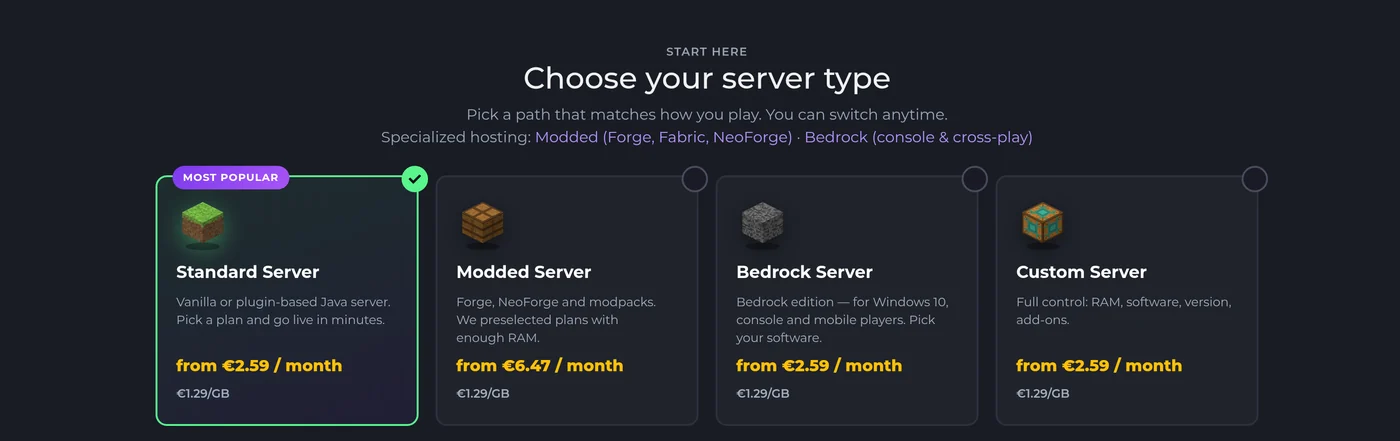
Alusta serveritüübi valimisega Minecrafti majutuse lehel ja seejärel sea RAM – Standard katab vanilla- ja pluginaserverid, Modded on modipakkide jaoks juba sobiva suurusega. - Vormista tellimus. Server luuakse automaatselt – see paigaldatakse ja on võrgus hetkega pärast tellimust, ilma piletita või inimest ootamata. Su ligipääs paneelile saabub e-postiga.
- Vali oma versioon ja tarkvara. GameCP paneelis vahetab version changer paari klõpsuga Vanilla, Paper, Purpur, Forge, Fabric või NeoForge ja mis tahes Minecrafti versiooni vahel – sobiv Java versioon valitakse sulle automaatselt, nii et tee A „vale Java“ tõrget siin lihtsalt ei ole.
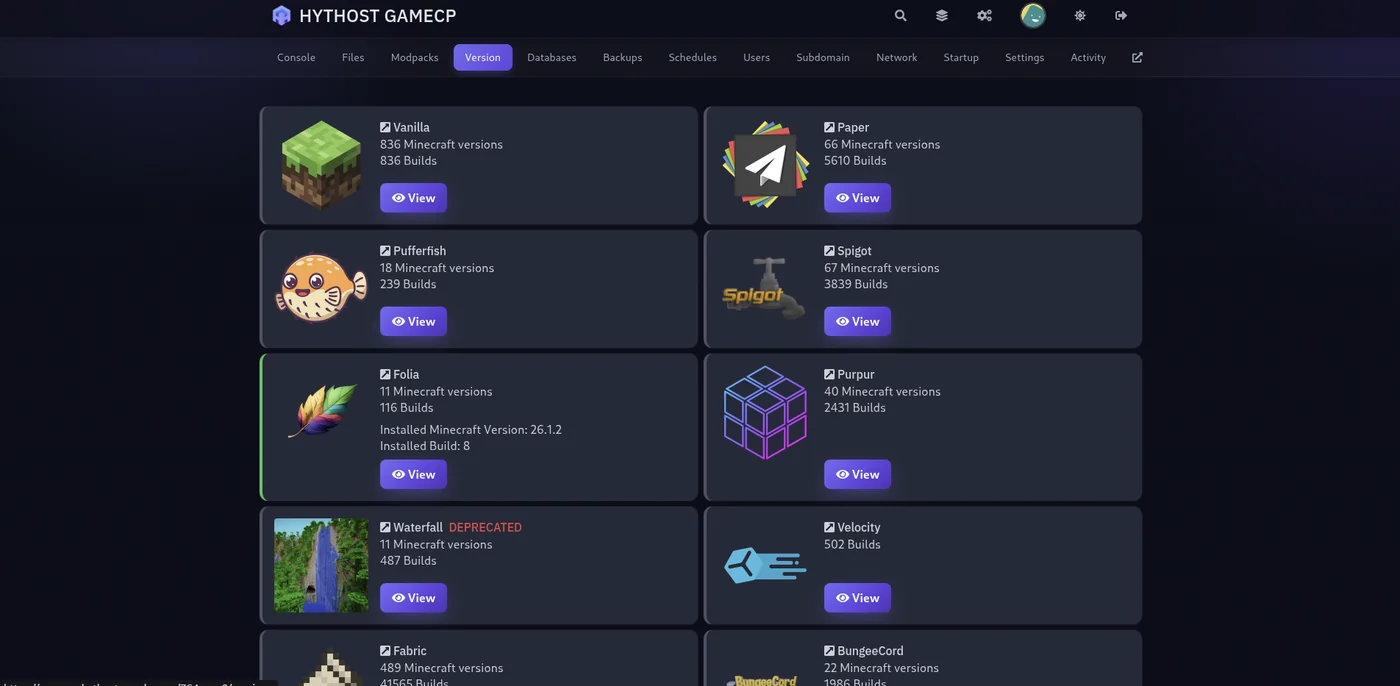
Version changer paneelis: vali mis tahes serveritarkvara ja Minecrafti versioon ning build paigaldab end ise – ei mingeid jar-failide allalaadimisi ega Java pärast pusimist. - Tahad modipakki? Sisseehitatud paigaldaja otsib läbi CurseForge, Feed The Beast, Modrinth ja Technic ning seab paki – laaduri, Minecrafti versiooni, Java – ühe klõpsuga üles.
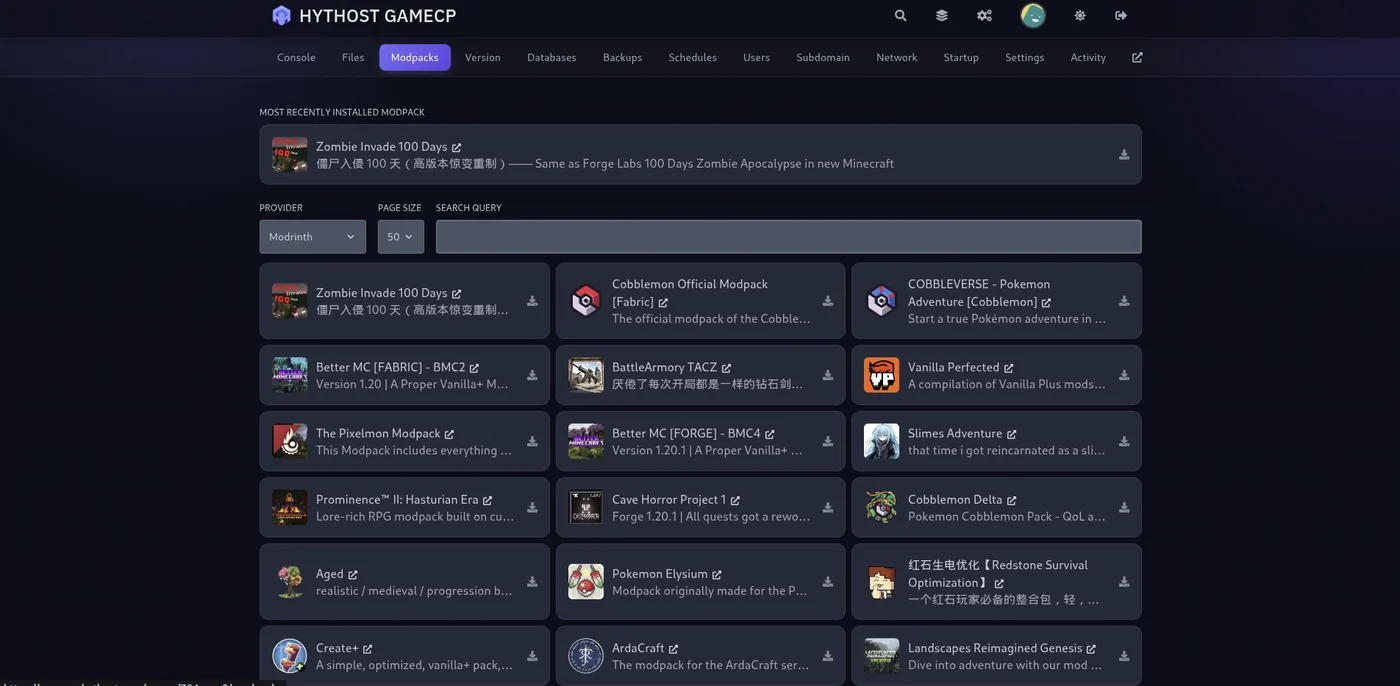
Modipaki paigaldaja: otsi teenusepakkujat, vali pakk ning see paigaldab sulle laaduri, Minecrafti versiooni ja Java. - Kutsu oma sõbrad. Jaga serveri aadressi (saame seadistada tasuta alamdomeeni nagu
play.yourname.com, et seda oleks lihtne meelde jätta). Sõbrad, kes aitavad sul kohta hallata, saavad oma tasuta paneeli alamkasutaja konto – ilma paroole jagamata. - Seadista varukoopiad. Ühe klõpsuga varukoopiad asuvad paneelis; tee maailmast tõmmis enne, kui uue plugina või pakiga katsetad, ja taasta see sekunditega, kui asjad viltu lähevad.
Mille eest sa konkreetselt maksad: server püsib võrgus eesmärgiga 99,9% käideldavus, olenemata sellest, kas su arvuti töötab või mitte, Voxility DDoS-kaitse neelab rünnakud, mis lööksid koduühenduse pikali, maailmad asuvad NVMe SSD-salvestusruumis kõrge kellasagedusega protsessoritega, ja kui jääd hätta, on otsevestluse tugi saadaval 8 – 23 (Chișinău aja järgi). Sul juba töötab ise majutatud maailm? Migreerimine on tasuta – vaata KKK-d.
Kui palju RAM-i Minecrafti server vajab?
RAM on suuruse valikul kõige olulisem küsimus ja aus vastus sõltub kahest asjast: kui palju mängijaid sa ootad ja kas sa kasutad mode. Vanilla on kerge; iga plugin lisab veidi; modipakid on tõelised RAM-i õgijad, sest iga mod laadib mällu oma koodi, esemed ja maailma genereerimise.
| Seadistus | Mängijad | Soovituslik RAM |
|---|---|---|
| Vanilla sõpradega | 2-6 | 2-3 GB |
| Väike SMP pluginatega (Paper) | 5-15 | 4-6 GB |
| Kerged modipakid või suuremad pluginapakid | 5-15 | 5-8 GB |
| Enamik CurseForge'i modipakke | 5-15 | 9-12 GB |
| Rasked pakid (ATM, RLCraft) või suured kogukonnad | 15+ | 16 GB+ |
-Xmx väärtus) – RAM, mida sa kunagi ei kasuta, on raisatud raha või raisatud varu.Veel üks asi, mida RAM ei suuda parandada: Minecraft jooksutab oma maailma peamiselt ühel protsessorilõimel, seega on üksiktuuma kiirus sama tähtis kui mälu. Just seepärast ei anna loksuvale serverile 32 GB viskamine sageli midagi ja just seepärast töötavad siinsed majutatud paketid kõrge kellasagedusega Ryzeni ja Intel i9 protsessoritel, mitte paljudel aeglastel tuumadel.
Vanilla, Paper, Forge või Fabric: millist serveritüüpi peaksid kasutama?
Tee A server.jar on vanilla-server, kuid seda kogukonnad tegelikult harva kasutavad. Neli nime katavad peaaegu iga serveri seal väljas:
- Vanilla – ametlik, puutumata kogemus. Seadistuses null üllatust, kuid pluginaid pole ja jõudlus on suure koormuse all nõrgem. Sobib käputäiele sõpradele, kes tahavad puhast survivali.
- Paper – avalike serverite de facto standard. Sama mängukogemus nagu vanillas, kuid oluliselt parem jõudlus, pluss tugi pluginatele (auastmed, kaitse, minimängud), mis paigalduvad ainult serveri poolel – mängijad ei laadi midagi alla. Kui vanillast jääb väheks, on see järgmine samm.
- Forge / NeoForge – laadurid klassikaliste modide ja suurte kõikehõlmavate modipakkide jaoks (All the Mods, RLCraft, FTB). Mängijad peavad jooksutama samu mode ka enda poolel, mistõttu on pakid praktiline viis nende levitamiseks. NeoForge on kogukonna haru, mida enamik uut Forge-stiilis arendust uuematel versioonidel sihib.
- Fabric – kergekaaluline, kiiresti uuenev modilaadur, jõudlusmodide nagu Sodium ja Lithium kodu. Parim väiksemate või jõudlusele keskenduvate modiseadistuste jaoks.
Sa ei pea seda esimesel päeval õigesti tabama. Tarkvara vahetamine majutatud paketil on paar klõpsu version changeris (su maailm jääb alles) ja ise majutajad lihtsalt vahetavad jar-faili. Põhjalikumaks süvenemiseks laaduritesse ja modipakkide suuruse valikusse vaata moditud Minecrafti majutuse lehte.
Hoia oma server turvaline ja võrgus
Mõned seaded eristavad aastaid kestvat serverit sellest, mis sureb esimese griefer'i kätte:
- Kasuta valget nimekirja. Iga privaatserveri puhul lülita see sisse, et liituda saaksid ainult kutsutud mängijad – määra
server.properties-iswhite-list=trueja lisa siis sõbrad konsoolist:whitelist add TheirUsername
- Hoia
online-mode=true. See kontrollib iga mängijat tema päris Mojangi konto vastu. Selle väljalülitamine („cracked“ režiim) laseb igaühel esineda kellegi teisena – sealhulgas su administraatoritena. - Tee varukoopia, enne kui katsetad. Maailmakaust on ainus asi, mida sa uuesti alla laadida ei saa. Ise majutades: kopeeri
worldkaust regulaarselt kuhugi mujale. Majutatuna: kasuta enne iga plugina- või pakimuudatust paneeli ühe klõpsuga varukoopiaid. - Võta DDoS tõsiselt, kui lähed avalikuks. Hetkest, mil serveri aadress avalikult ringlema hakkab, ei ole rünnakud enam hüpoteetilised. Koduühenduse ees pole midagi – üksainus vihane mängija booteriga viib kogu su leibkonna võrgust maha. Andmekeskuse majutus paigutab spetsiaalse filtreerimise (meie puhul Voxility) interneti ja su serveri vahele.
Korduma kippuvad küsimused
Jah – ametlik Java serveritarkvara on tasuta ja selle juhendi tee A ei maksa midagi peale arvuti, mis sul juba on, ja elektri, et seda töös hoida. Selle asemel maksad oma ajaga: seadistus, pordi suunamine, uuendused, varukoopiad ja masina võrgus hoidmine on kõik sinu teha. Majutatud serverid võtavad igakuist tasu, et kõik see oleks kellegi teise mure.
2-3 GB jooksutab mugavalt vanilla-serverit sõpruskonnale. Arvesta 4-6 GB-ga Paperil põhineva pluginaserveri jaoks, 9 GB või rohkemaga enamiku CurseForge modipakkide jaoks ja 16 GB+ raskete pakkide jaoks nagu All the Mods või RLCraft. Täielik jaotus on selle juhendi RAM-i osas.
Ei. Ise majutatud server töötab ainult siis, kui seda majutav masin on sisse lülitatud ja ühendatud – kui sa arvuti välja lülitad või see läheb unerežiimi, katkeb kõigi ühendus. See on kaugelt suurim põhjus, miks seltskonnad kolivad majutatud serverisse, mis püsib andmekeskuses ööpäev läbi võrgus, olenemata sellest, mida su enda arvuti parasjagu teeb.
Nad lisavad su serveri aadressi jaotises Multiplayer, seejärel Add Server. Ise majutades: aadress on su avalik IP ja see toimib alles pärast seda, kui suunad ruuteris TCP pordi 25565. Majutatuna: sa lihtsalt jagad aadressi oma paneelist (või tasuta alamdomeeni nagu play.yourname.com) – kellelgi pole vaja ruuterit seadistada.
Jah. Su maailm on failide kaust ja see kandub üle puhtalt: laadi see üles paneeli failihalduri kaudu või SFTP kaudu ning server laadib selle – ehitised, varud ja edenemine puutumata. HytHostis on migreerimisabi tasuta; kui sul on olemasolev server, kolib tugi selle sinu eest.
Java Edition – arvutiversioon, kus elavad eraldiseisvad serverid, pluginad, Forge ja Fabric. Kui su seltskond mängib konsoolides, telefonides või Microsoft Store'i rakenduses, on sul vaja hoopis Bedrocki serverit; vaata Minecraft Bedrocki majutuse lehelt, kuidas cross-play seal toimib.
Valmis mängima tõrkeotsingu asemel?
Käivita Minecrafti server, mis on mõne minutiga võrgus – vali RAM, vali versioon ja selle juhendi seadistus on juba tehtud. Tasuta migreerimine, kui tood kaasa olemasoleva maailma.
Live chat 8 AM – 11 PM (Chișinău time) · tickets answered during business hours
