Com fer un servidor de Minecraft
En aquesta pàgina
- Què necessites abans de començar
- Camí A: crea un servidor de Minecraft gratuït al teu propi PC
- Camí B: lloga un servidor de Minecraft gestionat (en línia en minuts)
- Quanta RAM necessita un servidor de Minecraft?
- Vanilla, Paper, Forge o Fabric: quin tipus de servidor hauries de fer servir?
- Mantén el teu servidor segur i en línia
- FAQ
Hi ha dues maneres honestes de fer un servidor de Minecraft el 2026: muntar-ne un tu mateix al teu propi PC de manera gratuïta, o llogar un servidor gestionat que està en línia en minuts. Aquesta guia t'acompanya pas a pas per totes dues, de principi a fi, perquè puguis triar el camí que millor s'adapti al teu grup.
El camí auto-allotjat és un tutorial de debò, no una simple promesa: quan l'acabis tindràs un servidor de Java funcional al qual els teus amics es podran connectar. El camí gestionat mostra què t'estalvies quan la configuració, les actualitzacions i el temps en línia són feina d'una altra persona. Sigui com sigui, sabràs exactament quanta RAM necessites i quin programari de servidor triar.
Què necessites abans de començar
Primer de tot, has de saber a quina edició juga el teu grup. Aquesta guia tracta Minecraft: Java Edition, la versió de PC on viuen els servidors dedicats, els plugins i els mods. Si els teus amics juguen a consoles, mòbils o des de l'aplicació de Windows de la Microsoft Store, això és Bedrock Edition, i el servidor funciona de manera diferent: en aquest cas, consulta la nostra pàgina d'allotjament de Minecraft Bedrock. Els jugadors de Java i els de Bedrock no es poden connectar al mateix servidor vanilla.
Per a la via auto-allotjada necessitaràs:
- Un PC amb RAM de sobres. El servidor s'executa alhora que el teu joc, així que si jugues a la mateixa màquina, compta amb un mínim de 8 GB en total: uns 2-3 GB van al servidor i la resta al mateix Minecraft i al teu sistema operatiu.
- Java 25. Els servidors actuals de Minecraft necessiten Java 25. Les versions més antigues del joc requereixen versions més antigues de Java (de la 1.20.5 a la 1.21 funcionen amb Java 21): una incompatibilitat entre Java i la versió del joc és una de les raons clàssiques per les quals un servidor es nega a arrencar.
- Accés al teu router. Els amics de fora de la teva xarxa domèstica només s'hi podran connectar després que obris un port, cosa que implica entrar a la pàgina d'administració del router.
- De 30 a 60 minuts el primer cop.
Per a la via gestionada no necessites res de tot això: només un navegador. Hi arribarem al Camí B.
Camí A: crea un servidor de Minecraft gratuït al teu propi PC
Aquesta és la manera clàssica, i no costa res. Aquí tens la seqüència completa per a Windows; macOS i Linux segueixen els mateixos passos amb els seus propis instal·ladors i terminal.
- Instal·la Java 25. Descarrega la versió gratuïta de Temurin 25 des d'adoptium.net i executa l'instal·lador. Per confirmar que ha funcionat, obre un terminal (a Windows: cerca «cmd») i escriu
java -version: hauries de veure la versió 25. - Descarrega el fitxer del servidor. Aconsegueix el
server.jaroficial des de la pàgina de descàrrega del servidor de minecraft.net. Posa'l en una carpeta nova i buida: el servidor crearà una dotzena de fitxers al seu voltant, i no vols que això passi a l'escriptori. - Executa'l un cop per generar els fitxers. En un terminal obert dins d'aquesta carpeta, executa:
java -Xmx2G -Xms2G -jar server.jar nogui
La part-Xmx2Gés la quantitat de RAM que dónes al servidor (2 GB aquí; ajusta-la més endavant amb la guia de RAM de més avall). La primera execució s'atura de seguida a propòsit: escriu els fitxers de configuració i et demana que acceptis la llicència. - Accepta l'EULA. Obre el nou
eula.txtamb qualsevol editor de text, canviaeula=falsepereula=true, desa-ho i torna a executar la mateixa ordre. Aquest cop es genera el món i la consola mostraDone.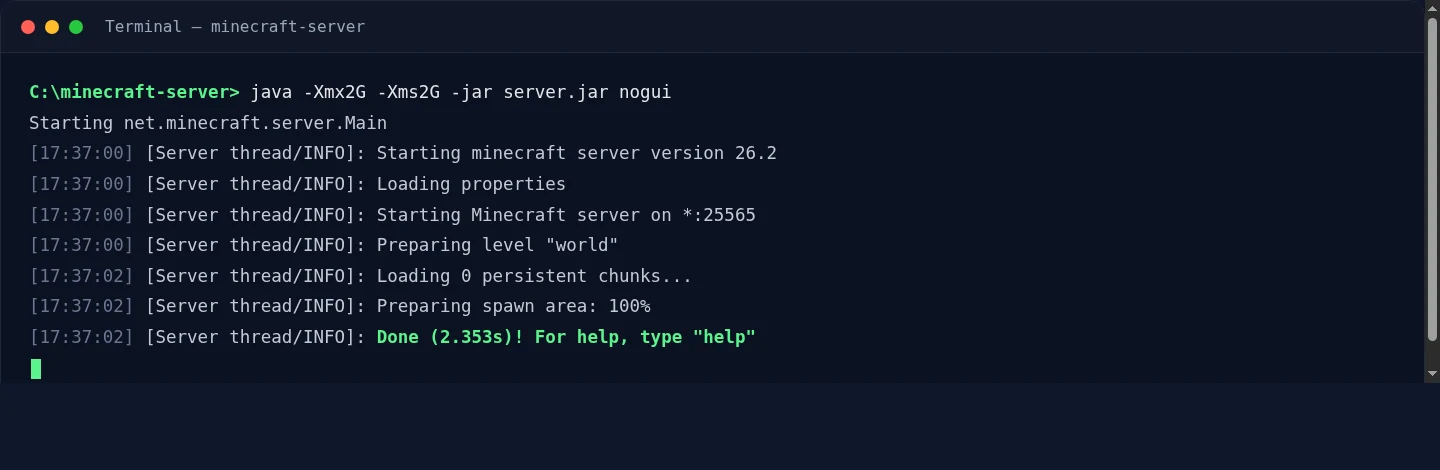
Una arrencada correcta: el servidor imprimeix la seva versió, prepara el món i mostra Done: ara està escoltant al port 25565. - Connecta't al teu propi servidor. Obre el Minecraft (la mateixa versió que el servidor), ves a Multijugador, després a Afegeix servidor, i introdueix
localhostcom a adreça. Si apareixes al món, el servidor funciona: ara fem que s'hi connectin els teus amics.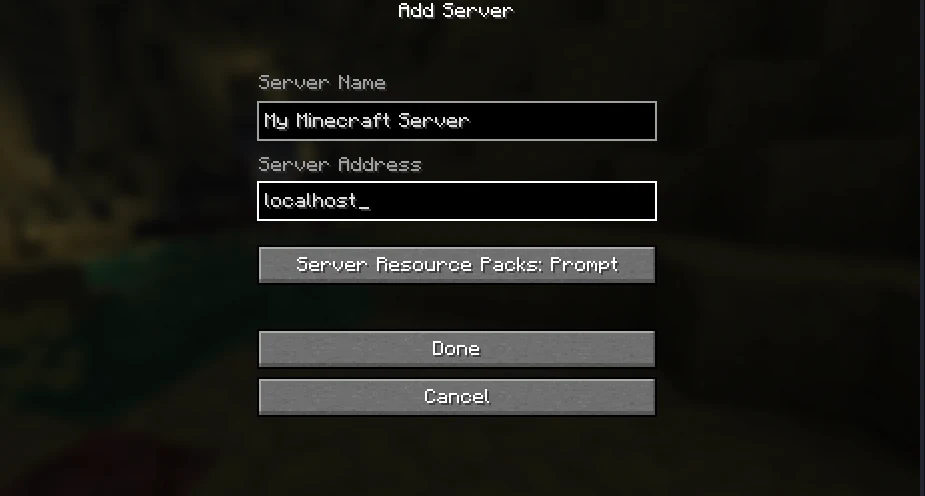
Afegint el teu propi servidor a Minecraft: el nom que vulguis, i localhostcom a adreça per connectar-te al servidor que s'executa al mateix PC. - Configura els aspectes bàsics del servidor. Atura el servidor (escriu
stopa la consola) i obreserver.properties. Les línies que val la pena tocar el primer dia:motd(el nom que apareix a la llista de servidors),max-players,difficultyiview-distance(abaixa-la a 8 si el servidor va carregat). Dóna't drets d'administrador a la consola ambop YourUsername. - Obre el port 25565. Aquest és el pas on la majoria de gent es queda encallada, perquè el menú de cada router és diferent. Entra al teu router (l'adreça acostuma a estar impresa a l'etiqueta), busca «Port Forwarding» i redirigeix el port TCP 25565 cap a l'adreça IP local del teu PC. Assignar primer una IP local fixa al teu PC (o una reserva de DHCP) evita que la regla es trenqui cada cop que el PC es torna a connectar.
Compte: obrir un port fa pública la teva adreça IP domèstica. Qualsevol persona a qui donis l'adreça —i qualsevol a qui ells la passin— la pot veure, i un griefer amb una eina de proves d'estrès et pot deixar tota la connexió de casa fora de línia. Comparteix l'adreça només amb gent de confiança.
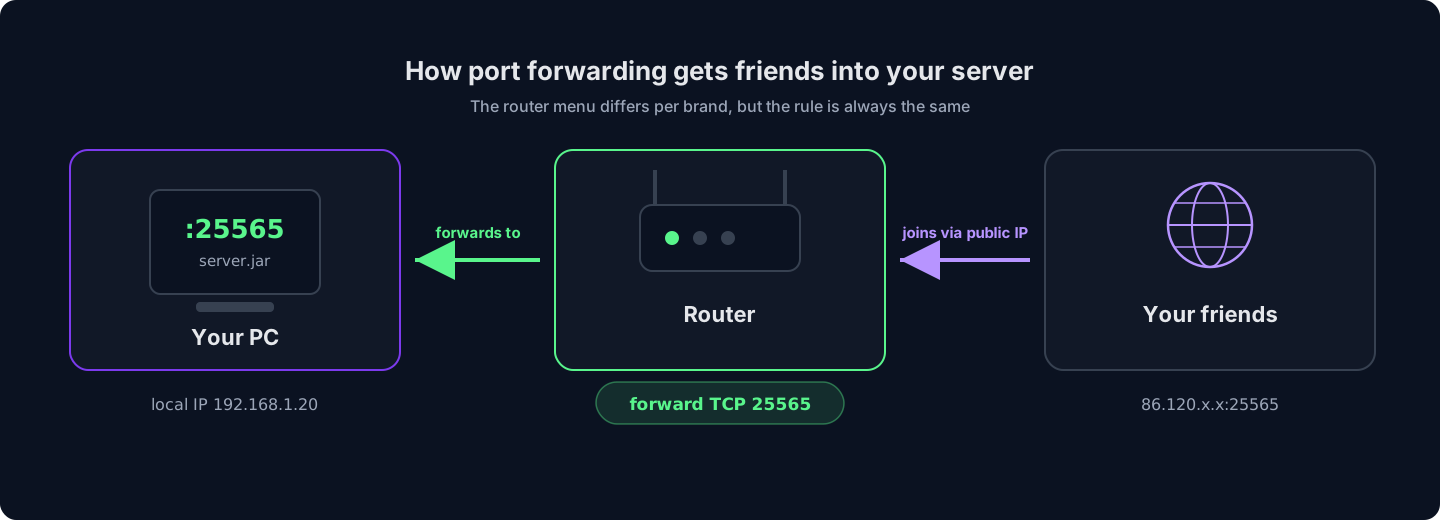
El menú del router varia segons la marca, però la regla és sempre la mateixa: redirigeix el TCP 25565 al teu PC, i els amics s'hi connecten a través de la teva IP pública. - Comparteix la teva adreça pública. Els teus amics es connecten a la teva IP pública (cerca «what is my IP» per veure-la), no pas a
localhost. Si el teu proveïdor et dóna una IP dinàmica, aquesta adreça anirà canviant de tant en tant: un nom de DNS dinàmic gratuït ho soluciona.
Amb això ja tens un servidor complet i funcional. Abans de decidir-te per aquesta opció com a configuració permanent, sospesa a què t'estàs comprometent:
Els avantatges de l'auto-allotjament
- Totalment gratuït: cap subscripció, mai
- Control total sobre cada fitxer i cada opció
- Aprens com funcionen de debò els servidors
- Perfecte per a partides en LAN i per jugar a la mateixa casa
El que assumeixes
- El servidor només està en línia mentre el teu PC està encès
- La velocitat de pujada de casa limita quants jugadors aguanta amb fluïdesa
- La teva IP domèstica queda exposada, sense cap protecció DDoS al davant
- Les còpies de seguretat, les actualitzacions i la recuperació de fallades són totes manuals i teves
Oblida't de la configuració: un servidor de Minecraft de HytHost està en línia en minuts, amb protecció DDoS i còpies de seguretat incloses.
Mira els plans de MinecraftCamí B: lloga un servidor de Minecraft gestionat (en línia en minuts)
Un servidor gestionat és el mateix programari de servidor de Java executant-se en un datacenter en comptes de a la teva habitació: en línia de manera ininterrompuda, en maquinari fet a mida i darrere d'una protecció DDoS de veritat. Tot el que has vist al Camí A (versions de Java, eula.txt, redirecció de ports, mantenir la màquina desperta) ja està resolt. Aquesta és tota la configuració:
- Tria una mida. A la pàgina d'allotjament de Minecraft, tria com jugues —vanilla amb amics, un modpack o una configuració totalment personalitzada— i selecciona la RAM amb el control lliscant. El text de cada pla t'indica què pot moure còmodament cada mida, i la guia de RAM de més avall també s'aplica aquí.
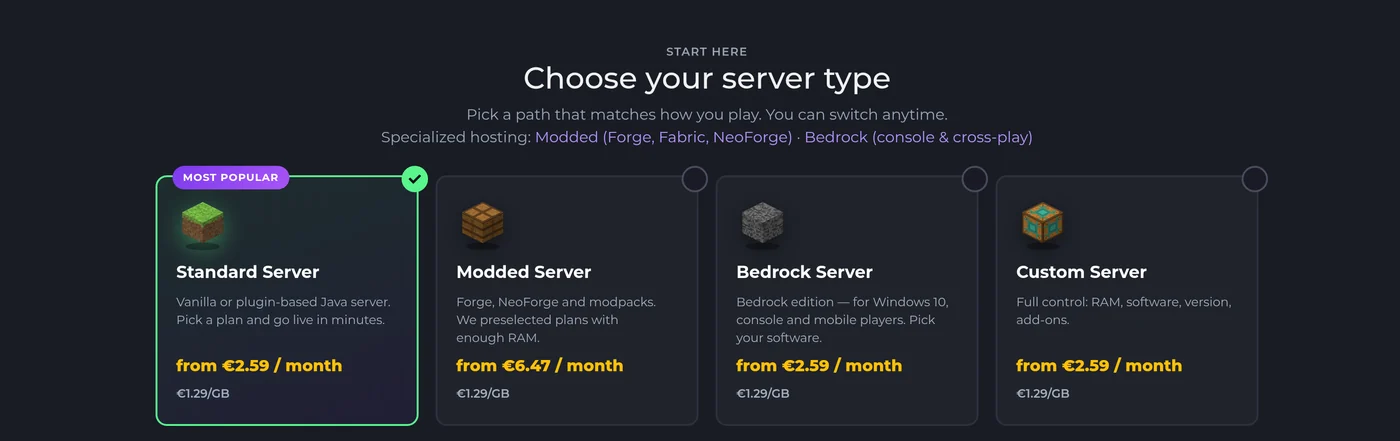
Comença triant un tipus de servidor a la pàgina d'allotjament de Minecraft i, tot seguit, ajusta la RAM: Standard cobreix servidors vanilla i amb plugins, i Modded ja ve dimensionat per a modpacks. - Fes la comanda. El servidor es proveeix automàticament: s'instal·la i es posa en línia pocs instants després de la comanda, sense cap tiquet ni esperar cap persona. L'accés al teu panell arriba per correu electrònic.
- Tria la versió i el programari. Al panell de GameCP, el canviador de versions permet passar entre Vanilla, Paper, Purpur, Forge, Fabric o NeoForge i qualsevol versió de Minecraft amb un parell de clics: la versió de Java corresponent se selecciona automàticament, de manera que aquí el problema del «Java equivocat» del Camí A simplement no existeix.
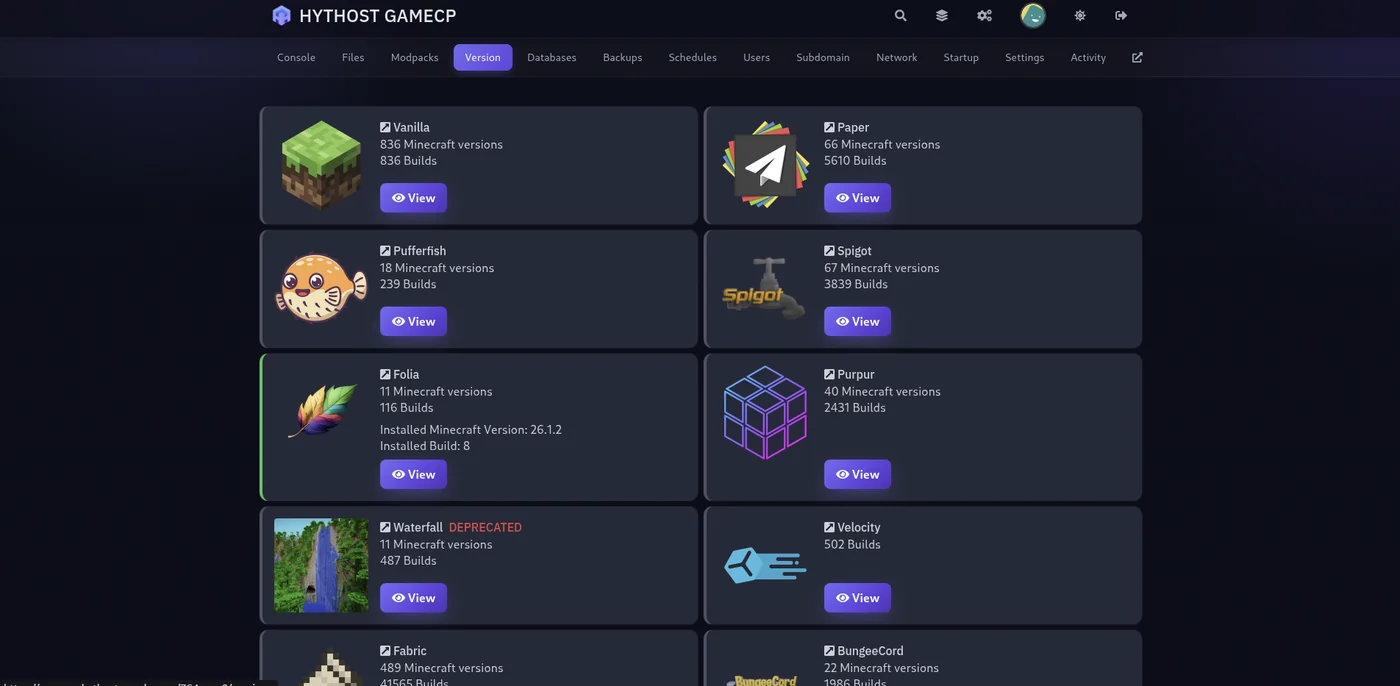
El canviador de versions del panell: tria qualsevol programari de servidor i versió de Minecraft, i el build s'instal·la sol: sense descàrregues de jar, sense endevinar quin Java. - Vols un modpack? L'instal·lador integrat cerca a CurseForge, Feed The Beast, Modrinth i Technic, i configura el pack —loader, versió de Minecraft i Java— amb un sol clic.
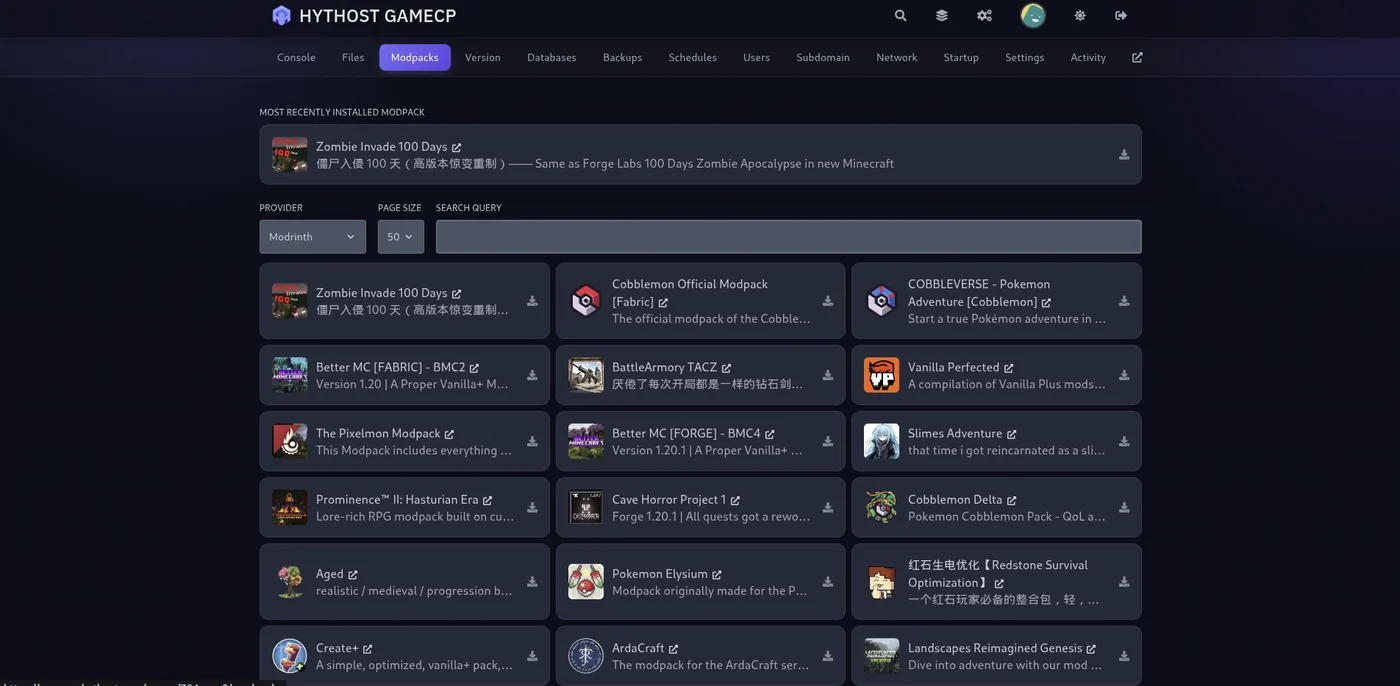
L'instal·lador de modpacks: cerca en un proveïdor, tria un pack, i t'instal·la el loader, la versió de Minecraft i Java. - Convida els teus amics. Comparteix l'adreça del servidor (et podem configurar un subdomini gratuït com ara
play.yourname.comperquè sigui fàcil de recordar). Els amics que t'ajudin a portar el servidor poden tenir el seu propi accés de subusuari al panell, gratuït, sense compartir contrasenyes. - Configura còpies de seguretat. Les còpies d'un sol clic són al panell; fes una instantània del món abans d'experimentar amb un plugin o un pack nou, i restaura-la en segons si la cosa se'n va en orris.
Pel que pagues, concretament: el servidor es manté en línia amb un objectiu del 99,9% de temps en línia tant si el teu PC està encès com si no, la protecció DDoS de Voxility absorbeix atacs que tombarien una connexió domèstica, els mons resideixen en emmagatzematge NVMe SSD amb CPU d'alta freqüència i, si et quedes encallat, tens suport per xat en directe de 8:00 a 23:00 (hora de Chișinău). Ja tens un món auto-allotjat? La migració és gratuïta: consulta les FAQ.
Quanta RAM necessita un servidor de Minecraft?
La RAM és la pregunta número u a l'hora de dimensionar, i la resposta honesta depèn de dues coses: quants jugadors esperes i si fas servir mods. Vanilla és lleuger; cada plugin hi afegeix una mica; els modpacks són els autèntics devoradors de RAM, perquè cada mod carrega a la memòria el seu propi codi, els seus objectes i la seva generació de món.
| Configuració | Jugadors | RAM recomanada |
|---|---|---|
| Vanilla amb amics | 2-6 | 2-3 GB |
| SMP petit amb plugins (Paper) | 5-15 | 4-6 GB |
| Modpacks lleugers o packs de plugins més grans | 5-15 | 5-8 GB |
| La majoria de modpacks de CurseForge | 5-15 | 9-12 GB |
| Packs pesants (ATM, RLCraft) o comunitats grans | 15+ | 16 GB+ |
-Xmx més gran): la RAM que no fas servir mai són diners o marge malgastats.Una cosa més que la RAM no pot arreglar: Minecraft executa el seu món principalment en un sol fil de CPU, així que la velocitat d'un sol nucli importa tant com la memòria. Per això posar 32 GB a un servidor que va a batzegades sovint no serveix de res, i per això aquí els plans gestionats funcionen amb CPU Ryzen i Intel i9 d'alta freqüència en comptes de molts nuclis lents.
Vanilla, Paper, Forge o Fabric: quin tipus de servidor hauries de fer servir?
El server.jar del Camí A és el servidor vanilla, però poques vegades és el que les comunitats fan servir de veritat. Quatre noms cobreixen gairebé tots els servidors que hi ha:
- Vanilla: l'experiència oficial, sense retocar. Cap sorpresa en la configuració, però sense plugins i amb un rendiment més fluix a gran escala. Ideal per a un grapat d'amics que volen supervivència pura.
- Paper: l'estàndard de facto per als servidors públics. La mateixa jugabilitat que vanilla però amb un rendiment molt millor, a més de suport per a plugins (rangs, protecció, minijocs) que s'instal·len només al costat del servidor: els jugadors no descarreguen res. Si vanilla se't queda petit, aquest és el pas següent.
- Forge / NeoForge: els loaders per als mods clàssics i els grans modpacks que ho porten tot (All the Mods, RLCraft, FTB). Els jugadors han d'executar els mateixos mods al seu costat, i per això els packs són la manera pràctica de distribuir-los. NeoForge és el fork de la comunitat cap al qual apunta la major part del desenvolupament nou d'estil Forge en les versions recents.
- Fabric: un loader de mods lleuger i que s'actualitza de pressa, la llar de mods de rendiment com Sodium i Lithium. El millor per a configuracions amb mods més petites o centrades en el rendiment.
No cal que encertis això el primer dia. Canviar de programari en un pla gestionat són un parell de clics al canviador de versions (el teu món sobreviu al canvi), i qui s'ho allotja pel seu compte només ha de canviar el jar. Per aprofundir en els loaders i el dimensionament de modpacks, consulta la pàgina d'allotjament de Minecraft amb mods.
Mantén el teu servidor segur i en línia
Unes poques opcions separen un servidor que dura anys d'un que mor amb el primer griefer:
- Fes servir la whitelist. Per a qualsevol servidor privat, activa-la perquè només s'hi puguin connectar els jugadors convidats: posa
white-list=trueaserver.propertiesi després afegeix els amics des de la consola:whitelist add TheirUsername
- Mantén
online-mode=true. Verifica cada jugador contra el seu compte real de Mojang. Desactivar-ho (mode «cracked») permet que qualsevol suplanti qualsevol, inclosos els teus administradors. - Fes còpies de seguretat abans d'experimentar. La carpeta del món és l'única cosa que no pots tornar a descarregar. Si t'ho allotges tu mateix: copia la carpeta
worlden un altre lloc de manera periòdica. Si tens allotjament gestionat: fes servir les còpies d'un sol clic del panell abans de cada canvi de plugin o de pack. - Pren-te el DDoS seriosament si obres el servidor al públic. En el moment que una adreça de servidor circula públicament, els atacs deixen de ser hipotètics. Una connexió domèstica no té res al davant: un jugador enfadat amb un booter deixa fora de línia tota casa teva. L'allotjament en datacenter posa un filtratge dedicat (Voxility, en el nostre cas) entre internet i el teu servidor.
Preguntes freqüents
Sí: el programari oficial de servidor de Java és gratuït, i el Camí A d'aquesta guia no costa res més enllà del PC que ja tens i l'electricitat per mantenir-lo encès. El que pagues, en canvi, és el teu temps: la configuració, la redirecció de ports, les actualitzacions, les còpies de seguretat i mantenir la màquina en línia van tots a càrrec teu. Els servidors gestionats cobren una quota mensual per convertir tot això en feina d'una altra persona.
Amb 2-3 GB fas funcionar sense problemes un servidor vanilla per a un grup d'amics. Compta 4-6 GB per a un servidor amb plugins sobre Paper, 9 GB o més per a la majoria de modpacks de CurseForge, i 16 GB+ per a packs pesants com All the Mods o RLCraft. Tens el desglossament complet a la secció de RAM d'aquesta guia.
No. Un servidor auto-allotjat funciona només mentre la màquina que l'allotja està encesa i connectada: si apagues el PC o entra en repòs, tothom es desconnecta. Aquesta és, de llarg, la raó principal per la qual els grups fan el salt a un servidor gestionat, que es manté en línia de manera ininterrompuda en un datacenter independentment del que faci el teu propi ordinador.
Afegeixen l'adreça del teu servidor a Multijugador, després a Afegeix servidor. Si t'ho allotges tu mateix: l'adreça és la teva IP pública, i només funciona després d'obrir el port TCP 25565 al router. Amb allotjament gestionat: només comparteixes l'adreça des del teu panell (o un subdomini gratuït com play.yourname.com), i ningú no ha de configurar cap router.
Sí. El teu món és una carpeta de fitxers, i es transfereix sense problemes: puja'l a través del gestor de fitxers del panell o per SFTP i el servidor el carrega, amb les construccions, els inventaris i el progrés intactes. A HytHost, l'ajuda amb la migració és gratuïta; si ja tens un servidor, el suport te'l trasllada.
Java Edition: la versió de PC on viuen els servidors dedicats, els plugins, Forge i Fabric. Si el teu grup juga a consoles, mòbils o l'aplicació de la Microsoft Store, el que necessites és un servidor de Bedrock; consulta la pàgina d'allotjament de Minecraft Bedrock per veure com hi funciona el cross-play.
A punt per jugar en comptes de resoldre problemes?
Engega un servidor de Minecraft que està en línia en minuts: tria la RAM, tria la versió, i la configuració d'aquesta guia ja està feta. Migració gratuïta si portes un món existent.
Live chat 8 AM – 11 PM (Chișinău time) · tickets answered during business hours
